Catatan
Akses ke halaman ini memerlukan otorisasi. Anda dapat mencoba masuk atau mengubah direktori.
Akses ke halaman ini memerlukan otorisasi. Anda dapat mencoba mengubah direktori.
Berlaku untuk: Azure SQL Database
Artikel ini menjelaskan cara mengimpor atau mengekspor Azure SQL Database dengan menggunakan Private Link dengan portal Microsoft Azure atau Azure PowerShell. Atur Izinkan Akses ke Layanan Azure ke Nonaktif di server logis Azure SQL.
Dengan menggunakan Private Link, Anda dapat melakukan operasi impor dan ekspor dengan aman tanpa perlu mengatur Izinkan Akses ke Layanan Azure ke Aktif, yang jika tidak diperlukan untuk operasi impor dan ekspor standar.
Catatan
Impor dan ekspor menggunakan sambungan privat untuk Azure SQL Database saat ini sedang dalam tahap pratinjau.
Prasyarat
Sebelum menggunakan impor dan ekspor dengan Private Link, pastikan Anda memiliki sumber daya dan konfigurasi berikut:
- Server logika Azure SQL dengan konektivitas titik akhir privat yang dikonfigurasi ke jaringan virtual
- Akun Azure Storage dengan kontainer blob yang berisi file BACPAC Anda (untuk impor) atau menyimpan file BACPAC yang diekspor
- Server logis Azure SQL dan akun penyimpanan harus memiliki titik akhir privat yang dikonfigurasi dalam jaringan virtual yang sama atau yang terhubung melalui peering.
- Izin yang sesuai untuk menyetujui koneksi endpoint privat di server logis Azure SQL dan akun penyimpanan.
Apa itu tautan privat impor/ekspor?
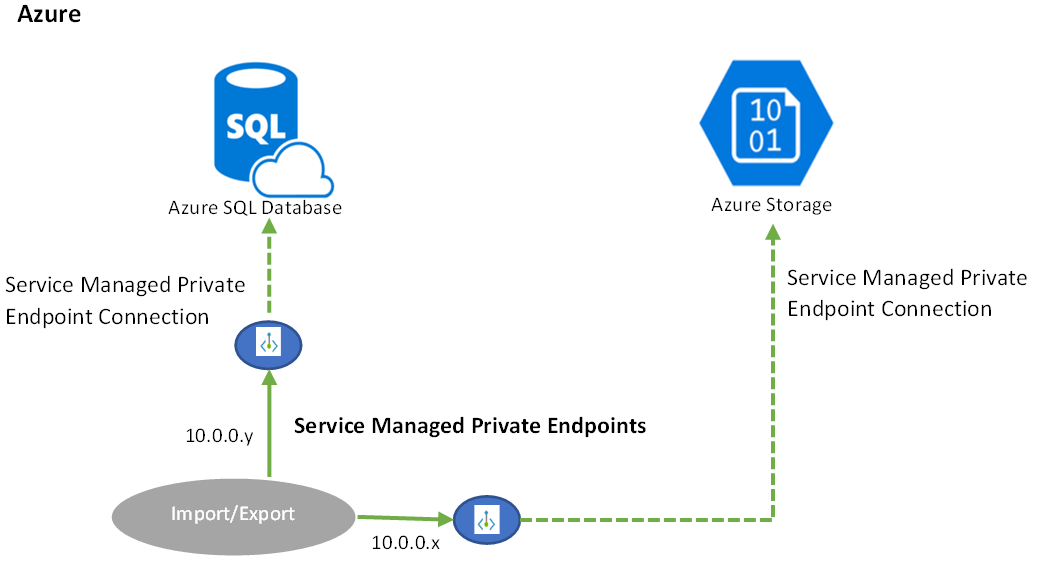
Tautan pribadi impor/ekspor database adalah titik akhir privat layanan yang dikelola oleh Microsoft. Saat Anda mengaktifkan opsi Gunakan tautan privat selama impor atau ekspor, layanan secara otomatis membuat titik akhir privat untuk memfasilitasi komunikasi yang aman antara proses impor/ekspor database, database Azure SQL Anda, dan layanan Azure Storage.
Titik akhir privat yang dikelola layanan ini dibuat dalam jaringan virtual dan subnet yang sama tempat titik akhir privat server logis Azure SQL yang ada berada. Titik akhir menerima alamat IP privat dari ruang alamat subnet tersebut dan harus disetujui secara manual sebelum operasi impor/ekspor dapat dilanjutkan.
Penting
Jika server logis Azure SQL atau akun Storage Anda sudah memiliki titik akhir privat yang dikonfigurasi, layanan impor/ekspor membuat titik akhir privat tambahan yang dikelola layanan khusus untuk operasi impor/ekspor. Titik akhir privat ini terpisah dari titik akhir privat Anda yang ada dan memerlukan persetujuan terpisah.
Anda harus menyetujui titik akhir privat secara manual untuk server logis Azure SQL dan akun penyimpanan Azure Blob dalam langkah terpisah. Tutorial ini mencakup detailnya.
Mengonfigurasi Tautan Privat Impor-Ekspor menggunakan portal Azure
Anda dapat mengonfigurasi Private Link Impor/Ekspor melalui portal Microsoft Azure, PowerShell, atau REST API.
Catatan
Layanan ini secara otomatis membuat titik akhir privat di jaringan virtual dan subnet yang sama dengan titik akhir privat server logis Azure SQL Anda yang ada. Anda tidak perlu menentukan jaringan virtual atau subnet secara manual selama proses impor/ekspor. Jika server SQL Anda tidak memiliki titik akhir privat yang dikonfigurasi, Anda harus menyiapkannya sebelum menggunakan impor/ekspor dengan Private Link.
1. Mengonfigurasi tautan privat Impor/Ekspor menggunakan portal Azure
Aktifkan Impor tautan privat
Anda perlu mengaktifkan dan menyetujui tautan privat impor. Azure secara otomatis membuat tautan privat.
Buka halaman Gambaran Umum server logis Azure SQL tempat Anda ingin mengimpor database. Pilih Impor database dari toolbar.
Di halaman Impor database , pilih kotak centang Gunakan tautan privat.
Masukkan akun penyimpanan, kredensial autentikasi, detail database, dan pilih OK.
Mengaktifkan tautan privat untuk ekspor data
Anda perlu mengaktifkan dan menyetujui tautan privat ekspor. Azure secara otomatis membuat tautan privat.
- Buka halaman Gambaran Umum database Azure SQL yang ingin Anda ekspor. Pilih Ekspor dari toolbar.
- Di halaman Ekspor database , pilih kotak centang Gunakan tautan privat.
- Masukkan akun penyimpanan, kredensial autentikasi, detail database, dan pilih OK.
2. Menyetujui tautan privat untuk server logis Azure SQL
Pengguna harus menyetujui titik akhir privat baru di Pusat Private Link atau di Azure SQL Database. Anda dapat menyetujui kedua tautan privat satu per satu di lokasi portal Microsoft Azure masing-masing.
Petunjuk / Saran
Jika Anda sudah memiliki titik akhir privat yang dikonfigurasi untuk server logis Azure SQL dan akun Storage, Anda akan melihat titik akhir privat baru yang dikelola layanan muncul sebagai koneksi tertunda. Titik akhir privat ini khusus untuk operasi impor/ekspor dan terpisah dari titik akhir privat Anda yang ada. Cari titik akhir privat dengan nama yang menunjukkan bahwa titik akhir tersebut dibuat oleh layanan impor/ekspor.
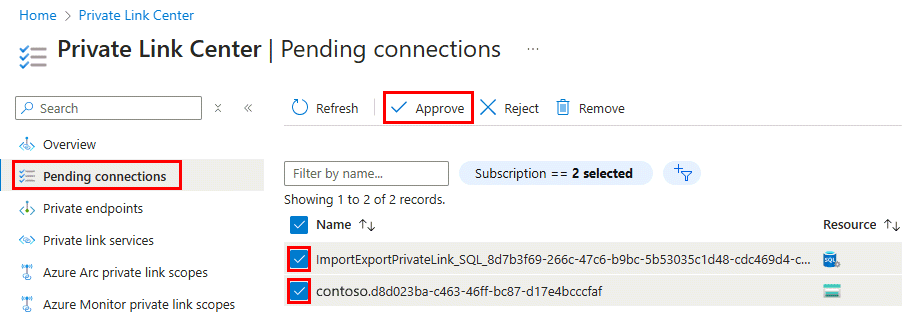
Opsi 1: Menyetujui titik akhir privat di Pusat Private Link di portal Azure
Navigasi ke Pusat Private Link di portal Microsoft Azure. Di kotak pencarian Azure, cari Private Link. Pilih Private Link.
Di Pusat Private Link, pilih Koneksi tertunda.
Pilih kedua titik akhir privat yang Anda buat dengan menggunakan layanan Impor/Ekspor. Pilih Setujui.
Opsi 2: Menyetujui koneksi titik akhir privat secara terpisah di portal Microsoft Azure
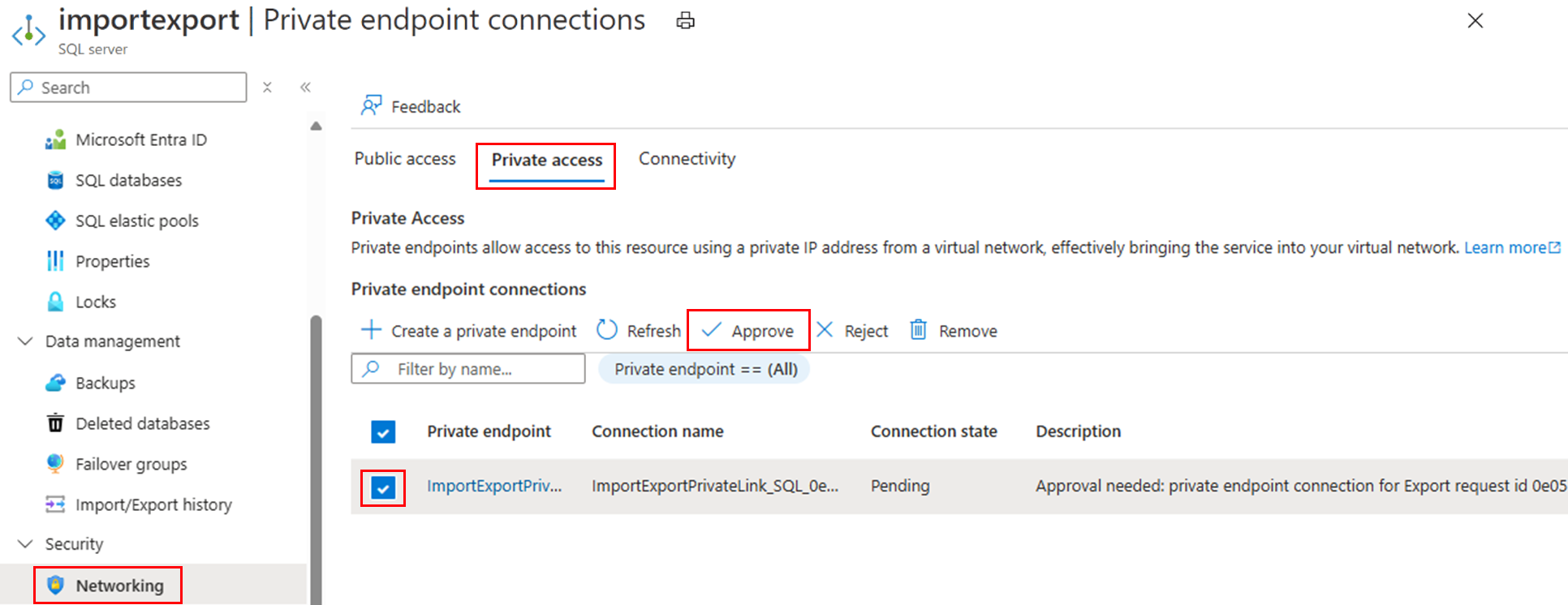
Buka server logis Azure SQL yang menghosting database.
Di menu sumber daya di bawah Keamanan, pilih Jaringan.
Pilih tab Akses privat.
Dalam daftar di bawah Koneksi titik akhir privat, pilih titik akhir privat yang Anda buat dengan menggunakan layanan Impor/Ekspor.
Pilih Setujui.
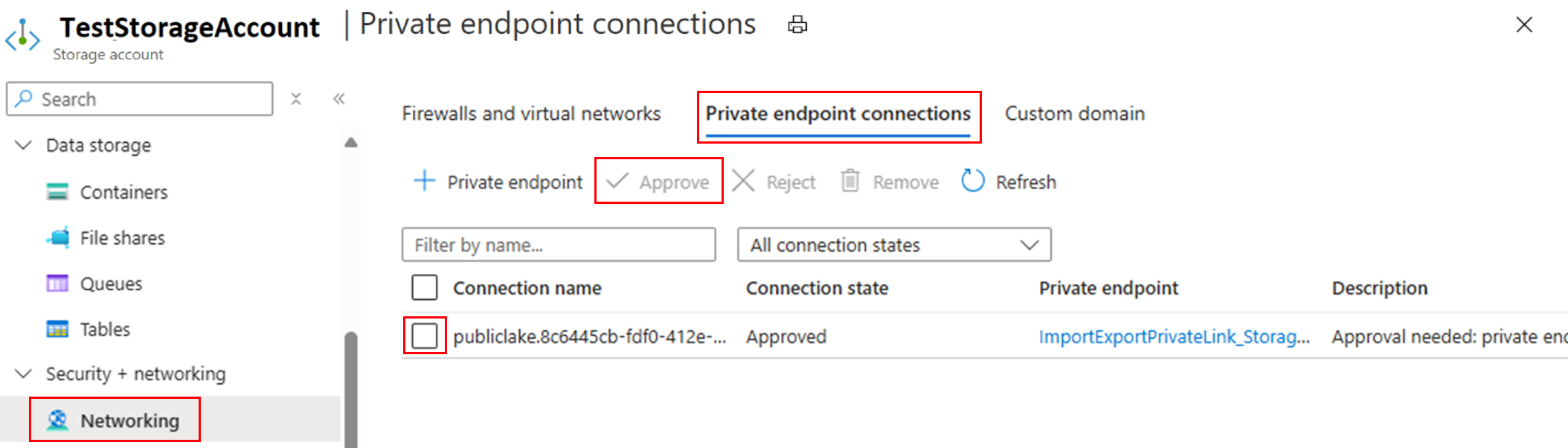
Buka akun penyimpanan yang menghosting kontainer blob tempat file BACPAC (
.bacpac) berada.Di bawah Keamanan + Jaringan, pilih Jaringan.
Pilih tab Koneksi titik akhir privat .
Dalam daftar, pilih titik akhir privat untuk layanan impor/ekspor.
Pilih Setujui untuk menyetujui koneksi.
3. Periksa status impor/ekspor
Setelah Anda menyetujui endpoint privat di server Azure SQL dan akun Azure Storage, proses impor atau ekspor database dimulai. Sampai saat itu, pekerjaan dihentikan sementara.
Anda dapat memeriksa status pekerjaan impor atau ekspor database di halaman Riwayat Impor/Ekspor di bagian Manajemen Data di halaman server Azure SQL.

Mengonfigurasi tautan privat impor/ekspor menggunakan PowerShell
Saat Anda menggunakan PowerShell, titik akhir privat yang dikelola layanan secara otomatis dibuat di jaringan virtual dan subnet yang sama dengan titik akhir privat server logis Azure SQL Anda yang ada. Pastikan server SQL Anda memiliki konektivitas titik akhir privat yang dikonfigurasi sebelum menjalankan perintah ini.
Mengimpor database menggunakan tautan privat di PowerShell
Gunakan cmdlet New-AzSqlDatabaseImport untuk mengirimkan permintaan database impor ke Azure. Bergantung pada ukuran database, impor mungkin membutuhkan waktu untuk menyelesaikannya. Model provisi berbasis DTU mendukung nilai ukuran maksimum database tertentu untuk setiap tingkatan. Saat mengimpor database, gunakan nilai tujuan edisi dan layanan yang didukung untuk Azure SQL Database.
Berikan <values> anda sendiri dalam sampel kode PowerShell berikut, yang mengimpor file .bacpac bernama sample.bacpac dan membuat Azure SQL Database dengan dua vCores Tujuan Umum.
$importRequestParams = @{
   ResourceGroupName                      = "<resourceGroupName>"
   ServerName                             = "<serverName>"
   DatabaseName                           = "<databaseName>"
   DatabaseMaxSizeBytes                   = "<databaseSizeInBytes>"
   StorageKeyType                         = "StorageAccessKey"
   StorageKey                             = $(Get-AzStorageAccountKey -ResourceGroupName $resourceGroupName -StorageAccountName "<storageAccountName>").Value[0]
   StorageUri                             = "https://myStorageAccount.blob.core.windows.net/importsample/sample.bacpac"
   Edition                                = "GeneralPurpose"
   ServiceObjectiveName                   = "GP_Gen5_2"
   UseNetworkIsolation                    = $true
   StorageAccountResourceIdForPrivateLink = "/subscriptions/<subscriptionId>/resourceGroups/<resource_group_name>/providers/Microsoft.Storage/storageAccounts/<storage_account_name>"
   SqlServerResourceIdForPrivateLink      = "/subscriptions/<subscriptionId>/resourceGroups/<resource_group_name>/providers/Microsoft.Sql/servers/<server_name>"
   AdministratorLogin                     = "<userID>"
   AdministratorLoginPassword             = $(ConvertTo-SecureString -String "<password>" -AsPlainText -Force)
}

$importRequest = New-AzSqlDatabaseImport @importRequestParams
Mengekspor database menggunakan tautan privat di PowerShell
Gunakan cmdlet New-AzSqlDatabaseExport untuk mengirimkan permintaan database ekspor ke layanan Azure SQL Database. Bergantung pada ukuran database Anda, operasi ekspor mungkin membutuhkan waktu untuk diselesaikan.
Berikan sampel kode PowerShell berikut:<values>
$exportRequestParams = @{
   ResourceGroupName                      = "<resourceGroupName>"
   ServerName                             = "<serverName>"
   DatabaseName                           = "<databaseName>"
   StorageKeyType                         = "StorageAccessKey"
   StorageKey                             = $(Get-AzStorageAccountKey -ResourceGroupName $resourceGroupName -StorageAccountName "<storageAccountName>").Value[0]
   StorageUri                             = "https://myStorageAccount.blob.core.windows.net/importsample/sample.bacpac"
   UseNetworkIsolation                    = $true
   StorageAccountResourceIdForPrivateLink = "/subscriptions/<subscriptionId>/resourceGroups/<resource_group_name>/providers/Microsoft.Storage/storageAccounts/<storage_account_name>"
   SqlServerResourceIdForPrivateLink      = "/subscriptions/<subscriptionId>/resourceGroups/<resource_group_name>/providers/Microsoft.Sql/servers/<server_name>"
   AdministratorLogin                     = "<userID>"
   AdministratorLoginPassword             = $(ConvertTo-SecureString -String "<password>" -AsPlainText -Force)
}

$exportRequest = New-AzSqlDatabaseExport @exportRequestParams
Membuat tautan privat impor/ekspor menggunakan REST API
API yang ada untuk melakukan pekerjaan Impor dan Ekspor mendukung Private Link. Lihat Impor API Database.
Batasan
Saat ini, tautan privat untuk impor/ekspor memiliki batasan berikut:
Untuk menggunakan Private Link dengan Impor/Ekspor, database pengguna dan kontainer blob Azure Storage harus berada di jenis Azure Cloud yang sama. Misalnya, keduanya harus berada di Azure Commercial atau keduanya di Azure Gov. Hosting di seluruh jenis cloud tidak didukung.
Impor atau Ekspor database dari Azure SQL Managed Instance dengan menggunakan PowerShell saat ini tidak didukung.
Jangan gunakan Tautan Privat Impor/Ekspor saat Database pengguna atau akun Azure Storage dilindungi oleh Kunci sumber daya.
Anda perlu menyetujui koneksi titik akhir privat baru secara manual untuk menyelesaikan operasi ekspor. Setelah memulai ekspor, buka koneksi yang tertunda di Pusat Private Link dan setujui koneksi, yang dapat memakan waktu beberapa menit untuk muncul.
Impor menggunakan Private Link tidak mendukung penentuan redundansi penyimpanan cadangan saat membuat database baru, dan menerapkannya dengan redundansi penyimpanan cadangan geo-redundan default. Sebagai solusinya, pertama-tama buat database kosong dengan redundansi penyimpanan cadangan yang diinginkan dengan menggunakan portal Microsoft Azure atau PowerShell, lalu impor file BACPAC ke database kosong ini.
Impor menggunakan REST API dengan tautan privat hanya dapat diselesaikan untuk database yang ada karena API menggunakan ekstensi database. Sebagai solusinya, buat database kosong dengan nama yang diinginkan, lalu panggil Impor REST API dengan tautan privat.