Catatan
Akses ke halaman ini memerlukan otorisasi. Anda dapat mencoba masuk atau mengubah direktori.
Akses ke halaman ini memerlukan otorisasi. Anda dapat mencoba mengubah direktori.
Berlaku untuk: Azure SQL Database
Anda bisa membuat laporan dari beberapa database dari satu titik koneksi menggunakan kueri elastis. Database harus dipartisi secara horizontal (juga dikenal sebagai "pecahan").
Jika Anda memiliki database yang sudah ada, lihat Memigrasikan database yang sudah ada untuk meluaskan skala.
Untuk memahami objek SQL yang diperlukan untuk melakukan kueri, lihat Pembuatan laporan pada database cloud yang terdistribusi (pratinjau).
Prasyarat
Unduh dan jalankan Mulai menggunakan Alat Database Elastis.
Membuat pengelola peta shard menggunakan aplikasi sampel
Di sini Anda akan membuat pengelola shard map beserta beberapa shard, diikuti dengan penyisipan data ke dalam shard tersebut. Jika Anda kebetulan sudah menyiapkan shard dengan data pecahan di dalamnya, Anda dapat melewati langkah-langkah berikut dan berpindah ke bagian berikutnya.
Buat dan jalankan aplikasi sampel Mulai menggunakan alat Elastic Database dengan mengikuti langkah-langkah di bagian artikel Unduh dan jalankan aplikasi sampel. Setelah menyelesaikan semua langkah, Anda akan melihat perintah berikut:
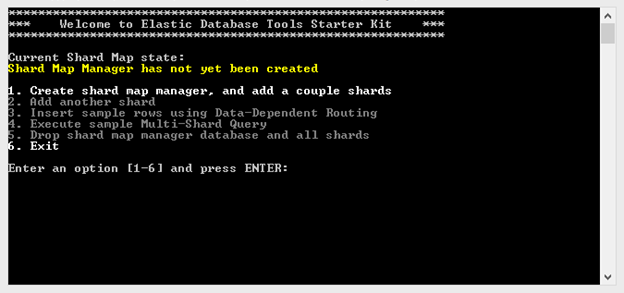
Di jendela perintah, ketik
1dan tekan Enter. Ini membuat pengelola peta shard, dan menambahkan dua shard ke server. Lalu ketik3dan tekan Enter; ulangi tindakan empat kali. Ini menyisipkan baris data sampel di shard Anda.Portal Microsoft Azure harus memperlihatkan tiga database baru di server Anda:
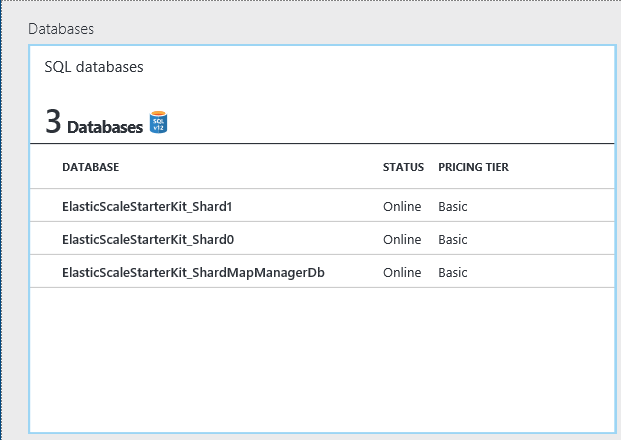
Pada titik ini, kueri lintas database didukung melalui pustaka klien Elastic Database. Misalnya, gunakan opsi
4di jendela perintah. Hasil dari kueri multi-pecahan selalu merupakanUNION ALLhasil dari semua pecahan.Di bagian berikutnya, kami membuat titik akhir database sampel yang mendukung kueri data yang lebih kaya di seluruh shard.
Membuat database kueri elastis
Buka portal Azure dan masuk.
Buat database baru di Azure SQL Database di server yang sama dengan penyiapan shard Anda. Beri nama database
ElasticDBQuery.Anda bisa menggunakan database yang sudah ada. Jika Anda dapat melakukannya, itu tidak boleh menjadi salah satu pecahan yang ingin Anda eksekusi kuerinya. Database ini digunakan untuk membuat objek metadata untuk kueri database elastis.
Membuat objek database
Kunci master dan kredensial cakupan database
Ini digunakan untuk terhubung ke pengelola peta shard dan shard:
Buka SQL Server Management Studio atau SQL Server Data Tools di Visual Studio.
Sambungkan ke
ElasticDBQuerydatabase dan jalankan perintah T-SQL berikut:CREATE MASTER KEY ENCRYPTION BY PASSWORD = '<master_key_password>'; CREATE DATABASE SCOPED CREDENTIAL ElasticDBQueryCred WITH IDENTITY = '<username>', SECRET = '<password>';"Nama pengguna" dan "kata sandi" harus menjadi informasi masuk yang Anda buat di langkah-langkah sebelumnya.
Sumber data eksternal
Untuk membuat sumber data eksternal, jalankan perintah berikut pada ElasticDBQuery database:
CREATE EXTERNAL DATA SOURCE MyElasticDBQueryDataSrc WITH
    (TYPE = SHARD_MAP_MANAGER,
    LOCATION = '<server_name>.database.windows.net',
    DATABASE_NAME = 'ElasticScaleStarterKit_ShardMapManagerDb',
    CREDENTIAL = ElasticDBQueryCred,
    SHARD_MAP_NAME = 'CustomerIDShardMap'
) ;
CustomerIDShardMap adalah nama peta shard, jika Anda membuat peta shard dan pengelola peta shard menggunakan contoh alat basis data elastis. Namun, jika Anda menggunakan pengaturan kustom untuk sampel ini, maka itu harus menjadi nama peta shard yang Anda pilih di aplikasi Anda.
Tabel eksternal
Buat tabel eksternal yang cocok dengan tabel Pelanggan pada pecahan dengan menjalankan perintah berikut pada ElasticDBQuery database:
CREATE EXTERNAL TABLE [dbo].[Customers]
( [CustomerId] [int] NOT NULL,
    [Name] [nvarchar](256) NOT NULL,
    [RegionId] [int] NOT NULL)
WITH
( DATA_SOURCE = MyElasticDBQueryDataSrc,
    DISTRIBUTION = SHARDED([CustomerId])
) ;
Jalankan kueri T-SQL database elastis sampel
Setelah Anda menentukan sumber data eksternal dan tabel eksternal, gunakan T-SQL untuk mengkueri tabel eksternal Anda.
Jalankan kueri ini pada database ElasticDBQuery:
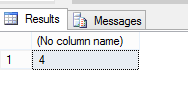
select count(CustomerId) from [dbo].[Customers];
Anda akan melihat bahwa kueri mengagregasi hasil dari semua pecahan dan memberikan output berikut:
Mengimpor hasil kueri database elastis ke Excel
Anda bisa mengimpor hasil dari kueri ke file Excel.
- Luncurkan Microsoft Excel.
- Navigasi ke pita Data.
- Pilih Dari Sumber Lain dan pilih Dari SQL Server.
- Di Panduan Koneksi Data, ketik nama server dan info masuk masuk. Kemudian pilih Berikutnya.
- Dalam kotak dialog Pilih database yang berisi data yang Anda inginkan, pilih
ElasticDBQuerydatabase. -
CustomersPilih tabel dalam tampilan daftar dan pilih Berikutnya. Selanjutnya pilih Selesai. - Dalam formulir Impor Data , di bawah Pilih bagaimana Anda ingin menampilkan data ini di buku kerja Anda, pilih Tabel. Pilih OK.
Semua baris dari tabel Customers, yang disimpan dalam partisi yang berbeda, mengisi lembar kerja Excel.
Sekarang Anda bisa menggunakan fungsi visualisasi data Excel yang canggih. Anda dapat menggunakan string koneksi dengan nama server, nama database, dan kredensial Anda untuk menyambungkan BI dan alat integrasi data Anda ke database kueri elastis. Pastikan bahwa SQL Server didukung sebagai sumber data untuk alat Anda. Anda bisa merujuk ke database kueri elastis dan tabel eksternal sama seperti database SQL Server lainnya dan tabel SQL Server yang akan Anda sambungkan dengan alat Anda.
Biaya
Tidak ada biaya tambahan untuk menggunakan fitur Kueri Database Elastis.
Untuk informasi harga, lihat Detail Harga SQL Database.
Konten terkait
- gambaran umum kueri elastis Azure SQL Database (pratinjau)
- Mulai menggunakan kueri lintas database (pemartisian vertikal) (pratinjau)
- Melakukan kueri pada database cloud dengan beragam skema (pratinjau)
- Pelaporan di seluruh database cloud yang dikembangkan secara horizontal (pratinjau)
- sp_execute_remote