Catatan
Akses ke halaman ini memerlukan otorisasi. Anda dapat mencoba masuk atau mengubah direktori.
Akses ke halaman ini memerlukan otorisasi. Anda dapat mencoba mengubah direktori.
Berlaku untuk: Azure SQL Database
Anda dapat memigrasikan database Hyperscale yang sudah ada di Azure SQL Database ke tingkat layanan Tujuan Umum menggunakan portal Microsoft Azure, Azure CLI, PowerShell, atau Transact-SQL.
Migrasi terbalik ke tingkat layanan Tujuan Umum memungkinkan pelanggan yang baru-baru ini mengonversi database yang ada di Azure SQL Database ke Hyperscale untuk kembali dalam keadaan darurat, jika Hyperscale tidak memenuhi kebutuhan mereka. Meskipun migrasi terbalik dimulai oleh perubahan tingkat layanan, ini pada dasarnya merupakan perpindahan ukuran data di antara arsitektur yang berbeda.
Batasan untuk migrasi terbalik
Migrasi terbalik tersedia dalam kondisi berikut:
- Migrasi terbalik hanya tersedia dalam waktu 45 hari setelah migrasi asli ke Hyperscale.
- Database yang awalnya dibuat di tingkat layanan Hyperscale tidak memenuhi syarat untuk migrasi terbalik.
- Anda mungkin bermigrasi balik ke tingkat layanan Tujuan Umum saja. Migrasi Anda dari Hyperscale ke Tujuan Umum dapat menargetkan tingkat komputasi tanpa server atau yang disediakan. Jika Anda ingin memigrasikan database ke tingkat layanan lain, seperti Business Critical atau tingkat layanan berbasis DTU, pertama-tama migrasikan kembali ke tingkat layanan Tujuan Umum, lalu ubah tingkat layanan.
- Migrasi terbalik ke database dengan kurang dari 2 vCore tidak didukung. Anda dapat menurunkan skala database menjadi kurang dari 2 vCore setelah migrasi selesai.
- Migrasi terbalik langsung dari, atau ke, kumpulan elastis tidak didukung. Anda hanya dapat memigrasikan kembali database tunggal Hyperscale ke database tunggal Tujuan Umum.
- Jika database Hyperscale adalah bagian dari kumpulan elastis Hyperscale, Anda harus terlebih dahulu menghapusnya dari kumpulan elastis Hyperscale sebelum migrasi terbalik.
- Setelah migrasi terbalik selesai, Anda kemudian dapat secara opsional menambahkan database tunggal Tujuan Umum ke kumpulan elastis Tujuan Umum jika diperlukan.
- Untuk database yang tidak memenuhi syarat untuk migrasi terbalik, satu-satunya cara untuk bermigrasi dari Hyperscale ke tingkat layanan non-Hyperscale adalah dengan mengekspor/mengimpor menggunakan file bacpac atau teknologi pergerakan data lainnya (Salinan Massal, Azure Data Factory, Azure Databricks, SSIS, dll.) Ekspor/impor Bacpac dari portal Microsoft Azure, dari PowerShell menggunakan New-AzSqlDatabaseExport atau New-AzSqlDatabaseImport, dari Azure CLI menggunakan ekspor az sql db dan impor az sql db, dan dari REST API tidak didukung. Impor/ekspor Bacpac untuk database Hyperscale yang lebih kecil (hingga 150 GB) didukung menggunakan SSMS dan SqlPackage versi 18.4 dan yang lebih baru. Untuk database yang lebih besar, ekspor/impor bacpac mungkin memakan waktu lama, dan dapat gagal karena berbagai alasan.
Durasi dan waktu henti
Tidak seperti operasi perubahan sasaran tingkat layanan reguler di Hyperscale, migrasi ke Hyperscale dan migrasi terbalik ke General Purpose adalah operasi berdasarkan ukuran data.
Durasi operasi migrasi terbalik terutama tergantung pada ukuran database dan aktivitas tulis bersamaan yang terjadi selama migrasi. Jumlah vCore yang Anda tetapkan ke database Tujuan Umum target juga berdampak pada durasi migrasi terbalik. Kami menyarankan agar Anda menyediakan database Tujuan Umum target dengan sejumlah vCores yang lebih besar dari atau sama dengan jumlah vCore yang ditetapkan ke database Hyperscale sumber untuk mempertahankan beban kerja serupa.
Selama migrasi terbalik, database Hyperscale sumber dapat mengalami penurunan performa jika di bawah beban substansial. Secara khusus, laju log transaksi mungkin dikurangi (diperlambat) untuk memastikan bahwa migrasi balik terus berjalan dengan lancar.
Anda akan mengalami waktu henti dalam waktu singkat, umumnya beberapa menit, selama transisi akhir ke database General Purpose baru yang menjadi target.
Prasyarat
Sebelum memulai migrasi terbalik dari Hyperscale ke tingkat layanan Tujuan Umum, Anda harus memastikan bahwa database Anda memenuhi batasan untuk migrasi terbalik dan:
- Database Anda tidak mengaktifkan Replikasi Geografis.
- Database Anda tidak memiliki replika bernama.
- Database Anda (ukuran yang dialokasikan) cukup kecil agar sesuai dengan tingkat layanan target.
- Jika Anda menentukan ukuran database maks untuk database Tujuan Umum target, pastikan ukuran database yang dialokasikan cukup kecil agar sesuai dengan ukuran maksimum tersebut.
Pemeriksaan prasyarat terjadi sebelum operasi migrasi terbalik dimulai. Jika prasyarat tidak terpenuhi, operasi migrasi terbalik akan segera gagal.
Kebijakan pencadangan
Anda ditagih menggunakan harga reguler untuk semua cadangan database yang ada dalam periode retensi yang dikonfigurasi. Anda ditagih untuk rekam jepret penyimpanan cadangan Hyperscale dan untuk blob penyimpanan ukuran data yang harus dipertahankan agar dapat memulihkan cadangan.
Anda dapat mengonversi database ke Hyperscale dan bermigrasi balik kembali ke Tujuan Umum beberapa kali. Hanya cadangan dari tingkat database Anda saat ini dan tingkat sebelumnya yang tersedia untuk dipulihkan. Jika Anda telah berpindah dari tingkat layanan Tujuan Umum ke Hyperscale dan kembali ke Tujuan Umum, satu-satunya cadangan yang tersedia adalah yang dari database Tujuan Umum saat ini dan database Hyperscale sebelumnya. Cadangan yang disimpan ini dikenakan biaya sesuai dengan penagihan Azure SQL Database. Tingkat yang telah dicoba sebelumnya tidak akan menyediakan cadangan dan tidak akan dikenakan biaya.
Misalnya, Anda dapat bermigrasi antara tingkat layanan Hyperscale dan non-Hyperscale:
- Tujuan Umum
- Mengonversi ke Hyperscale
- Migrasi terbalik ke Tujuan Umum
- Perubahan tingkat layanan menjadi Penting untuk Bisnis
- Mengonversi ke Hyperscale
- Migrasi terbalik ke Tujuan Umum
Dalam hal ini, satu-satunya cadangan yang tersedia adalah dari langkah 5 dan 6 dari garis waktu, jika masih dalam periode retensi yang dikonfigurasi. Cadangan apa pun dari langkah-langkah sebelumnya tidak akan tersedia. Pertimbangkan dengan cermat ketersediaan cadangan saat mencoba migrasi berulang dari database yang sama antara hyperscale dan tingkat layanan Tujuan Umum. Pencadangan database yang lebih lama dari database segera sebelumnya menjadi tidak tersedia begitu migrasi mundur dimulai dan tetap tidak tersedia meskipun migrasi dibatalkan.
Cara membalikkan migrasi database Hyperscale ke tingkat layanan Tujuan Umum
Untuk membalikkan migrasi database Hyperscale yang ada di Azure SQL Database ke tingkat layanan Tujuan Umum, pertama-tama identifikasi tujuan layanan target Anda di tingkat layanan Tujuan Umum dan apakah Anda ingin bermigrasi ke tingkat komputasi yang disediakan atau tanpa server. Tinjau batas sumber daya untuk database tunggal jika Anda tidak yakin tujuan layanan mana yang tepat untuk database Anda.
Jika Anda ingin melakukan perubahan tingkat layanan tambahan setelah bermigrasi balik ke Tujuan Umum, identifikasi tujuan layanan target akhir Anda. Pastikan ukuran database Anda yang dialokasikan cukup kecil agar sesuai dengan tujuan layanan tersebut.
Pilih tab untuk metode pilihan Anda untuk memigrasikan ulang database Anda:
Portal Microsoft Azure memungkinkan Anda untuk bermigrasi balik ke tingkat layanan Tujuan Umum dengan memodifikasi tingkat harga untuk database Anda.
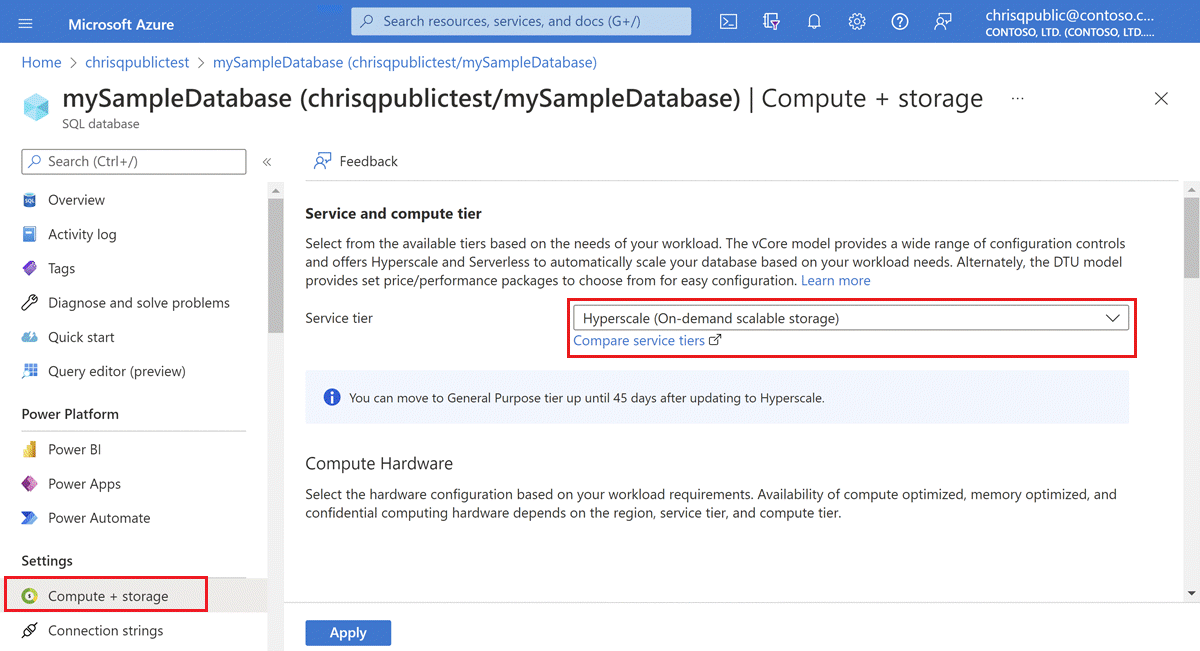
- Navigasikan ke database di portal Microsoft Azure.
- Di bilah navigasi kiri, pilih Komputasi + penyimpanan.
- Pilih daftar dropdown tingkat layanan untuk memperluas opsi tingkat layanan.
- Pilih Tujuan Umum (Opsi komputasi dan penyimpanan yang dapat diskalakan) dari menu daftar dropdown.
- Tinjau Konfigurasi Perangkat Keras yang tercantum. Jika diinginkan, pilih Ubah konfigurasi untuk memilih konfigurasi perangkat keras yang sesuai untuk beban kerja Anda.
- Pilih penggeser vCores jika Anda ingin mengubah jumlah vCore yang tersedia untuk database Anda di bawah tingkat layanan Tujuan Umum.
- Pilih Terapkan.
- Pantau konversi di portal Microsoft Azure.
- Navigasikan ke database di portal Microsoft Azure.
- Di bilah navigasi kiri, pilih Ringkasan.
- Tinjau bagian Pemberitahuan di bawah panel kanan. Jika operasi sedang berlangsung, kotak pemberitahuan akan muncul.
- Untuk melihat detail, pilih kotak pemberitahuan.
- Panel Operasi Berlangsung terbuka. Tinjau detail operasi yang sedang berlangsung.