Catatan
Akses ke halaman ini memerlukan otorisasi. Anda dapat mencoba masuk atau mengubah direktori.
Akses ke halaman ini memerlukan otorisasi. Anda dapat mencoba mengubah direktori.
Artikel ini menjelaskan penawaran gratis Azure SQL Managed Instance, yang menyediakan untuk 12 bulan pertama instans gratis dengan hingga 500 database, 720 jam vCore komputasi, dan penyimpanan 64 GB.
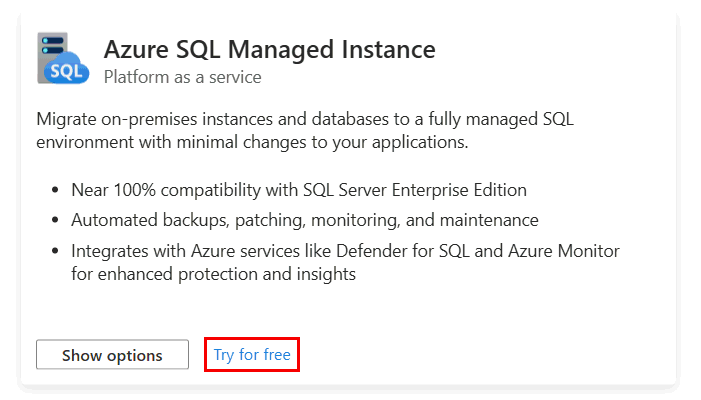
Untuk memulai, pilih tautan Try secara gratis pada hub Azure SQL di aka.ms/azuresqlhub.
Prasyarat
Untuk membuat Azure SQL Managed Instance gratis, Anda memerlukan:
- Akun Azure.
- Langganan Azure yang didukung. Terdapat batasan satu penawaran gratis untuk instance terkelola SQL per langganan.
Membuat instans terkelola SQL gratis
Gunakan portal Azure untuk membuat Azure SQL Managed Instance gratis. Untuk membuat instans terkelola SQL gratis Anda, ikuti langkah-langkah berikut:
Buka hub Azure SQL di aka.ms/azuresqlhub.
Pada petak Azure SQL Managed Instance, pilih Try secara gratis untuk membuka halaman Buat Azure SQL Managed Instance, dengan penawaran gratis yang sudah diterapkan:
- Atau, Anda dapat langsung masuk ke halaman Buat Azure SQL Managed Instance di portal Azure. Lalu pilih Terapkan penawaran gratis dari banner di bagian atas halaman. Lanjutkan dengan langkah-langkah untuk Buat Azure SQL Managed Instance di portal Azure.
Pada tab Dasar:
- Di bawah Detail proyek:
- Pilih Langganan Anda. Langganan Anda saat ini sudah dipilih.
- Grup Sumber Daya baru dengan nama default disediakan. Anda dapat menggunakan grup yang sudah ada atau membuat grup sumber daya baru dengan nama yang berbeda.
- Di bawah detail Managed Instance:
- Gunakan nama Managed Instance unik yang dibuat secara otomatis, atau berikan nama baru.
- Pilih Wilayah.
Hanya itu yang kau butuhkan! Portal membuat instans terkelola SQL baru dengan pengaturan default.
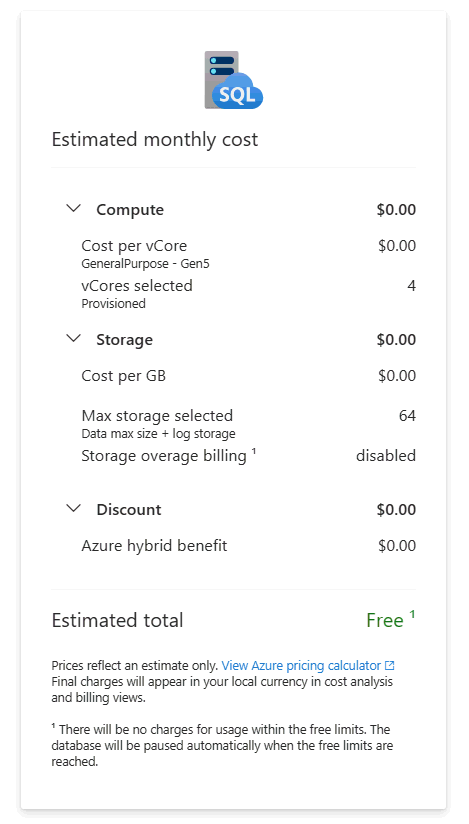
Anda tahu penawaran diterapkan ketika kartu ringkasan biaya di sisi kanan halaman menunjukkan Perkiraan Biaya/Biaya bulan nol.
- Di bawah Detail proyek:
Pilih Tinjau + kreasikan.
Tinjau dan pilih Buat.
Hubungkan ke instans Anda
Cara Anda menyambungkan ke instans bergantung pada apakah Anda menonaktifkan titik akhir publik saat membuat instans. Untuk informasi selengkapnya tentang titik akhir, lihat Arsitektur konektivitas.
Titik akhir publik diaktifkan
Saat Anda menerapkan penawaran gratis ke instans Anda, titik akhir publik diaktifkan secara default sehingga Anda dapat terhubung ke instans Anda dari aplikasi apa pun yang dapat mengakses internet.
Jika titik akhir publik Anda diaktifkan, ikuti langkah-langkah ini untuk menyambungkan ke instans Anda:
Buka SQL Managed Instance Anda di portal Azure.
Di bawah Keamanan, pilih Jaringan lalu salin nilai dari bidang Titik Akhir , seperti:
contoso-free-sqlmi.public.123456789.database.windows.net,3342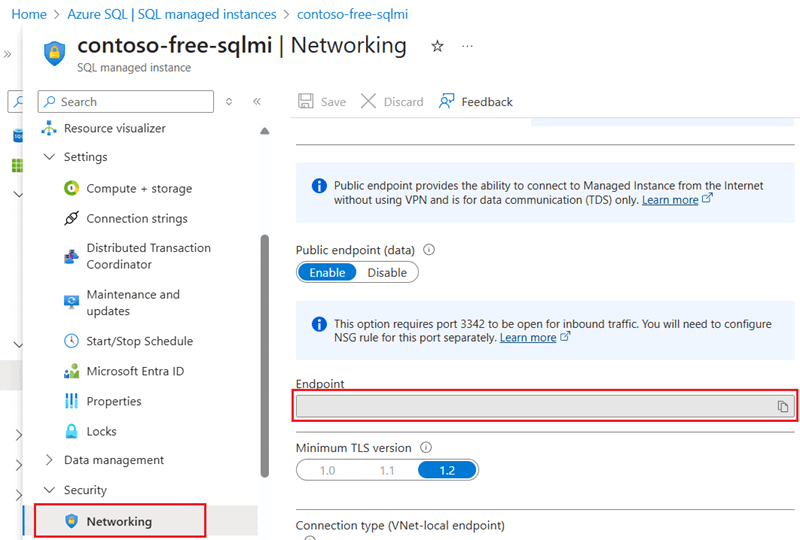
Anda juga dapat menemukan string koneksi untuk menyambungkan ke instans Anda di bawah Pengaturan lalu String koneksi.
Buka alat data pilihan Anda, seperti SQL Server Management Studio (SSMS).
Pilih Connect lalu tempelkan nilai Endpoint untuk SQL Managed Instance yang Anda salin dari portal Azure ke bidang nama server:
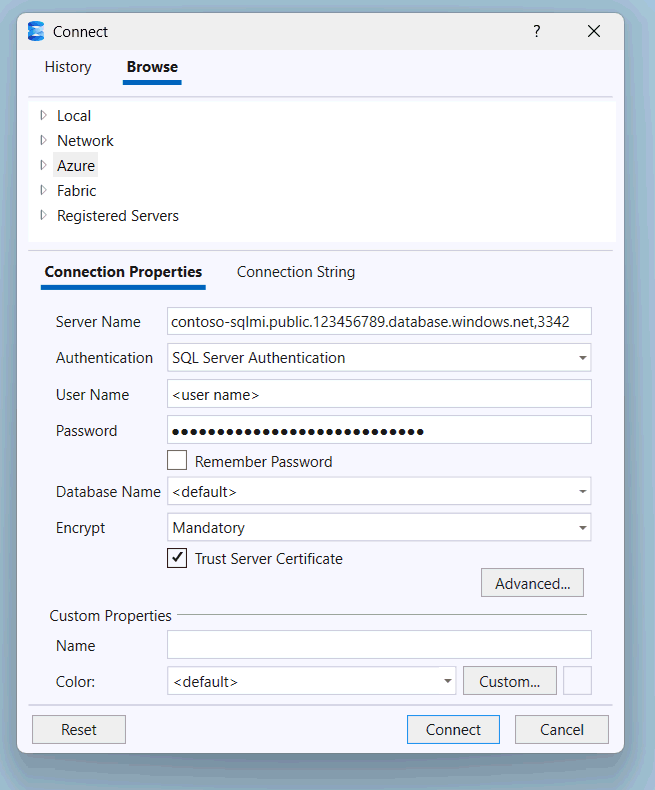
Pilih metode autentikasi pilihan Anda - baik autentikasi SQL Server atau Microsoft Entra dan berikan kredensial, jika perlu.
Pilih Connect untuk menyambungkan ke SQL Managed Instance Anda.
Titik akhir publik dinonaktifkan
Jika Anda menonaktifkan titik akhir publik, Anda dapat memilih untuk membuat VM Azure dalam jaringan virtual yang sama atau mengonfigurasi titik-ke-situs untuk menyambungkan ke instans Anda. Tinjau Sambungkan aplikasi Anda ke Azure SQL Managed Instance untuk informasi selengkapnya.
Jadwal instance bawaan
Untuk menghemat kredit, instans gratis dijadwalkan aktif dari jam 9 pagi hingga 5 malam. Senin hingga Jumat di zona waktu yang dikonfigurasi saat Anda membuat instans. Jika Anda tidak mengonfigurasi zona waktu, zona waktu defaultnya adalah UTC. Anda tidak dapat mengubah zona waktu setelah membuat instans.
Anda dapat memodifikasi jadwal agar sesuai dengan kebutuhan bisnis Anda.
Memulihkan database sampel
Anda dapat menggunakan alat kueri pilihan Anda, seperti SQL Server Management Studio (SSMS), untuk memulihkan sampel Wide World Importers database ke SQL Managed Instance gratis Anda.
Untuk memulihkan database Anda dengan menggunakan Transact-SQL di SQL Server Management Studio, ikuti langkah-langkah berikut:
Sambungkan ke instans gratis Anda dan buka jendela kueri baru.
Jalankan perintah berikut untuk membuat kredensial yang mengakses akun penyimpanan yang tersedia untuk umum:
CREATE CREDENTIAL [https://mitutorials.blob.core.windows.net/examples/WideWorldImporters-Standard.bak]
WITH IDENTITY = 'SHARED ACCESS SIGNATURE';
Jalankan perintah berikut untuk memeriksa apakah kredensial Anda memiliki akses ke akun penyimpanan:
RESTORE FILELISTONLY
FROM URL = 'https://mitutorials.blob.core.windows.net/examples/WideWorldImporters-Standard.bak';
Jalankan pernyataan berikut untuk memulihkan sampel database Wide World Importers:
RESTORE DATABASE [WideWorldImportersExample] FROM URL =
  'https://mitutorials.blob.core.windows.net/examples/WideWorldImporters-Standard.bak';
Jalankan pernyataan berikut untuk melacak status proses pemulihan Anda:
SELECT session_id as SPID, command, a.text AS Query, start_time, percent_complete
   , dateadd(second,estimated_completion_time/1000, getdate()) as estimated_completion_time
FROM sys.dm_exec_requests r
CROSS APPLY sys.dm_exec_sql_text(r.sql_handle) a
WHERE r.command in ('BACKUP DATABASE','RESTORE DATABASE');
Tingkatkan ke instansi berbayar
Untuk menggunakan Azure SQL Managed Instance berbayar tanpa batas, atau jika Anda kehabisan jam vCore, tingkatkan instans gratis Anda ke instans berbayar langsung dari portal Azure.
Untuk meningkatkan instans Anda, ikuti langkah-langkah berikut:
Buka SQL managed instance di portal Azure.
Pilih instans gratis yang ingin Anda tingkatkan untuk menavigasi ke halaman Overview untuk SQL Managed Instance.
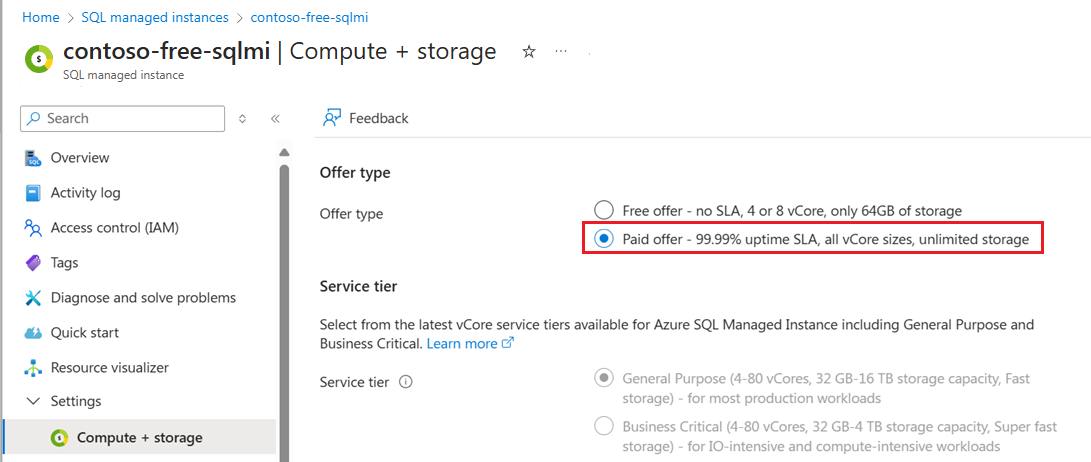
Di bawah Pengaturan, pilih Komputasi + penyimpanan untuk membuka halaman Komputasi + penyimpanan. Atau, Anda dapat memilih Tingkatkan ke penawaran berbayar dari banner di halaman Gambaran Umum .
Pada halaman Komputasi + penyimpanan :
- Pilih Penawaran berbayar di bawah Jenis penawaran untuk meningkatkan instans Anda ke versi berbayar.
- Tinjau Perkiraan biaya per bulan.
- Pilih Terapkan untuk mengonfirmasi peningkatan.
Catatan
Saat Anda mengubah instans terkelola SQL gratis ke penawaran berbayar, penawaran gratis tidak tersedia untuk instans tersebut. Untuk terus menggunakan penawaran gratis, Anda harus membuat instans baru dan menerapkan penawaran gratis lagi.
Membersihkan sumber daya
Setelah selesai menggunakan Azure SQL Managed Instance gratis atau ingin memulai dengan yang baru, Anda dapat menghapus seluruh grup sumber daya atau instans individual. Tindakan ini menghapus instans dan database terkait.
Untuk menghapus grup sumber daya Anda dan semua sumber dayanya dengan menggunakan portal Azure, ikuti langkah-langkah berikut:
- Di portal Azure, cari grup Resource di bilah pencarian atas dan pilih.
- Pilih grup sumber daya Anda dari daftar - seperti
myFreeMIResourceGroup. - Pada halaman Gambaran umum grup sumber daya, pilih Hapus grup sumber daya.
- Saat diminta, ketik nama grup sumber daya untuk mengonfirmasi.
- Pilih Hapus untuk menghapus grup dan semua sumber dayanya.
Gunakan prosedur serupa untuk menghapus sumber daya instans terkelola SQL gratis individu.
Peringatan
Penghapusan grup sumber daya tidak bisa dipulihkan. Pastikan Anda tidak lagi memerlukan sumber daya apa pun yang ada di dalamnya.
Apa yang termasuk dalam penawaran gratis
Penawaran Azure SQL Managed Instance gratis dirancang untuk:
- Pelanggan baru yang ingin menjelajahi SQL Managed Instance dan mulai menggunakan kemampuan SQL Server cloud-native.
- Pelanggan yang sudah ada yang membutuhkan lingkungan pengembangan untuk membangun aplikasi purwarupa.
- Menguji beban kerja SQL Server yang ada di Azure sebelum berkomitmen pada paket berbayar.
Penawaran SQL Managed Instance gratis meliputi:
- Satu Tujuan Umum, instans terkelola SQL seri Standar (Gen 5) per langganan.
- 4 vCore dan 720 jam vCore setiap bulan selama 12 bulan.
- Membuat hingga 500 database di tingkat layanan Tujuan Umum Next-gen, atau hingga 100 database di tingkat layanan Tujuan Umum.
- 64 GB penyimpanan data.
- Lisensi SQL untuk instans.
- Database yang secara otomatis dicadangkan dapat disimpan hingga tujuh hari dengan penyimpanan cadangan redundansi lokal di Azure.
- Jadwal mulai/berhenti hari kerja standar diaktifkan secara default untuk memastikan penggunaan kredit yang efisien.
- Instans secara otomatis berhenti saat Anda mencapai batas vCore bulanan. Saat Anda mengatur jadwal mulai/berhenti pada instans, mulai terjadwal berikutnya berhasil saat kredit tersedia lagi.
- Tidak ada biaya tambahan yang diterapkan sampai Anda memutuskan untuk meningkatkan ke versi berbayar.
Batas penawaran gratis
Penawaran Azure SQL Managed Instance gratis adalah instans platform terkelola penuh yang sama dengan layanan (PaaS) yang Anda dapatkan dengan versi berbayar. Ini menangani semua fungsi manajemen database yang sama, seperti peningkatan, patching, pencadangan, dan pemantauan, tanpa keterlibatan pengguna. Anda bisa mendapatkan satu instance gratis per langganan Azure.
Tabel berikut ini menjelaskan batas SQL Managed Instance gratis:
| Kategori | Batas |
|---|---|
| Komputasi | Hanya 4 atau 8 instans vCore |
| Database | 100 (Tujuan Umum) / 500 (Tujuan Umum Generasi Berikutnya) |
| Jam vCore | 720 jam vCore setiap bulan |
| Storage | 64 GB dari data1 |
| IOPS | Tergantung pada ukuran file / 300 untuk Generasi Berikutnya Tujuan Umum2 |
| Instans per langganan | 1 |
| Tingkatan layanan | Tujuan umum, dan Tujuan Umum Next-gen |
| Perangkat Keras | Standar saja |
| Retensi Pencadangan | 1-7 hari untuk retensi jangka pendek |
| Biaya Lisensi SQL | Tidak |
| SLA Bergaransi | Tidak |
1 Karena file sistem dapat memakan waktu penyimpanan hingga 32 GB, penyimpanan yang tersedia untuk data pengguna bisa kurang dari 64 GB. 2 Instans gratis yang menggunakan peningkatan tingkat layanan Tujuan Umum generasi berikutnya dibatasi hingga 300 IOPS, dan penggeser IOPS tidak tersedia.
Selain itu, batasan berikut berlaku:
- Penawaran ini berlaku selama 12 bulan sejak hari Anda mengaktifkan penawaran. Anda hanya dapat menerapkannya ke satu instans pada satu waktu, per langganan.
- Setelah 12 bulan, instans terkelola SQL gratis berhenti. Jika Anda tidak meningkatkan instans ke versi berbayar dalam waktu 30 hari, instans dan semua database akan dihapus dan tidak lagi dapat dipulihkan.
- Kemampuan berikut tidak didukung: Redundansi zona, grup Failover, retensi cadangan jangka panjang, memodifikasi redundansi penyimpanan cadangan.
- Anda hanya dapat meningkatkan dan menurunkan skala dalam batas penawaran gratis.
- Penawaran gratis saat ini tersedia di wilayah berikut.
- Jika Anda menghapus instans terkelola SQL gratis, Anda menghapus semua databasenya dan tidak dapat memulihkannya.
Batas vCore bulanan
Batas penggunaan gratis bulanan termasuk 720 jam pengolahan vCore komputasi. Bulan kredit gratis Anda dimulai ketika Anda membuat instance dan diperpanjang pada hari yang sama di bulan berikutnya.
Ketika Anda mencapai batas vCore gratis bulanan, instans berhenti dengan status Stopped - Insufficient credit. Banner di halaman Overview instans Anda di portal Azure memberi Anda opsi untuk membuat instans berbayar baru. Anda dapat memulihkan database Anda ke instans baru untuk melanjutkan bisnis Anda tanpa batas yang diberlakukan oleh penawaran gratis.
Jam vCore gratis diperbarui pada tanggal yang sama setiap bulan, dimulai dari hari saat penawaran diterapkan. Jika instans Anda berhenti karena kredit tidak mencukupi, maka setelah kredit tersedia lagi, instans akan dimulai secara otomatis pada jadwal awal berikutnya. Anda juga dapat menghentikan instans secara manual kapan saja untuk menghindari menghabiskan jam vCore bulanan gratis Anda.
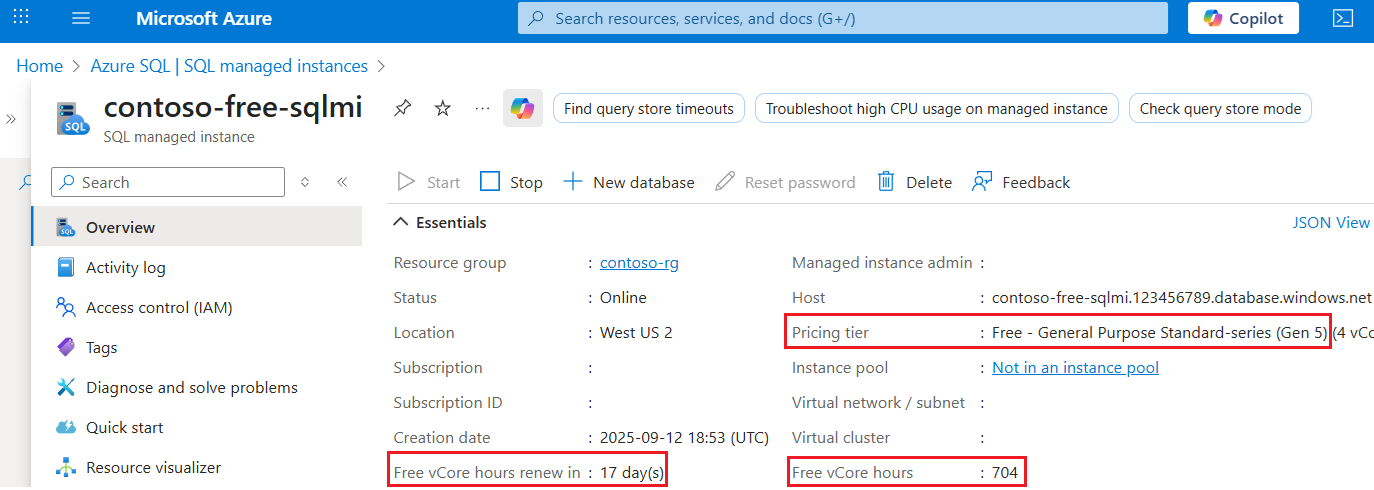
Pada panel Overview instans gratis Anda di portal Azure, Anda dapat mengidentifikasi:
- Tingkat harga: penawaran gratis diterapkan ke instans Anda.
- Jam vCore gratis akan diperbarui dalam: jumlah hari hingga daur ulang jam vCore gratis Anda.
- Jam vCore gratis: sisa jam vCore gratis untuk siklus 30 hari saat ini.
Catatan
Jika Anda menghapus SQL Managed Instance gratis asli dan membuat yang baru, kredit gratis Anda tidak direset. Jam vCore yang tersisa untuk bulan ini dibawa ke instans baru, dan 720 jam vCore penuh Anda tersedia lagi pada tanggal pembaruan bulanan asli Anda.
Jenis langganan yang didukung
Penawaran Azure SQL Managed Instance gratis tersedia pada jenis langganan berikut:
Konten terkait
- Apa itu Azure SQL Managed Instance?
- Artikel tentang Azure SQL Database dan Azure SQL Managed Instance yang membahas cara menyambungkan dan mengkueri.
- Quickstart: Gunakan SSMS untuk menyambungkan dan mengkueri Azure SQL Database atau Azure SQL Managed Instance