Catatan
Akses ke halaman ini memerlukan otorisasi. Anda dapat mencoba masuk atau mengubah direktori.
Akses ke halaman ini memerlukan otorisasi. Anda dapat mencoba mengubah direktori.
Berlaku untuk: Azure SQL Managed Instance
Artikel ini menjelaskan cara menghentikan dan memulai instans untuk menghemat biaya penagihan saat Anda menggunakan Azure SQL Managed Instance di tingkat layanan Tujuan Umum. Anda dapat menghentikan dan memulai instans dengan menggunakan portal Azure, Azure PowerShell, Azure CLI, atau REST API.
Catatan
Fitur berhenti dan mulai mengontrol penagihan dan tidak boleh digunakan untuk Memulai ulang instans sebagai langkah pemecahan masalah.
Gambaran Umum
Untuk menghemat biaya penagihan, Anda dapat menghentikan instans terkelola SQL Tujuan Umum saat Anda tidak menggunakannya. Menghentikan instance mirip dengan mendealokasi mesin virtual. Saat instans dalam status berhenti, Anda tidak lagi ditagih untuk biaya komputasi dan lisensi tetapi masih ditagih untuk penyimpanan data dan cadangan.
Menghentikan instans terkelola SQL menghapus semua data yang di-cache.
Fitur ini memperkenalkan tiga status instans terkelola SQL baru, seperti yang ditunjukkan oleh diagram berikut:
Menghentikan
-Berhenti
-Mulai
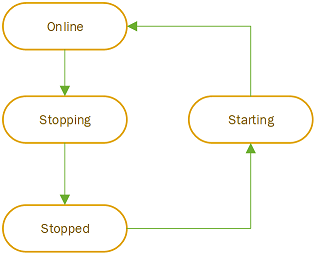
Setelah operasi penghentian dimulai, biasanya diperlukan waktu sekitar 5 menit untuk menghentikan instans. Namun, memulai instans membutuhkan waktu sekitar 20 menit sejak operasi mulai dimulai. Instans terkelola SQL hanya dapat dihentikan ketika berada dalam status siap. Setelah instans dihentikan, instans tetap dalam status berhenti hingga operasi mulai dimulai, baik secara manual atau dipicu dengan jadwal yang ditentukan. Hanya instans yang dalam status berhenti yang dapat dimulai.
Saat operasi berikut terjadi, Azure mengalokasikan sumber daya komputasi ke kluster virtual yang mendasar:
- Membuat instans terkelola SQL.
- Memulai instans terkelola SQL yang dihentikan.
- Mengubah ukuran instans SQL yang dikelola. Misalnya, mengubah tingkat layanan, penyimpanan, pembuatan perangkat keras, atau jumlah vCore.
Meskipun ada investasi berkelanjutan dalam lebih banyak infrastruktur untuk mendukung permintaan pelanggan, mungkin ada kegagalan alokasi sumber daya sesekali dari pertumbuhan permintaan yang belum pernah terjadi sebelumnya untuk layanan Azure di wilayah tertentu. Situasi ini dapat mengakibatkan durasi operasi yang berkepanjangan, sekitar 4 jam jika ada buildout kluster virtual baru (sesuai dengan durasi operasi manajemen). Ini juga dapat mengakibatkan kegagalan untuk memulai instans, dalam hal ini Anda harus mencoba lagi nanti.
Penting
Sebagai layanan platform as a service (PaaS), SQL Managed Instance bertanggung jawab atas kepatuhan untuk setiap bagian komponen sistem. Jika ada kebutuhan mendesak untuk pemeliharaan sistem, instans harus online. Dalam situasi ini, Azure dapat menginisiasi operasi dan menjaga instans tetap online hingga operasi pemeliharaan selesai, kemudian Azure menghentikan instans tersebut. Biaya komputasi dan lisensi diterapkan selama seluruh waktu instans dalam status online.
Jenis tindakan
Ada dua cara untuk menghentikan dan memulai instans: baik secara manual sesuai permintaan atau dengan membuat jadwal.
Perintah manual
Anda dapat menggunakan perintah manual untuk segera memicu tindakan berhenti dan mulai. Perintah manual baik untuk instans yang memiliki periode tidak aktif yang lebih lama tanpa pola reguler, atau untuk tujuan pengujian. Atau, Anda dapat menggunakan jadwal Azure Automation atau solusi kustom apa pun yang membuat jadwal yang disesuaikan dan lebih fleksibel yang tidak dapat Anda siapkan dengan menggunakan penjadwal berhenti dan mulai bawaan di SQL Managed Instance.
Perintah yang dijadwalkan
Anda juga dapat membuat jadwal dengan satu atau beberapa titik waktu saat tindakan berhenti atau mulai dipicu. Perintah terjadwal baik untuk instans yang memiliki pola reguler. Misalnya, memulai instans setiap hari kerja pada pukul 08.00, menghentikannya pukul 17.00, lalu memulainya selama akhir pekan pukul 7 pagi dan menghentikannya pada pukul 11.00. Menjadwalkan perintah Anda menghilangkan kebutuhan Anda untuk membuat solusi kustom atau menggunakan Azure Automation untuk membuat jadwal berhenti dan mulai.
Item terjadwal mewakili titik waktu saat peristiwa berhenti dan mulai dimulai, bukan saat instans aktif dan berjalan. Saat Anda membuat jadwal, mempertimbangkan durasi operasi. Misalnya, jika Anda ingin instans Anda aktif dan berjalan pada pukul 08.00, Anda dapat menentukan jadwal yang memulai operasi mulai pada pukul 07.40.
Pertimbangkan aturan berikut untuk jadwal berhenti dan mulai:
- Setiap item terjadwal didefinisikan sebagai pasangan berhenti-dan-mulai, dan harus memiliki nilai berhenti dan mulai yang terisi. Tidak ada kemungkinan nilai berhenti terisi sementara nilai awal tidak ada, dan sebaliknya.
- Pasangan terjadwal tidak dapat tumpang tindih. Jika ada tumpang tindih waktu terjadwal, API mengembalikan kesalahan.
- Rentang waktu antara dua tindakan berurutan (yaitu, memulai setelah berhenti atau berhenti setelah memulai) harus minimal satu jam. Misalnya, jika awal dijadwalkan untuk 10 pagi, tindakan berhenti tidak dapat dijadwalkan sebelum 11 pagi.
- Jika terjadi operasi yang bertentangan saat penghentian dipicu, seperti penskalaan vCore yang sedang berlangsung, maka mekanisme akan mencoba kembali setelah 10 menit. Jika setelah 10 menit, operasi yang bertentangan masih aktif, operasi berhenti akan diabaikan.
Penagihan
Instans yang dihentikan tidak ditagih untuk vCores dan lisensi SQL, instans tersebut hanya dikenakan biaya untuk penyimpanan data dan cadangan. Namun, vCore dan penagihan lisensi dikenakan biaya untuk setiap jam yang telah dimulai. Misalnya, pada pukul 12:01, Anda dikenakan biaya selama satu jam penuh, bahkan jika server dihentikan dalam jam tersebut.
Azure Hybrid Benefit
Azure Hybrid Benefit (AHB) diterapkan per sumber daya. Jika instans Anda menggunakan Azure Hybrid Benefit untuk diskon biaya lisensi, Anda dapat menerapkan Azure Hybrid Benefit ke sumber daya lain saat instans dalam keadaan dihentikan. Anda harus terlebih dahulu menonaktifkan AHB pada instans, lalu menghentikan instans. Demikian pula, setelah Anda menghidupkan ulang instans, Anda harus mengaktifkan kembali AHB di atasnya untuk menerapkan manfaat lisensi.
Harga reservasi
Reservasi Azure diterapkan untuk vCore dan jam yang dikeluarkan. Ketika instans yang memenuhi syarat untuk harga reservasi dihentikan, harga reservasi secara otomatis dialihkan ke instans lain, jika ada. Anda dapat menggunakan fitur berhenti dan mulai untuk menyediakan lebih dari yang dibutuhkan pada harga instans reservasi.
Misalnya, Anda membeli instans terkelola SQL dengan reservasi untuk 16 vCores. Anda dapat menjalankan dua instans dengan masing-masing 8 vCore dari pukul 13.00 hingga 14.00, menghentikan kedua instans, lalu menjalankan dua instans berbeda dengan masing-masing 8 vCore dari pukul 14.00 hingga 15.00. Pendekatan ini akan menggunakan batas 16 vCore Anda untuk setiap jam, tersebar di empat instans.
Diskon reservasi ditawarkan berdasarkan "gunakan atau hilangkan" . Artinya, jika Anda tidak memiliki sumber daya yang cocok selama jam tertentu, jumlah reservasi untuk jam tersebut akan hilang. Jam cadangan yang tidak digunakan tidak dapat diakumulasikan.
Batasan fitur berhenti dan mulai
Pertimbangkan batasan berikut:
- Menghentikan dan memulai instans saat ini hanya dimungkinkan untuk instans di tingkat layanan Tujuan Umum.
- Anda tidak dapat menghentikan instans yang:
- Miliki operasi manajemen yang sedang berlangsung (misalnya pemulihan yang sedang berlangsung, penskalaan vCore, dan sebagainya)
- Merupakan bagian dari kelompok failover
- Menggunakan tautan Instans Terkelola
- mengaktifkan redundansi zona
- merupakan bagian dari kumpulan Instans
- Meskipun instans terkelola SQL dalam keadaan berhenti, tidak mungkin untuk mengubah properti konfigurasinya. Untuk mengubah properti apa pun, Anda harus memulai instance.
- Saat instans dalam keadaan berhenti, tidak mungkin untuk mengambil cadangan. Misalnya, Anda memiliki cadangan jangka panjang yang dikonfigurasi, dengan pencadangan tahunan yang sudah ada. Jika Anda menghentikan instans selama periode pencadangan tahunan yang ditentukan, pencadangan akan dilewatkan. Kami merekomendasikan agar Anda membiarkan instans tetap berjalan selama periode pencadangan tahunan.
- Tidak dimungkinkan untuk membatalkan operasi berhenti atau memulai setelah Anda memulainya.
- Jika pemindaian penilaian kerentanan dijadwalkan untuk SQL Managed Instance saat instans dihentikan, eksekusi pemindaian gagal.
-
Pemberitahuan pemeliharaan tidak dikirim untuk instans yang dalam keadaan dihentikan. Hasilnya adalah:
- Urutan pemberitahuan yang tidak lengkap. Misalnya, pemberitahuan tingkat lanjut tidak dikirim, saat pemberitahuan yang sedang berlangsung dikirim.
- SQL Managed Instance hilang dari daftar sumber daya yang terpengaruh dalam konten pemberitahuan.
- Log kesalahan yang tersedia di SQL Managed Instance tidak bertahan dan secara otomatis dihapus saat instans dihentikan.
Prasyarat
Untuk menggunakan fitur hentikan dan mulai instans, instans Anda harus berada di tingkat layanan Tujuan Umum. Pengguna yang memiliki izin untuk mengelola instans dapat menghentikan dan memulai instans. Untuk mempelajari selengkapnya, tinjau Izin Azure untuk Database.
Instans yang tidak memenuhi prasyarat memiliki kontrol berhenti dan mulai yang dinonaktifkan di halaman Gambaran Umum untuk sumber daya instans terkelola SQL di portal Azure. Mengarahkan mouse ke atas kontrol menjelaskan mengapa instans tidak dapat menggunakan fitur berhenti dan mulai.
Menyiapkan lingkungan baris perintah
Lewati langkah ini jika Anda menggunakan portal Azure.
Jika Anda ingin menghentikan atau memulai instans dengan menggunakan PowerShell atau Azure CLI, Anda perlu menyiapkan lingkungan Anda dengan mengonfigurasi alat baris perintah dan menentukan parameter Anda.
Atau untuk mengonfigurasi alat baris perintah, Anda juga dapat menggunakan Azure Cloud Shell. Shell interaktif gratis yang dapat Anda gunakan untuk menjalankan langkah-langkah dalam artikel ini. Ini memiliki alat Azure umum yang telah diinstal sebelumnya dan dikonfigurasi untuk digunakan dengan akun Anda. Jika Anda tidak memiliki Langganan Azure, buat Akun gratis Azure sebelum memulai.
Untuk membuka Cloud Shell, pilih Coba dari sudut kanan atas blok kode. Anda juga dapat meluncurkan Cloud Shell di tab browser terpisah dengan membuka https://shell.azure.com.
Untuk menghentikan dan memulai instans Anda dengan PowerShell, Anda dapat menginstal Azure PowerShell, atau menggunakan Azure Cloud Shell.
Saat Cloud Shell terbuka, verifikasi bahwa PowerShell dipilih untuk lingkungan Anda. Sesi berikutnya menggunakan Azure CLI di lingkungan PowerShell. Pilih Salin untuk menyalin blok kode, tempelkan ke Cloud Shell, dan tekan Enter untuk menjalankannya.
Setelah PowerShell atau Cloud Shell diluncurkan, tentukan parameter:
$SubscriptionId = "<Subscription-ID>"
$SqlMIName = "<SQL-MI-name>"
$RgName = "<SQL-MI-resource-group>"

# Login-AzAccount
Select-AzSubscription -SubscriptionName $SubscriptionID
Menghentikan SQL instans terkelola
Anda dapat menghentikan instans dengan menggunakan:
- portal Azure
- PowerShell
- Azure CLI
- Panggilan REST API, dipanggil melalui alat apa pun
Untuk menghentikan instans terkelola SQL Anda dengan menggunakan portal Microsoft Azure, buka halaman Gambaran Umum instans Anda, lalu pilih tombol Hentikan .
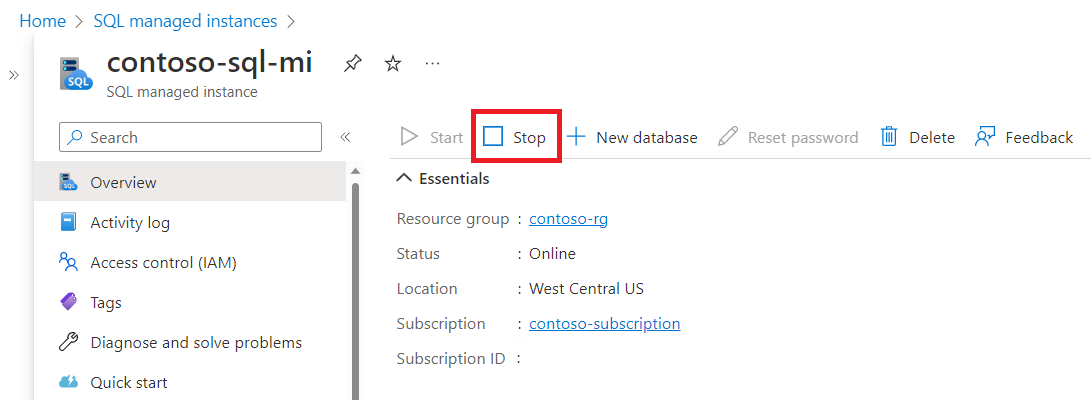
Jika instans Anda sudah dihentikan, tombol Hentikan tidak tersedia.
Memulai instans SQL yang dikelola
Anda dapat memulai instans dengan menggunakan:
- portal Azure
- PowerShell
- Azure CLI
- Panggilan REST API, dipanggil melalui alat apa pun
Setelah instans terkelola SQL Anda dihentikan, untuk memulainya dengan menggunakan portal Microsoft Azure, buka halaman Gambaran Umum instans Anda, lalu pilih tombol Mulai .
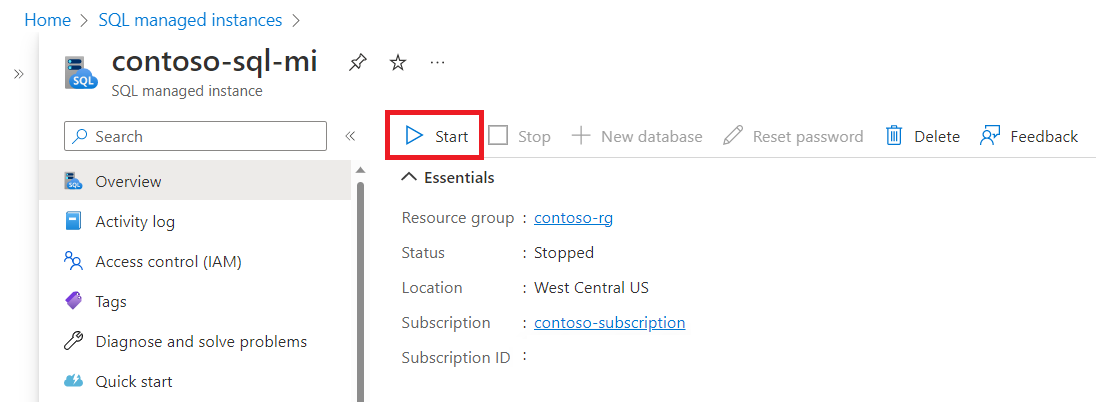
Jika instans Anda sudah dimulai, tombol Mulai tidak tersedia.
Mengelola jadwal berhenti dan mulai
Anda dapat mengelola jadwal berhenti dan mulai dengan menggunakan:
- portal Azure
- PowerShell
- Azure CLI
- Panggilan REST API, dipanggil melalui alat apa pun
Untuk mengelola jadwal berhenti dan mulai dengan menggunakan portal Azure, buka instans Anda, lalu pilih Mulai/Hentikan Jadwal di menu sumber daya.
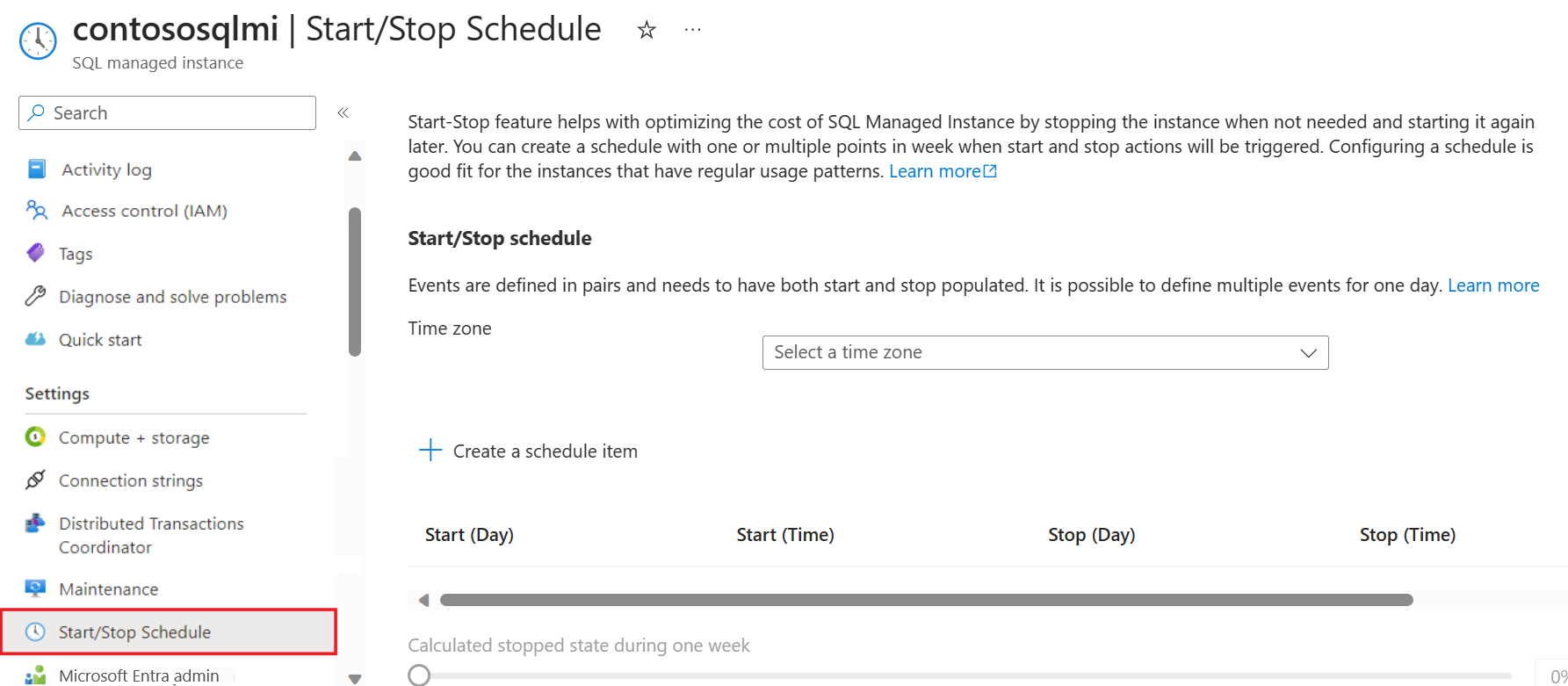
Pada panel Mulai/Hentikan Jadwal , Anda bisa:
- Lihat jadwal yang ada.
- Tentukan zona waktu acara terjadwal Anda di daftar dropdown zona waktu.
- Buat jadwal baru dengan memilih Buat item jadwal.
- Ubah jadwal yang ada dengan memilih ikon pensil.
- Hapus jadwal yang ada dengan memilih ikon tempat sampah.
Catatan
Saat ini, Log Aktivitas hanya menangkap operasi yang dimulai melalui Azure Resource Manager (ARM). Operasi mulai dan hentikan yang dijadwalkan tidak dilacak pada Log Aktivitas. Jadi, saat ini, tidak dimungkinkan untuk melihat riwayat operasi mulai dan hentikan yang dijadwalkan melalui Log Aktivitas di portal Microsoft Azure. Atau, melalui pemantauan apa pun yang didasarkan pada log tersebut.