Catatan
Akses ke halaman ini memerlukan otorisasi. Anda dapat mencoba masuk atau mengubah direktori.
Akses ke halaman ini memerlukan otorisasi. Anda dapat mencoba mengubah direktori.
Berlaku untuk: Azure SQL Managed Instance
Artikel ini mengajarkan Anda untuk mengonfigurasi tempdb pengaturan Untuk Azure SQL Managed Instance.
Azure SQL Managed Instance memungkinkan Anda mengonfigurasi hal berikut:
- Jumlah
tempdbfile - Peningkatan pertumbuhan
tempdbfile - Ukuran maksimum
tempdb
tempdb pengaturan tetap ada setelah instans Anda dimulai ulang, diperbarui, atau jika ada failover.
Gambaran Umum
tempdb adalah salah satu database sistem default yang dilengkapi dengan Azure SQL Managed Instance. Strukturnya tempdb sama dengan struktur database pengguna lainnya. Perbedaannya adalah karena tempdb digunakan untuk penyimpanan yang tidak dapat ditahan, transaksi dicatat secara minimal.
tempdb tidak dapat dihilangkan, dilepas, diambil offline, diganti namanya, atau dipulihkan. Mencoba salah satu operasi ini mengembalikan kesalahan.
tempdb akan diregenerasi setiap kali instance dimulai. Objek apa pun yang mungkin telah diciptakan di dalam tempdb selama sesi sebelumnya tidak akan bertahan saat layanan dimulai ulang, setelah operasi pengelolaan pembaruan instans, atau pemulihan setelah failover.
Beban kerja berbeda tempdb dari beban kerja di database pengguna lain; objek dan data sering dibuat dan dihancurkan dan ada konkurensi yang sangat tinggi. Hanya ada satu tempdb untuk setiap instans terkelola SQL. Bahkan jika Anda memiliki beberapa database dan aplikasi yang terhubung ke instans, semuanya menggunakan database yang sama tempdb . Layanan mungkin mengalami kontensi ketika mencoba mengalokasikan halaman dalam tempdb yang banyak digunakan. Tergantung pada tingkat ketidakcocokan, kueri, dan permintaan yang melibatkan tempdb dapat menjadi tidak responsif. Inilah sebabnya mengapa tempdb sangat penting untuk performa layanan.
Jumlah tempdb file
Meningkatkan jumlah tempdb file data membuat satu atau beberapa halaman GAM dan SGAM untuk setiap file data, yang membantu meningkatkan tempdb konkurensi dan mengurangi ketidakcocokan halaman PFS. Namun, meningkatkan jumlah tempdb file data dapat memiliki implikasi performa lain, jadi uji secara menyeluruh sebelum menerapkan dalam produksi.
Secara default, Azure SQL Managed Instance membuat 12 tempdb file data dan satu tempdb file log, tetapi dimungkinkan untuk mengubah konfigurasi ini.
Mengubah jumlah tempdb file memiliki batasan berikut:
- Nama logis file baru tidak peka huruf besar/kecil, dengan maksimum 16 karakter dan tanpa spasi.
- Jumlah
tempdbmaksimum file adalah 128.
Catatan
Anda tidak perlu menghidupkan ulang instans setelah menambahkan file baru. Namun, file yang lebih kosong akan diisi dengan prioritas yang lebih tinggi, dan algoritma round-robin untuk mengalokasikan halaman tidak digunakan sampai sistem diseimbangkan kembali.
Anda dapat menggunakan SQL Server Management Studio (SSMS) dan Transact-SQL (T-SQL) untuk mengubah jumlah file di tempdb Azure SQL Managed Instance.
Anda dapat menggunakan SQL Server Management Studio (SSMS) untuk mengubah jumlah tempdb file. Untuk melakukannya, ikuti langkah-langkah berikut:
Sambungkan ke instans terkelola SQL Anda di SSMS.
Perluas Database di Object Explorer, lalu perluas database Sistem.
tempdbKlik kanan , dan pilih Properti.Pilih File di bawah Pilih halaman untuk melihat jumlah
tempdbfile yang ada.Untuk menambahkan file, pilih Tambahkan lalu berikan informasi tentang file data baru dalam baris.
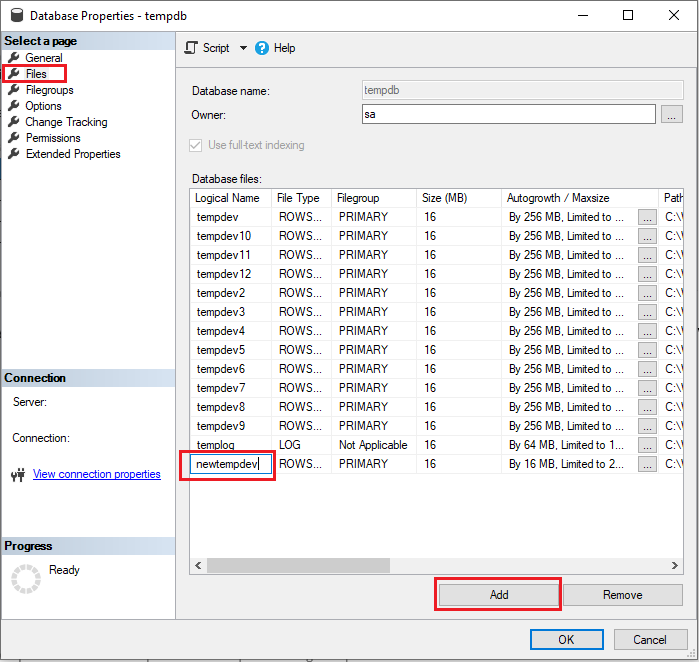
Untuk menghapus
tempdbfile, pilih file yang ingin Anda hapus dari daftar file database, lalu pilih Hapus.
Kenaikan pertumbuhan
tempdb pertumbuhan file dapat memiliki dampak performa ke kueri menggunakan tempdb. Dengan demikian, tempdb kenaikan pertumbuhan file data yang terlalu kecil dapat menyebabkan fragmentasi yang luas, sementara kenaikan yang terlalu besar dapat mengakibatkan pertumbuhan lambat atau kegagalan pertumbuhan jika tidak ada ruang yang cukup untuk pertumbuhan terjadi. Nilai optimal untuk tempdb kenaikan pertumbuhan file tergantung pada beban kerja Anda.
Kenaikan pertumbuhan default untuk SQL Managed Instance adalah 254 MB untuk tempdb file data dan 64 MB untuk tempdb file log, tetapi Anda dapat mengonfigurasi kenaikan pertumbuhan untuk beradaptasi dengan beban kerja Anda dan menyetel performa Anda.
Pertimbangkan hal berikut:
- Parameter pertumbuhan file mendukung unit berikut untuk
int_growth_increment: KB, MB, GB, TB, dan %. - Kenaikan pertumbuhan harus sama untuk semua
tempdbfile data. Jika tidak, algoritma round robin yang mengalokasikan halaman dapat terpengaruh.
Anda dapat menggunakan SQL Server Management Studio (SSMS) dan Transact-SQL (T-SQL) untuk mengubah kenaikan pertumbuhan untuk file Anda tempdb .
Anda dapat menggunakan SQL Server Management Studio (SSMS) untuk memodifikasi kenaikan tempdb pertumbuhan file. Untuk melakukannya, ikuti langkah-langkah berikut:
Sambungkan ke instans terkelola SQL Anda di SSMS.
Perluas Database di Object Explorer, lalu perluas database Sistem.
tempdbKlik kanan , dan pilih Properti.Pilih File di bawah Pilih halaman untuk melihat jumlah
tempdbfile yang ada.Pilih elipsis (...) di samping file data untuk membuka jendela dialog Ubah properti Autogrowth.
Centang kotak di samping Aktifkan Pertumbuhan Otomatis, lalu ubah pengaturan pertumbuhan otomatis Anda dengan menentukan nilai pertumbuhan file, baik dalam persen atau megabyte.
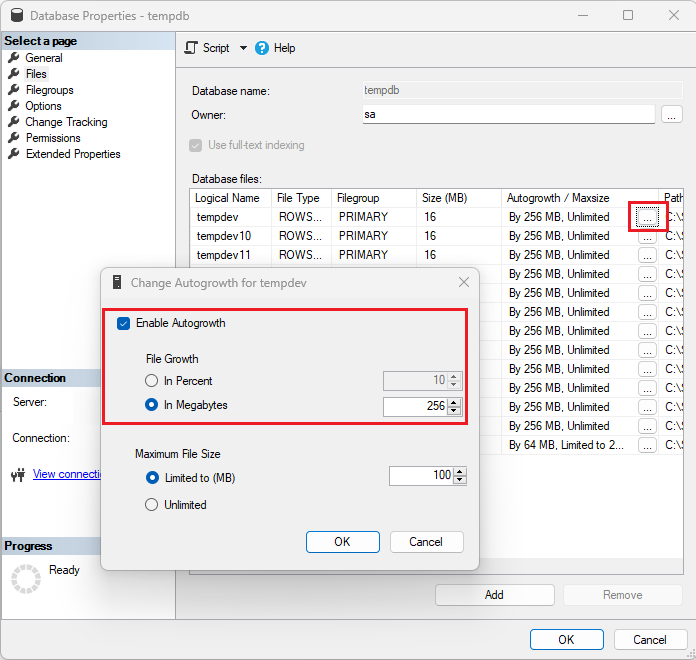
Pilih OK untuk menyimpan pengaturan Anda.
Ukuran maksimum
tempdb
ukuran adalah ukuran jumlah semua tempdb file.
tempdb ukuran file adalah ruang yang dialokasikan (nol) untuk file tersebut tempdb . Ukuran file awal untuk semua tempdb file adalah 16 MB, yang merupakan ukuran semua tempdb file saat instans dimulai ulang atau gagal.
tempdb Setelah ruang yang digunakan file data mencapai ukuran file, semua tempdb file data secara otomatis bertambah berdasarkan kenaikan pertumbuhan yang dikonfigurasi.
tempdb
ruang yang digunakan adalah jumlah ruang yang digunakan dari semua tempdb file.
tempdb ruang file yang digunakan sama dengan bagian dari ukuran file tersebut yang tempdb ditempati dengan informasi bukan nol. Jumlah tempdbruang yang digunakan dan tempdbruang kosong sama dengan ukuran.tempdb
Anda dapat menggunakan T-SQL untuk menentukan ruang yang digunakan dan kosong saat ini untuk file Anda tempdb .
Untuk mendapatkan ruang yang digunakan, ruang kosong, dan ukuran file data Anda tempdb , jalankan perintah ini:
USE tempdb
SELECT SUM((allocated_extent_page_count)*1.0/128) AS TempDB_used_data_space_inMB,
    SUM((unallocated_extent_page_count)*1.0/128) AS TempDB_free_data_space_inMB,
    SUM(total_page_count*1.0/128) AS TempDB_data_size_inMB
FROM sys.dm_db_file_space_usage
Cuplikan layar berikut menunjukkan contoh output:

Untuk mendapatkan ruang yang digunakan, ruang kosong, dan ukuran file log Anda tempdb , jalankan perintah ini:
USE tempdb
SELECT used_log_space_in_bytes*1.0/1024/1024 AS TempDB_used_log_space_inMB,
     (total_log_size_in_bytes- used_log_space_in_bytes)*1.0/1024/1024 AS TempDB_free_log_space_inMB,
     total_log_size_in_bytes*1.0/1024/1024 AS TempDB_log_size_inMB
FROM sys.dm_db_log_space_usage
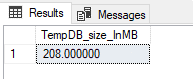
Cuplikan layar berikut menunjukkan contoh output:

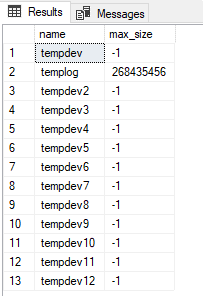
tempdb ukuran maks adalah batas setelah itu Anda tempdb tidak dapat tumbuh lebih jauh.
tempdb ukuran maksimum dalam SQL Managed Instance memiliki batasan berikut:
- Dalam tingkat layanan Tujuan Umum, ukuran maksimum untuk
tempdbdibatasi hingga 24 GB/vCore (96-1920 GB). Ukurantempdbmaksimum file log adalah 120 GB. - Di tingkat layanan Business Critical,
tempdbbersaing dengan database lain untuk sumber daya, sehingga penyimpanan yang dipesan dibagikan antaratempdbdan database lain hingga ukuran penyimpanan maksimum yang dialokasikan untuk instans. Ukurantempdbmaksimum file log adalah dua TB.
tempdb file bertambah hingga mencapai batas maksimum yang diizinkan oleh tingkat layanan, atau dengan ukuran file maks tempdb yang dikonfigurasi secara manual.
Anda dapat menggunakan SQL Server Management Studio (SSMS) dan Transact-SQL (T-SQL) untuk mengubah ukuran maksimum file Anda tempdb .
Untuk menentukan ukuran maksimum Anda saat ini tempdb di SSMS, ikuti langkah-langkah berikut:
- Sambungkan ke instans terkelola SQL Anda di SSMS.
- Perluas Database di Object Explorer, lalu perluas database Sistem.
-
tempdbKlik kanan , dan pilih Properti. - Pada halaman Umum, periksa nilai Ukuran di bawah Database untuk menentukan ukuran maksimum
tempdbAnda. Nilai-1menunjukkan ukuran maksimum tempdb tidak terbatas.
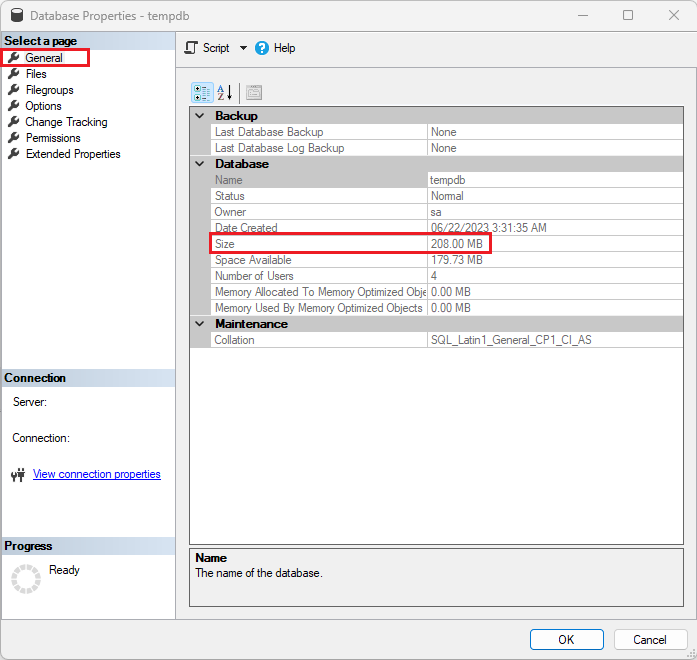
Untuk mengubah ukuran maksimum Anda saat ini tempdb di SSMS, ikuti langkah-langkah berikut:
- Sambungkan ke instans terkelola SQL Anda di SSMS.
- Perluas Database di Object Explorer, lalu perluas database Sistem.
-
tempdbKlik kanan , dan pilih Properti. - Pilih File di bawah Pilih halaman untuk melihat jumlah
tempdbfile yang ada. - Pilih elipsis (...) di samping file data untuk membuka jendela dialog Ubah properti Autogrowth.
- Ubah pengaturan ukuran maksimum Anda
tempdbdengan mengubah nilai di bawah Ukuran file maksimum. - Pilih OK untuk menyimpan pengaturan Anda.
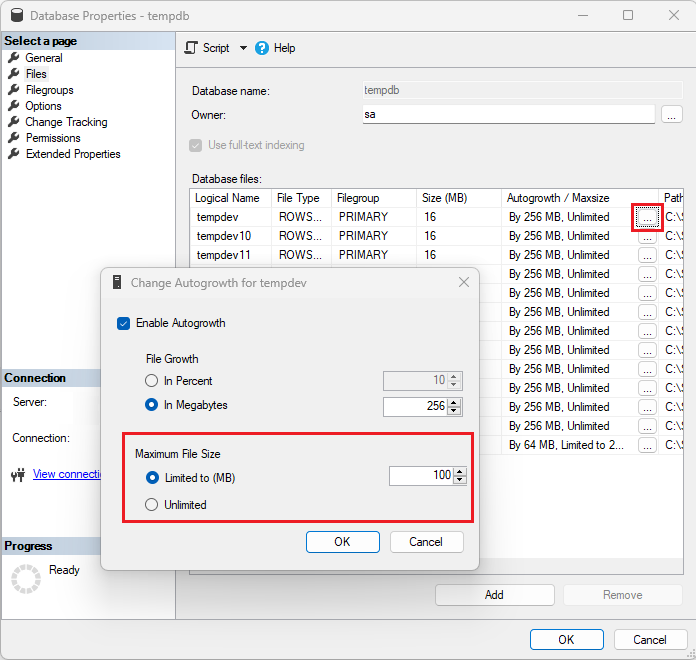
batas tempdb
Tabel berikut menentukan batas untuk berbagai tempdb pengaturan konfigurasi:
| Pengaturan Konfigurasi | Nilai |
|---|---|
Nama tempdb logis file |
Maksimum 16 karakter |
Jumlah tempdb file |
Maksimum 128 file |
Jumlah tempdb file default |
13 (1 file log + 12 file data) |
Ukuran tempdb awal file data |
16 MB |
Kenaikan tempdb pertumbuhan default file data |
256 MB |
Ukuran tempdb awal file log |
16 MB |
Kenaikan tempdb pertumbuhan default file log |
64 MB |
Ukuran maks tempdbawal |
-1 (tidak terbatas) |
Ukuran maksimum data tempdb file |
- Dalam tingkat layanan Tujuan Umum: total 24 GB/vCore hingga 1920 GB Di tingkat layanan Business Critical: Hingga ukuran penyimpanan |
Ukuran maksimal log file tempdb |
- Di tingkat layanan Tujuan Umum: 120 GB Di tingkat layanan Business Critical: 2 TB |
Konten terkait
- Mulai cepat: Membuat Azure SQL Managed Instance
- Perbandingan fitur: Azure SQL Database dan Azure SQL Managed Instance
- arsitektur konektivitas untuk Azure SQL Managed Instance
- Migrasi SQL Managed Instance menggunakan Database Migration Service
- Memantau beban kerja Azure SQL dengan pemantau database (tampilan awal)
- Harga SQL Database