Catatan
Akses ke halaman ini memerlukan otorisasi. Anda dapat mencoba masuk atau mengubah direktori.
Akses ke halaman ini memerlukan otorisasi. Anda dapat mencoba mengubah direktori.
Tutorial ini menjelaskan cara menentukan metadata kustom untuk membantu Anda mengatur API dan informasi lain di pusat API Anda. Anda dapat menggunakan metadata kustom dan bawaan untuk pencarian dan pemfilteran dan untuk menerapkan standar tata kelola di organisasi Anda.
Untuk informasi selengkapnya tentang metadata di Azure API Center, lihat:
Dalam tutorial ini, Anda mempelajari cara menggunakan portal Microsoft Azure untuk:
- Menentukan metadata kustom di pusat API Anda
- Melihat skema metadata
Prasyarat
- Pusat API di langganan Azure Anda. Untuk membuatnya, lihat Mulai Cepat: Membuat pusat API Anda.
Menentukan metadata
Di sini Anda menentukan dua contoh metadata kustom: Lini bisnis dan Publik; jika mau, tentukan metadata Anda sendiri. Saat Anda menambahkan atau memperbarui API dan informasi lain dalam inventarisasi Anda, tetapkan nilai untuk metadata kustom dan bawaan umum apa pun.
Penting
Jangan sertakan informasi sensitif, rahasia, atau pribadi dalam judul (nama) metadata yang Anda tentukan. Judul ini terlihat dalam log pemantauan yang digunakan oleh Microsoft untuk meningkatkan fungsionalitas layanan. Namun, detail dan nilai metadata lainnya adalah data pelanggan Anda yang dilindungi.
Masuk ke portal Microsoft Azure, lalu navigasikan ke pusat API Anda.
Di menu bar samping, di bawah Aset, pilih Metadata>+ Metadata baru.
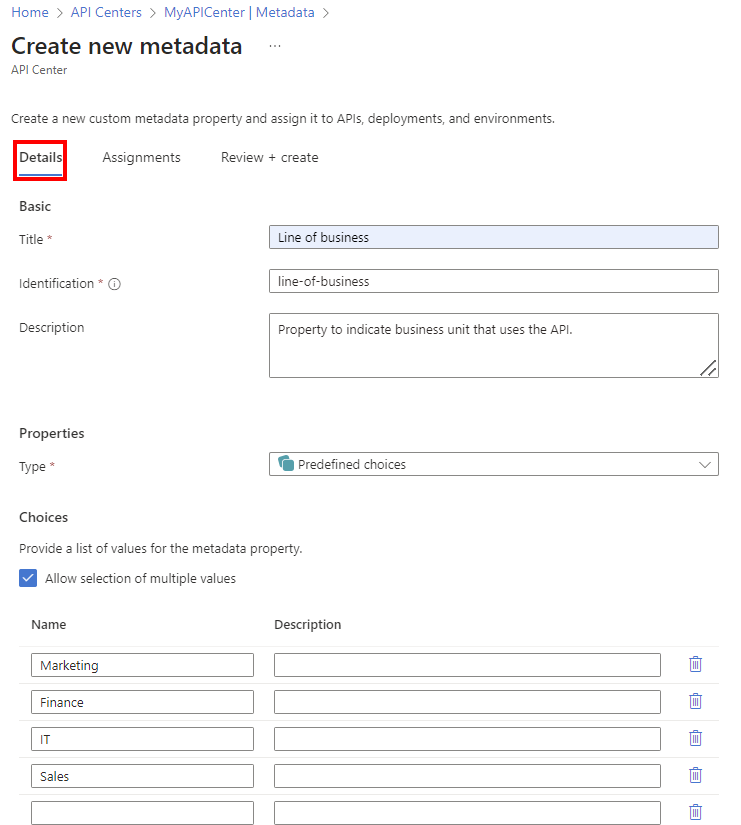
Pada tab Detail , masukkan informasi tentang metadata.
Untuk Judul, masukkan Baris bisnis.
Secara opsional, masukkan Deskripsi.
Pilih jenis Pilihan yang telah ditentukan sebelumnya dan masukkan pilihan seperti Pemasaran, Keuangan, IT, Penjualan, dan sebagainya. Secara opsional, aktifkan Izinkan pemilihan beberapa nilai. Pilih Selanjutnya.
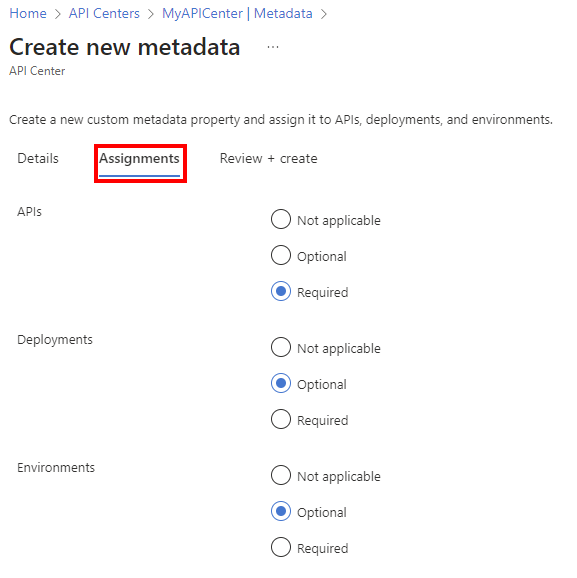
Pada tab Penugasan , pilih Diperlukan untuk API. Pilih Opsional untuk Penyebaran dan Lingkungan. Anda dapat menambahkan entitas ini dalam tutorial selanjutnya. Pilih Selanjutnya.
Pada tab Tinjau + buat , tinjau pengaturan, dan pilih Buat.
Metadata ditambahkan ke daftar di halaman Metadata .
Pilih + Metadata baru untuk menambahkan contoh lain.
Pada tab Detail , masukkan informasi tentang metadata.
Untuk Judul, masukkan Terlihat oleh Publik.
Pilih tipe Boolean.
Pada tab Penugasan , pilih Diperlukan untuk API. Pilih Tidak berlaku untuk Penyebaran dan Lingkungan.
Pada tab Tinjau + buat , tinjau pengaturan, dan pilih Buat.
Metadata ditambahkan ke daftar.
Menampilkan skema metadata
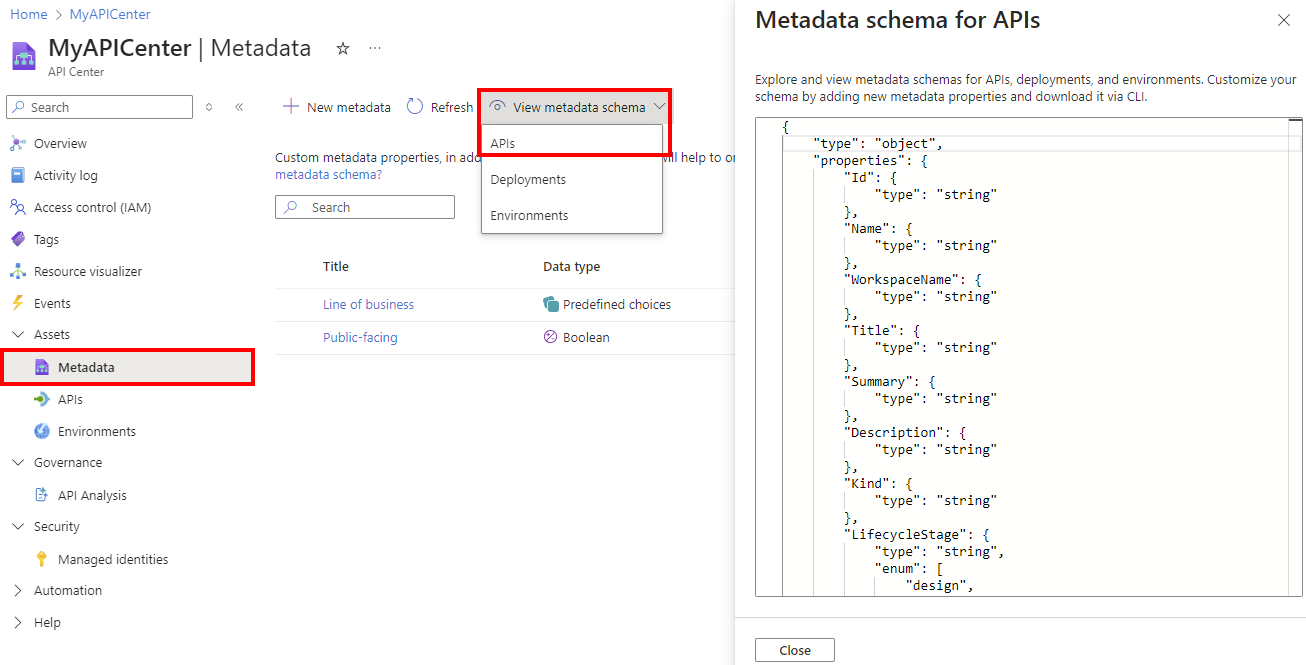
Anda dapat melihat dan mengunduh skema JSON untuk metadata yang ditentukan di pusat API Anda. Skema ini mencakup metadata bawaan dan kustom.
Di menu sebelah kiri, di bawah Aset, pilih Metadata>Lihat skema metadata.
Pilih Lihat skema metadata>API untuk melihat skema metadata untuk API, yang mencakup metadata bawaan dan kustom. Anda juga dapat melihat skema metadata yang ditentukan untuk penyebaran dan lingkungan di pusat API Anda.
Langkah selanjutnya
Tambahkan API ke inventarisasi di pusat API Anda.