Catatan
Akses ke halaman ini memerlukan otorisasi. Anda dapat mencoba masuk atau mengubah direktori.
Akses ke halaman ini memerlukan otorisasi. Anda dapat mencoba mengubah direktori.
BERLAKU UNTUK: Semua tingkatan manajemen API
Artikel ini menjelaskan cara menggunakan Ekstensi Azure API Management untuk Visual Studio Code untuk membuat, memahami, dan men-debug kebijakan Azure API Management dengan bantuan AI dari GitHub Copilot untuk Azure.
Kebijakan Azure API Management adalah urutan pernyataan yang mengatasi masalah lintas fungsi seperti otentikasi, otorisasi, pembatasan, penyimpanan sementara, dan transformasi, diterapkan ke permintaan atau respons API.
Prasyarat
Visual Studio Code dan versi terbaru Ekstensi Azure API Management untuk Visual Studio Code.
Ekstensi berikut diperlukan untuk skenario yang ditentukan:
- GitHub Copilot untuk ekstensi Azure - untuk membuat dan menjelaskan kebijakan
- Ekstensi Klien REST - untuk debugging kebijakan
Instans Manajemen API. Jika Anda perlu membuatnya, lihat panduan memulai ini.
Impor API ke instance API Management Anda. Untuk contoh langkahnya, lihat Tutorial: Gunakan Ekstensi API Management untuk Visual Studio Code untuk mengimpor dan mengelola API.
Pembatasan dan batasan
Penelusuran kesalahan kebijakan saat ini hanya didukung di tingkat Pengembang API Management.
Penelusuran kesalahan kebijakan menggunakan langganan semua akses bawaan (tingkat layanan) (nama tampilan "Langganan semua akses bawaan"). Anda harus menjadi pemilik layanan untuk menggunakan langganan ini.
Membuat kebijakan menggunakan GitHub Copilot untuk Azure
Ekstensi Azure API Management terintegrasi dengan GitHub Copilot for Azure untuk membantu Anda membuat draf kebijakan. Dengan bantuan AI, buat dan edit kebijakan dengan cara yang mudah digunakan.
Untuk membuat kebijakan:
Buka ekstensi API Management di Visual Studio Code.
Pilih instans Manajemen API yang ingin Anda gunakan.
Pilih cakupan kebijakan yang ingin Anda kerjakan.
- Untuk membuat kebijakan yang berlaku untuk semua API dalam instans, pilih Kebijakan Global.
- Untuk membuat kebijakan yang berlaku untuk API tertentu, di bawah API, pilih API, lalu pilih Kebijakan.
- Untuk membuat kebijakan yang berlaku untuk operasi API tertentu, pilih operasi, lalu pilih Kebijakan.
Buka Obrolan.
Di jendela Obrolan, masukkan perintah dalam bahasa alami untuk membuat kebijakan. Examples:
@azure I want to limit requests to 100 calls per minute@azure Create a policy that sets the backend URL to https://mybackend.contoso.com and adds a custom header to the requestCopilot menghasilkan draf kebijakan di jendela Obrolan. Anda dapat menyempurnakan perintah jika Anda ingin Copilot mengubah output.
Setelah siap, pilih tombol Salin untuk menyalin kebijakan ke clipboard, atau pilih Terapkan di Editor untuk menyisipkan kebijakan di jendela editor. Jika Anda puas dengan perubahan xml kebijakan, pilih Simpan.
Tip
Periksa di jendela Masalah untuk penjelasan tentang masalah apa pun dalam XML kebijakan.
Menjelaskan kebijakan menggunakan GitHub Copilot untuk Azure
Copilot dapat membantu menjelaskan kebijakan yang ada di instans API Management Anda.
Untuk menerima penjelasan:
Buka ekstensi API Management di Visual Studio Code.
Pilih instans Manajemen API yang ingin Anda gunakan.
Pilih cakupan kebijakan yang ingin Anda kerjakan.
- Untuk menjelaskan kebijakan yang berlaku untuk semua API dalam instans, pilih Kebijakan Global.
- Untuk menjelaskan kebijakan yang berlaku untuk API tertentu, di bawah API, pilih API, lalu pilih Kebijakan.
- Untuk menjelaskan kebijakan yang berlaku untuk operasi API tertentu, pilih operasi, lalu pilih Kebijakan.
Di jendela editor kebijakan yang muncul, klik kanan dan pilih Jelaskan.
Gambaran umum dan penjelasan kebijakan dalam dokumen XML kebijakan dihasilkan di jendela Obrolan.
Kebijakan debug menggunakan ekstensi Visual Studio Code
Ekstensi Azure API Management untuk Visual Studio Code memberikan pengalaman debugging yang memungkinkan Anda melalui langkah-langkah alur kebijakan atau mengatur titik henti ketika Anda mengirimkan permintaan ke gateway.
Memulai sesi debugging
- Buka ekstensi API Management di Visual Studio Code.
- Pilih instans API Management untuk debug.
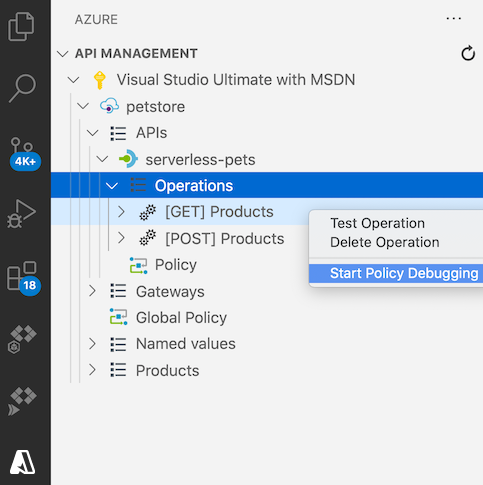
- Pilih API dan operasi untuk debug.
- Klik kanan pada operasi dan pilih Mulai Penelusuran Kesalahan Kebijakan.
Pada titik ini, ekstensi mulai membuat sesi debugging dengan gateway API Management. Periksa kemajuan di jendela Konsol Debug .
Nota
Memulai sesi debugging juga mengaktifkan pelacakan permintaan selama sesi, untuk membantu Anda mendiagnosis dan menyelesaikan masalah.
Mengirim permintaan pengujian
Saat sesi debugging dimulai, ekstensi Klien REST membuka editor baru yang memungkinkan Anda menetapkan dan mengirim permintaan HTTP pengujian ke gateway.
Header Ocp-Apim-Debug ditambahkan secara otomatis ke permintaan. Header ini diperlukan, dan nilai harus diatur ke kunci langganan tingkat layanan dengan akses penuh untuk memicu fungsionalitas debugging di gateway Manajemen API.
Ubah permintaan HTTP di editor sesuai dengan skenario pengujian Anda. Lalu klik Kirim Permintaan untuk mengirim permintaan pengujian ke gateway API Management.

Kebijakan debug
Setelah permintaan HTTP pengujian dikirim, ekstensi membuka jendela debugging, yang menunjukkan kebijakan efektif operasi ini dan berhenti pada kebijakan efektif pertama.
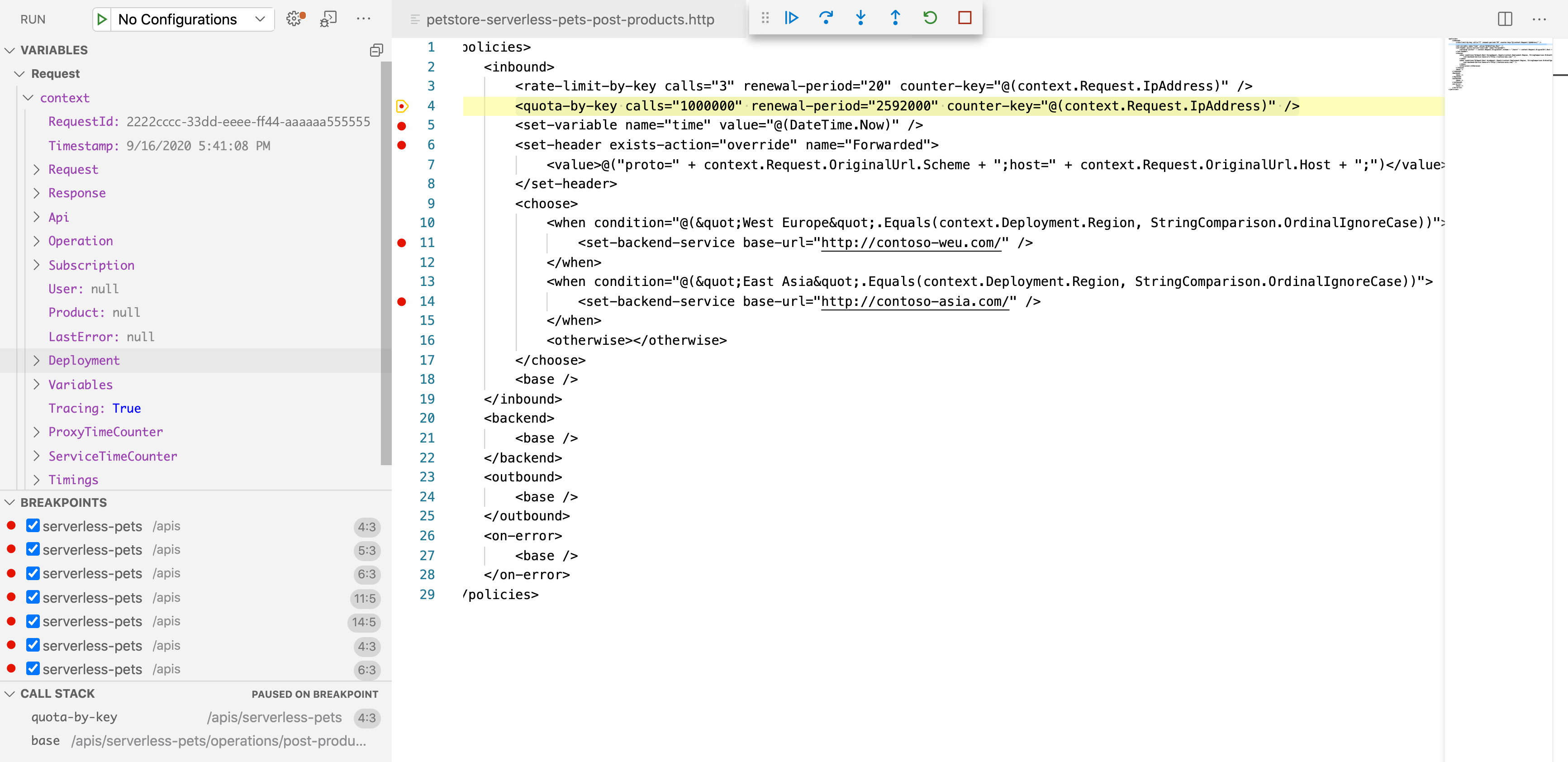
Untuk mengikuti alur kebijakan, Anda dapat melangkah satu per satu melalui kebijakan individual atau menetapkan titik henti pada kebijakan dan langsung beralih ke kebijakan tersebut.
- Di panel Variabel , periksa nilai variabel yang dibuat sistem dan dibuat pengguna.
- Di panel Breakpoints , lihat daftar semua titik henti yang telah ditetapkan.
- Di panel Call Stack , lihat cakupan kebijakan efektif saat ini.
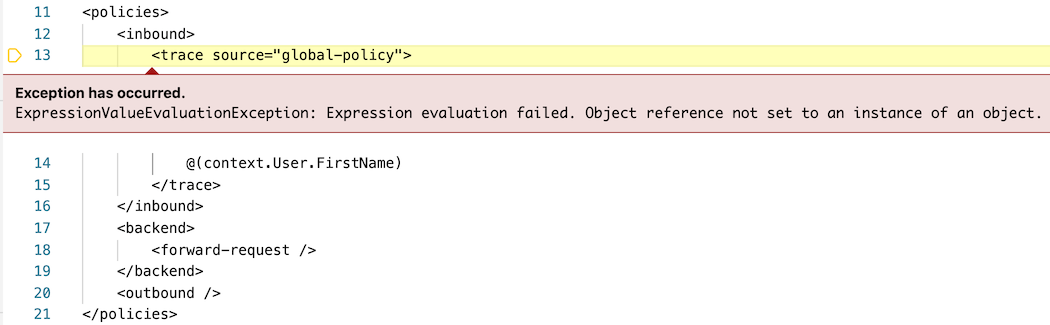
Jika ada kesalahan selama eksekusi kebijakan, Anda akan melihat detail kesalahan pada kebijakan di mana hal itu terjadi.
Keluar dari sesi debug dengan mengklik tombol Hentikan setelah Anda selesai.
Tip
Untuk meninjau jejak permintaan, pilih nilai Ocp-Apim-Trace-Location header yang disediakan dalam respons HTTP.
Konten terkait
- Pelajari selengkapnya tentang ekstensi API Management for Visual Studio Code.
- Melaporkan masalah di repositori GitHub