Catatan
Akses ke halaman ini memerlukan otorisasi. Anda dapat mencoba masuk atau mengubah direktori.
Akses ke halaman ini memerlukan otorisasi. Anda dapat mencoba mengubah direktori.
BERLAKU UNTUK: Semua tingkatan manajemen API
Anda dapat mengonfigurasi beberapa koneksi ke penyedia kredensial di instans API Management Anda. Misalnya, jika Anda mengonfigurasi ID Microsoft Entra sebagai penyedia kredensial, Anda mungkin perlu membuat beberapa koneksi untuk skenario dan pengguna yang berbeda.
Dalam artikel ini, Anda mempelajari cara menambahkan koneksi ke penyedia yang sudah ada dengan menggunakan pengelola kredensial di portal Microsoft Azure. Untuk gambaran umum pengelola kredensial, lihat Tentang kredensial API dan manajer kredensial.
Prasyarat
- Instans Manajemen API. Jika Anda tidak memilikinya, lihat Membuat instans Azure API Management baru.
- Penyedia kredensial yang dikonfigurasi. Misalnya, lihat langkah-langkah untuk membuat penyedia untuk GitHub atau ID Microsoft Entra.
Buat koneksi
Masuk ke portal Microsoft Azure dan buka instans API Management Anda.
Di bawah API di menu bilah samping, pilih Manajer kredensial.
Pilih penyedia kredensial yang ingin Anda buat beberapa koneksinya.
Di jendela penyedia kredensial, pilih Gambaran Umum, lalu pilih + Buat koneksi.
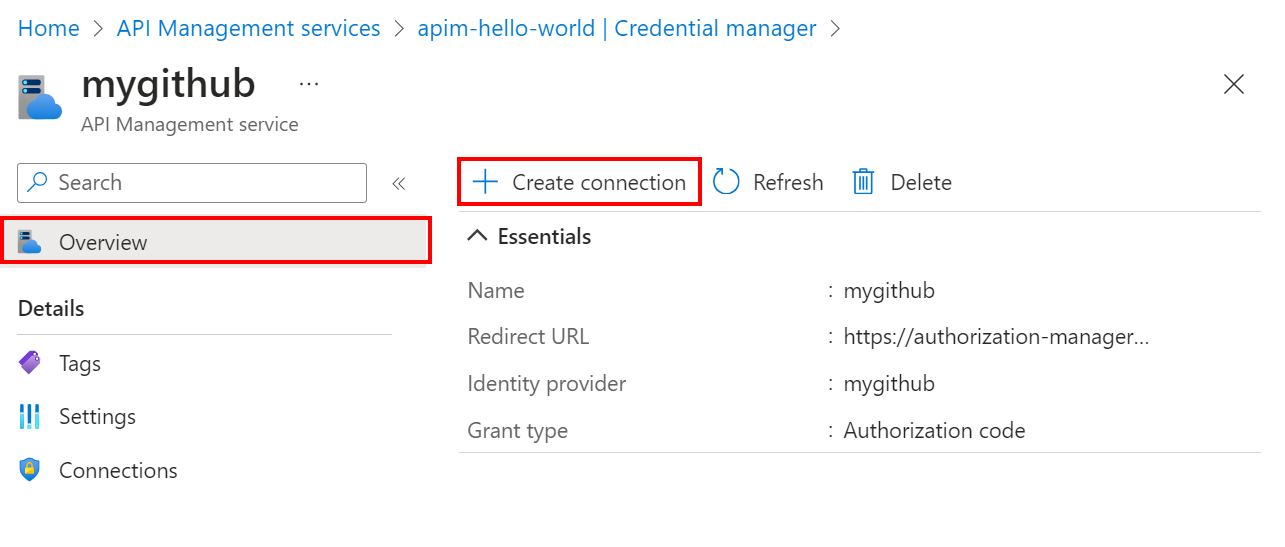
Pada tab Koneksi , selesaikan langkah-langkah untuk koneksi Anda.
- Masukkan Nama koneksi, lalu pilih Simpan.
- Di bawah Langkah 2: Masuk ke koneksi Anda (untuk jenis pemberian kode otorisasi), pilih tombol Masuk . Selesaikan langkah-langkah dengan IdP Anda untuk mengotorisasi akses, dan kembali ke API Management.
- Di bawah Langkah 3: Tentukan siapa yang akan memiliki akses ke koneksi ini (Kebijakan akses), anggota identitas terkelola dicantumkan. Menambahkan anggota lain bersifat opsional, tergantung pada skenario Anda.
- Pilih Selesai.
Koneksi baru muncul dalam daftar koneksi, dan memperlihatkan status Tersambung. Jika Anda ingin membuat koneksi lain untuk penyedia kredensial, selesaikan langkah-langkah sebelumnya.
Mengelola kredensial
Anda dapat mengelola pengaturan dan koneksi penyedia kredensial di portal. Misalnya, Anda mungkin perlu memperbarui rahasia klien untuk penyedia kredensial.
Untuk memperbarui pengaturan penyedia:
Di bawah API di menu bilah samping, pilih Manajer kredensial.
Pilih penyedia kredensial yang ingin Anda kelola.
Di jendela penyedia, pilih Pengaturan.
Di pengaturan penyedia, buat pembaruan, dan pilih Simpan.
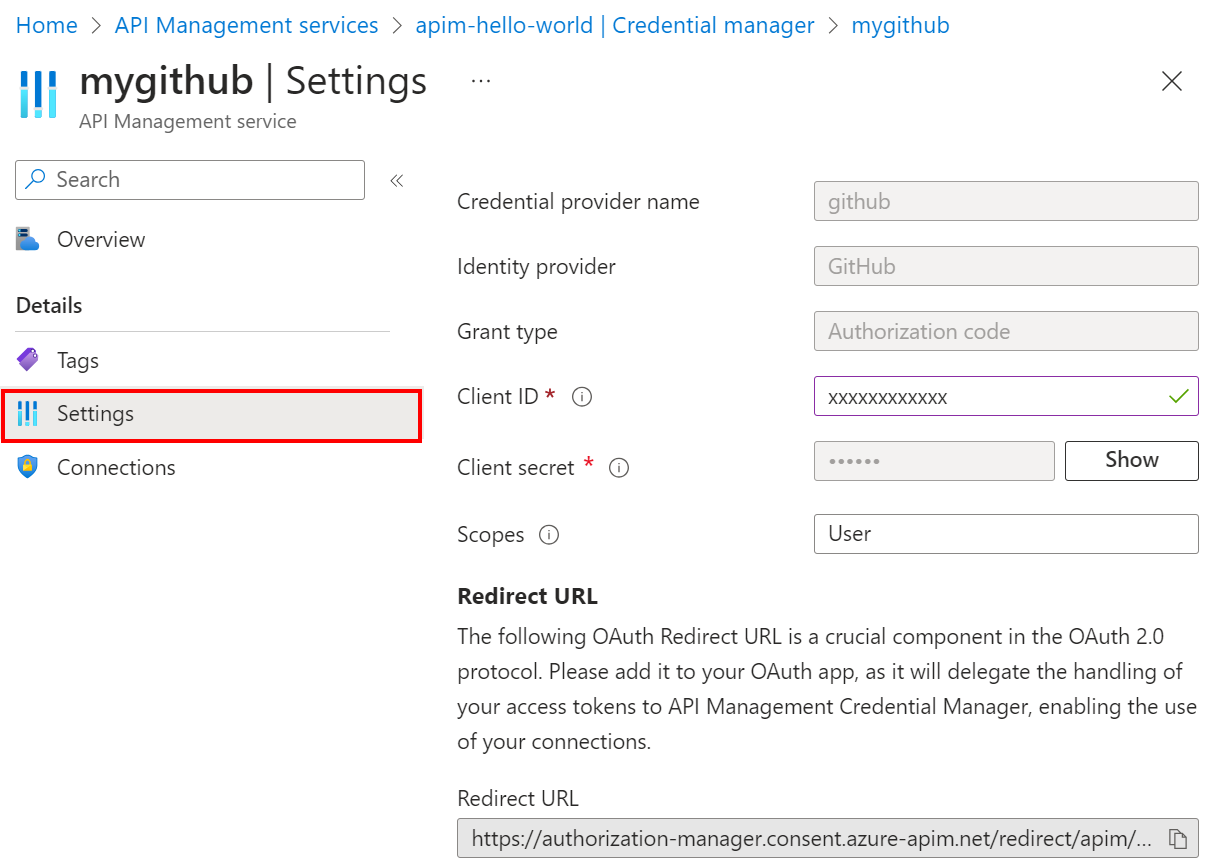
Untuk memperbarui koneksi:
Di bawah API di menu bilah samping, pilih Manajer kredensial.
Pilih penyedia kredensial yang koneksinya ingin Anda perbarui.
Di jendela penyedia, pilih Koneksi.
Di baris untuk koneksi yang ingin Anda perbarui, pilih menu konteks (...), dan pilih dari opsi. Misalnya, untuk mengelola kebijakan akses, pilih Edit kebijakan akses.
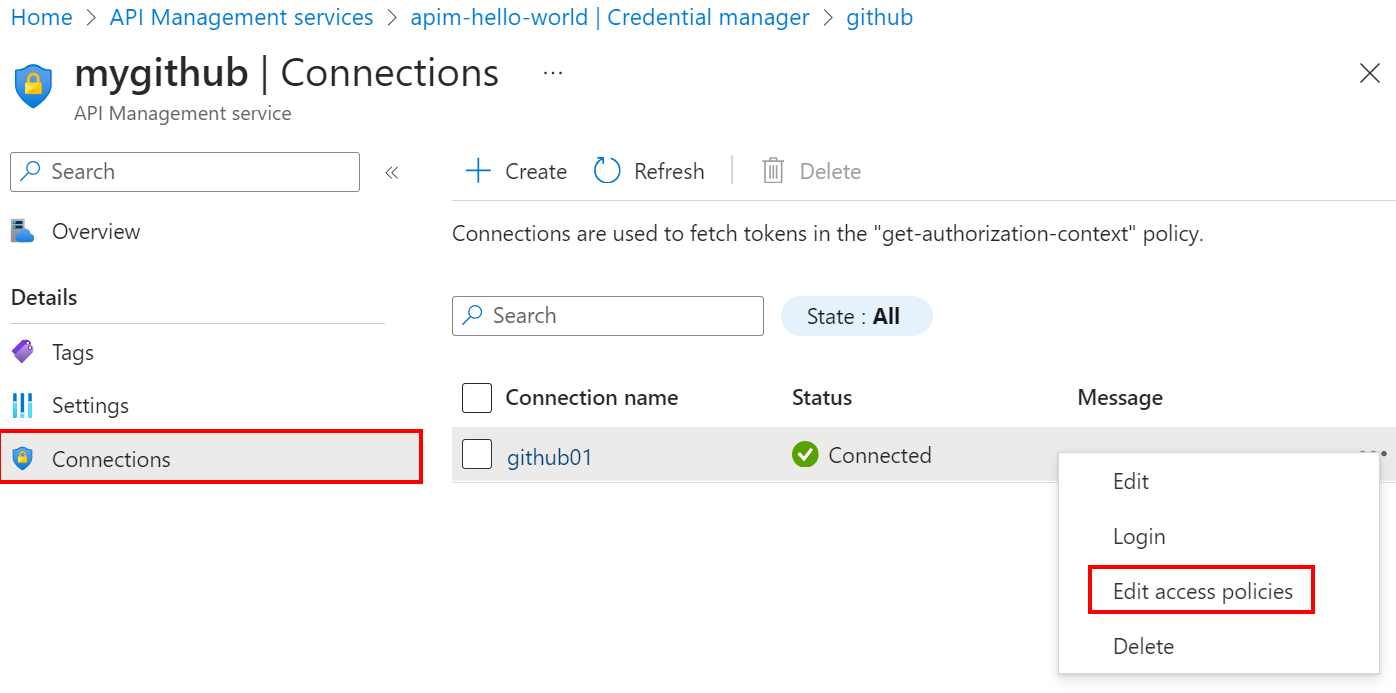
Di jendela yang muncul, buat pembaruan, dan pilih Simpan.
Konten terkait
- Pelajari selengkapnya tentang mengonfigurasi penyedia kredensial di pengelola kredensial.
- Tinjau batasan untuk penyedia dan koneksi kredensial.