Catatan
Akses ke halaman ini memerlukan otorisasi. Anda dapat mencoba masuk atau mengubah direktori.
Akses ke halaman ini memerlukan otorisasi. Anda dapat mencoba mengubah direktori.
Dalam panduan cepat ini, Anda akan belajar cara membuat dan meng-deploy aplikasi Aspire pertama Anda ke Azure App Service. Azure App Service menyediakan platform yang dikelola sepenuhnya untuk menghosting aplikasi web dengan pemeliharaan infrastruktur bawaan, patching keamanan, dan penskalaan.
Anda dapat menyelesaikan seluruh panduan kilat ini di browser Anda menggunakan GitHub Codespaces, yang menyediakan lingkungan pengembangan yang telah dikonfigurasi sebelumnya dengan .NET versi 10 dan Azure Developer CLI yang sudah diinstal. Pada akhirnya, Anda memiliki aplikasi Aspire yang sedang berjalan yang disebarkan ke Azure App Service.
Nota
Meskipun panduan memulai ini berfokus pada proyek .NET, Aspire juga mendukung aplikasi Python sejak Aspire 1.3. Aplikasi Python Aspire juga dapat disebarkan ke Azure App Service menggunakan integrasi yang sama.
Prasyarat
- Sebuah akun Azure dengan langganan aktif. Buat akun secara gratis.
- Akun GitHub. Buat akun secara gratis.
Membuat aplikasi pemula Aspire di ruang kode GitHub
Navigasi ke github.com/codespaces.
Untuk templat .NET, pilih Gunakan templat ini.
Browser Anda membuka codespace baru dengan Visual Studio Code yang berjalan di browser. Lingkungan ini mencakup .NET 10 dan Azure Developer CLI yang telah diinstal sebelumnya.
Di terminal codespace, instal Aspire CLI secara global:
dotnet tool install -g Aspire.CliDi terminal, buat aplikasi Aspire baru. Saat diminta, terima default.
aspire new aspire-starter --name aspire-starterPerintah membuat direktori baru bernama
aspire-starterdengan solusi Aspire lengkap, termasuk:- Proyek AppHost untuk orkestrasi
- Proyek ServiceDefaults untuk konfigurasi bersama
- Contoh API dan proyek frontend web
Navigasikan ke direktori proyek:
cd aspire-starter
Menambahkan integrasi Azure App Service
Konfigurasikan aplikasi Aspire Anda untuk disebarkan ke Azure App Service.
Tambahkan paket integrasi hosting Azure App Service:
aspire add azure-appservicePerintah
aspire addotomatis mendeteksi proyek AppHost dan menambahkan paket Aspire.Hosting.Azure.AppService ke proyek tersebut.Buka aspire-starter/aspire-starter.AppHost/AppHost.cs.
Tambahkan lingkungan Azure App Service setelah
CreateBuilderbaris:builder.AddAzureAppServiceEnvironment("app-service-env");Untuk informasi selengkapnya, lihat Apakah saya memerlukan lingkungan App Service untuk menjalankan aplikasi Aspire?.
Tambahkan
.WithExternalHttpEndpoints()keapiserviceproyek. Kode lengkapapiserviceAnda akan terlihat seperti:var apiService = builder.AddProject<Projects.aspire_starter_ApiService>("apiservice") .WithExternalHttpEndpoints() .WithHttpHealthCheck("/health");Nota
apiservicemembutuhkan.WithExternalHttpEndpoints()karena Aspire dengan App Service saat ini tidak mengelola lalu lintas antara aplikasi melalui titik akhir internal.apiserviceperlu dapat diakses melalui titik akhir HTTP eksternal agar komunikasi layanan-ke-layanan berfungsi.
Sebarkan ke Azure
Dari aspire-starter secara langsung, inisialisasi azd di direktori saat ini:
azd initKetika diminta,
- Pilih Pindai direktori saat ini.
- Pilih Konfirmasi dan lanjutkan menginisialisasi aplikasi saya.
- Untuk Masukkan nama lingkungan unik:, masukkan nama yang Anda inginkan seperti
aspire-quickstart.
Perintah membuat file konfigurasi yang diperlukan untuk penyebaran, yang secara default hanyalah file azure.yaml yang menunjuk ke proyek AppHost Anda. Konfigurasi ini memungkinkan
azd upuntuk bekerja dengan mengidentifikasi proyek AppHost Anda. Nilaihost: containerapptidak menentukan target penyebaran Anda karenaazdmenggunakan infrastruktur yang ditentukan dalam file AppHost.cs Anda (dalam hal ini, lingkungan App Service yang Anda tambahkan denganAddAzureAppServiceEnvironment).Masuk ke Azure dengan
azd auth login. Ini akan meluncurkan halaman masuk interaktif. Masuk menggunakan info masuk akun Azure Anda.azd auth loginSebarkan aplikasi:
azd upKetika diminta:
- Langganan: Pilih langganan Azure Anda
- Lokasi: Pilih wilayah di dekat Anda (misalnya, (Eropa) Eropa Barat (westeurope))
Perintah
azd upmelakukan tindakan berikut berdasarkan kode AppHost.cs Anda:- Membuat grup sumber daya baru
- Membuat Rencana Layanan Aplikasi Azure
- Membuat Azure Container Registry
- Membuat dua aplikasi web App Service (satu untuk API, satu untuk frontend)
- Membuat sumber daya Dasbor Aspire terkelola
- Membangun dan menampung aplikasi Anda
- Mendorong kontainer ke Azure Container Registry
- Menyebarkan kontainer ke App Service
Proses ini memakan waktu beberapa menit untuk selesai.
Saat penyebaran selesai, azd menampilkan URL titik akhir untuk layanan yang Anda sebarkan.
Deploying services (azd deploy)

  (✓) Done: Deploying service apiservice
  - Endpoint: https://apiservice-xxxxxx.azurewebsites.net/

  (✓) Done: Deploying service webfrontend
  - Endpoint: https://webfrontend-xxxxxx.azurewebsites.net/

  Aspire Dashboard: https://app-service-env-aspiredashboard-xxxxxx.azurewebsites.net

SUCCESS: Your up workflow to provision and deploy to Azure completed in 1 minute 49 seconds.
Telusuri aplikasi Aspire Anda
Dalam output penyebaran, temukan URL untuk layanan
webfrontend. Ini terlihat mirip dengan:webfrontend: https://webfrontend-xxxxx.azurewebsites.netSalin URL dan buka di tab browser baru.
Anda melihat aplikasi starter Aspire yang berjalan di Azure App Service. Frontend web berkomunikasi dengan layanan API, menunjukkan arsitektur terdistribusi.
Coba navigasikan melalui aplikasi untuk memverifikasi bahwa aplikasi berfungsi dengan benar.
Untuk melihat Dasbor Aspire, temukan URL Dasbor Aspire di output penyebaran dan buka di tab browser baru.
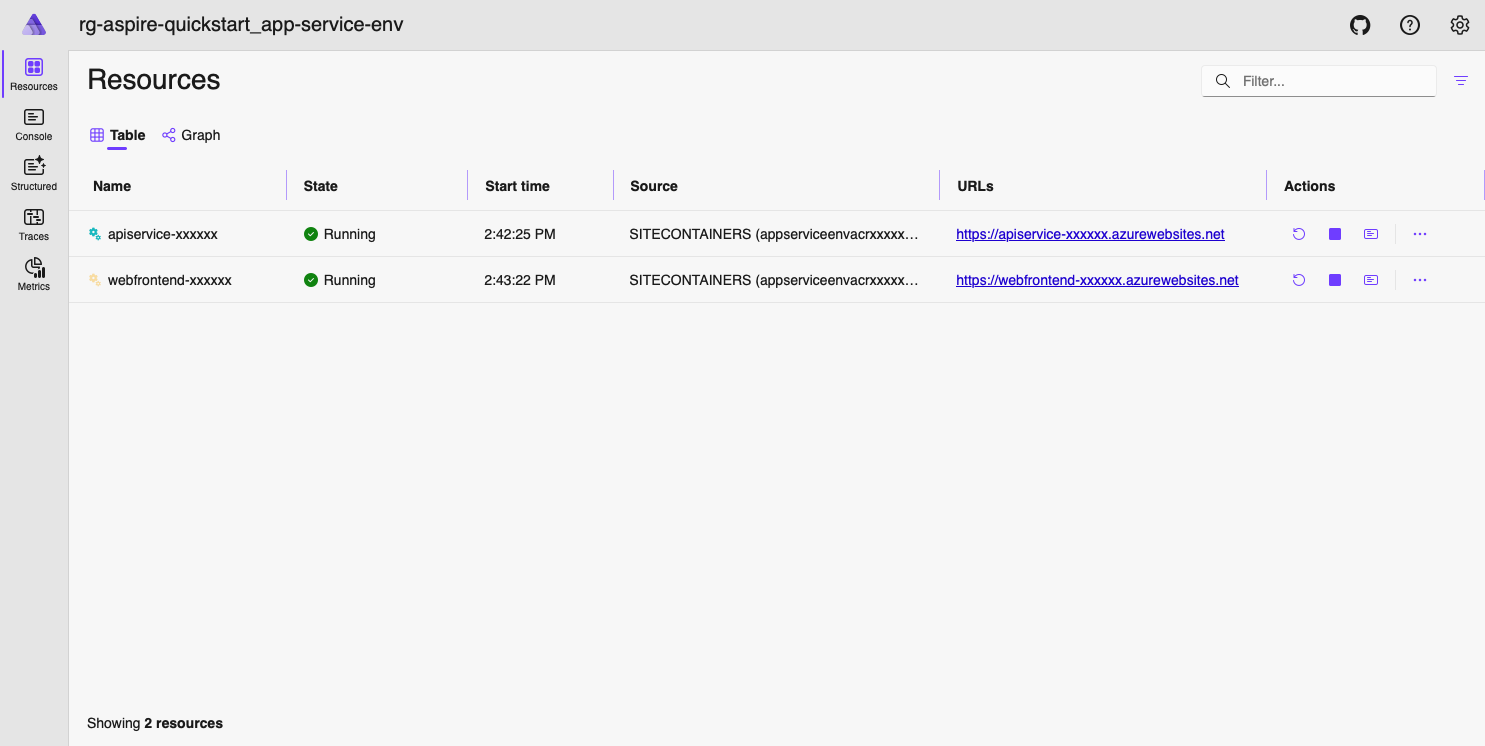
Menampilkan detail penyebaran di portal Microsoft Azure
Navigasi ke portal Microsoft Azure.
Di bilah pencarian, ketik grup sumber daya dan pilih Grup Sumber Daya.
Temukan dan pilih grup sumber daya yang dibuat oleh azd (dimulai dengan diikuti dengan
rg-nama lingkungan Anda).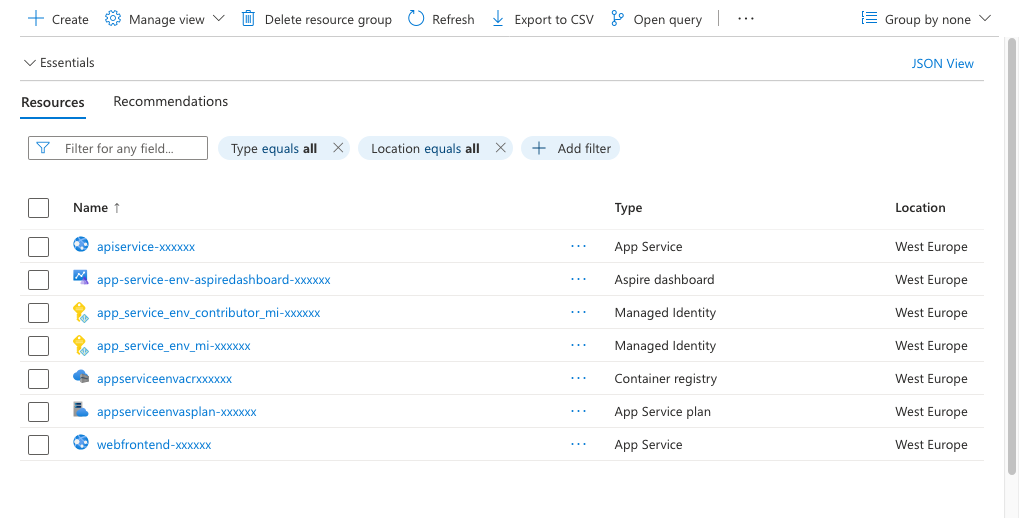
Anda akan melihat sumber daya berikut:
- Paket App Service: Infrastruktur hosting
- App Services: Aplikasi webfrontend dan apiservice Anda
- Dasbor Aspire: Sumber daya Azure terkelola, dilindungi oleh kontrol akses yang didukung sumber daya (RBAC).
- Container Registry: Menyimpan gambar kontainer Anda
- Identitas yang Ditetapkan Pengguna: Menyediakan akses aman antar layanan
Membersihkan sumber daya
Saat Anda tidak lagi memerlukan sumber daya Azure, hapus sumber daya tersebut untuk menghindari dikenakan biaya.
Di terminal codespace Anda, jalankan:
azd downSaat diminta, konfirmasikan bahwa Anda ingin menghapus sumber daya.
Pilih Ya untuk menghapus grup sumber daya dan semua sumber daya secara permanen.
Perintah menghapus semua sumber daya Azure yang dibuat selama mulai cepat ini.
Tanya jawab umum
- Apakah saya memerlukan lingkungan App Service untuk menjalankan aplikasi Aspire?
- Bagaimana cara menyesuaikan penyebaran App Service saya?
Apakah saya memerlukan lingkungan App Service untuk menjalankan aplikasi Aspire?
Tidak, Anda tidak memerlukan lingkungan App Service untuk menjalankan aplikasi Aspire di Azure App Service. Metode ini AddAzureAppServiceEnvironment membuat konsep lingkungan Aspire yang mewakili infrastruktur hosting untuk aplikasi Anda, yang kebetulan adalah App Service dalam hal ini. Terlepas dari namanya, itu tidak merujuk ke lingkungan App Service.
Saat Anda memanggil AddAzureAppServiceEnvironment, itu akan menyediakan:
- Paket Azure App Service (tingkat Premium P0V3 di Linux secara default)
- Azure Container Registry untuk menyimpan gambar kontainer
- Identitas terkelola yang ditetapkan pengguna untuk akses aman antar layanan
Konsep lingkungan Aspire ini mengelompokkan sumber daya Anda bersama-sama dan menyediakan infrastruktur yang diperlukan untuk menyebarkan aplikasi Aspire Anda ke Azure App Service.
Bagaimana cara menyesuaikan penyebaran App Service saya?
Anda dapat menyesuaikan penyebaran App Service dengan memodifikasi konfigurasi AppHost.cs. Integrasi Aspire Azure App Service menyediakan beberapa cara untuk menyesuaikan penyebaran Anda:
- Mengonfigurasi Paket App Service: Menyesuaikan opsi SKU, tingkat, dan penskalakan
- Menyesuaikan pengaturan App Service: Menambahkan variabel lingkungan, string koneksi, dan pengaturan aplikasi
- Mengonfigurasi infrastruktur: Mengubah jaringan, autentikasi, dan sumber daya Azure lainnya
- Menggunakan sumber daya yang ada: Menyambungkan ke Paket App Service yang sudah ada atau sumber daya Azure lainnya
Untuk informasi selengkapnya, lihat Mengonfigurasi aplikasi Aspire untuk Azure App Service.
Langkah selanjutnya
Anda berhasil menyebarkan aplikasi Aspire ke Azure App Service! Berikut adalah beberapa langkah berikutnya untuk dijelajahi: