Catatan
Akses ke halaman ini memerlukan otorisasi. Anda dapat mencoba masuk atau mengubah direktori.
Akses ke halaman ini memerlukan otorisasi. Anda dapat mencoba mengubah direktori.
Instans Terkelola di Azure App Service menggabungkan kesederhanaan platform sebagai layanan dengan fleksibilitas kontrol tingkat infrastruktur. Instans Terkelola dirancang untuk aplikasi yang memerlukan isolasi tingkat rencana, kustomisasi, dan integrasi jaringan yang aman.
Penting
Instans Terkelola dalam pratinjau, tersedia untuk aplikasi web Windows di wilayah tertentu, dan terbatas pada paket harga Pv4 dan Pmv4. Lebih banyak wilayah yang harus diikuti. Linux dan kontainer tidak didukung.
Dalam mulai cepat ini, Anda menyelesaikan langkah-langkah berikut:
- Gunakan Azure Developer CLI untuk menyebarkan sumber daya sampel.
- Buat Instans Terkelola di Azure App Service (pratinjau).
- Menyebarkan aplikasi sampel.
- Verifikasi penyebaran.
Prasyarat
Akun Azure: Anda memerlukan akun Azure dengan langganan aktif. Jika Anda belum memilikinya, Anda dapat membuat akun secara gratis.
Akses ke wilayah yang disetujui: Selama pratinjau, wilayah untuk Instans Terkelola meliputi: Asia Timur, AS Timur, Eropa Utara, dan AS Tengah Barat. Lebih banyak wilayah yang harus diikuti.
Mulai cepat: Mengunggah, mengunduh, dan mencantumkan blob dengan portal Microsoft Azure
Skrip konfigurasi (instal) (skrip PowerShell bernama
Install.ps1) dalam file .zip terkompresi
Menyebarkan sumber daya sampel
Anda dapat dengan cepat menyebarkan semua sumber daya yang diperlukan dalam mulai cepat ini menggunakan Azure Developer CLI (AZD). Templat AZD yang digunakan dalam mulai cepat ini berasal dari sampel Azure. Cukup jalankan perintah berikut di Azure Cloud Shell, dan ikuti perintahnya:
mkdir managed-instance-quickstart
cd managed-instance-quickstart
azd init --template https://github.com/Azure-Samples/managed-instance-azure-app-service-quickstart.git
azd env set AZURE_LOCATION northeurope
azd up
Perintah azd up melakukan tindakan berikut:
- Buat identitas terkelola yang ditetapkan pengguna.
- Membuat Blob Azure Storage.
- Menetapkan identitas terkelola ke kontainer penyimpanan dan paket Instans Terkelola.
- Memberikan akses Storage-Blob-Data-Contributor pada kontainer penyimpanan.
- Kompres menyertakan font dan Install.ps1 ke dalam scripts.zip.
- Unggah scripts.zip ke kontainer penyimpanan.
Nota
Paket skrip konfigurasi (scripts.zip) yang disebarkan dengan sumber daya sampel berisi Install.ps1, yang menyalin file font Microsoft Aptos ke dalam C:\Windows\Fonts. Aplikasi sampel yang Anda sebarkan nanti merender teks ke dalam gambar menggunakan font ini. Proses ini menunjukkan bagaimana skrip konfigurasi Instans Terkelola (penginstalan) dapat meletakkan dependensi tingkat OS atau kerangka kerja sebelum kode aplikasi berjalan.
Kode PowerShell berikut adalah skrip konfigurasi (instal) yang digunakan dalam templat.
# Install.ps1 - Copy and register fonts on Managed Instance
Write-Host "Installing custom fonts on Managed Instance..." -ForegroundColor Green

# Copy all TTF and OTF fonts to Windows Fonts folder and register them
Get-ChildItem -Recurse -Include *.ttf, *.otf | ForEach-Object {
    $FontFullName = $_.FullName
    $FontName = $_.BaseName + " (TrueType)"
    $Destination = "$env:windir\Fonts\$($_.Name)"

    Write-Host "Installing font: $($_.Name)"
    Copy-Item $FontFullName -Destination $Destination -Force
    New-ItemProperty -Path "HKLM:\SOFTWARE\Microsoft\Windows NT\CurrentVersion\Fonts" -Name $FontName -PropertyType String -Value $_.Name -Force | Out-Null
}

Write-Host "Font installation completed." -ForegroundColor Green
Output azd up akhir akan terlihat mirip dengan contoh berikut.
=== Deployment Complete ===
Storage Account: stgpjqep6fdlfv6
Container Name: scripts
Managed Identity Client name: id-gpjqep6fdlfv6
Resource Group: rg-managed-instance
Nilai untuk Storage Account, , Container NameManaged Identity Client name, Resource Group, dan Script URI digunakan nanti.
Menyebarkan paket Instans Terkelola
Ikuti langkah-langkah ini untuk membuat paket Instans Terkelola dan menyebarkan aplikasi ke dalamnya:
- Masuk ke portal Azure.
- Pilih + Buat sumber daya.
- Mencari instans terkelola
- Pilih Aplikasi Web (untuk Instans Terkelola) (pratinjau) dalam hasil.
- Pilih Buat untuk memulai proses pembuatan.
- Pada tab Dasar, berikan detail berikut ini.
Detail proyek
| Setting | Nilai |
|---|---|
| Subscription | Langganan Azure Anda |
| Grup Sumber Daya | rg-managed-instance |
Detail aplikasi
| Setting | Nilai |
|---|---|
| Nama | contoso-mi-app |
| Tumpukan Waktu Jalan | ASPNET V4.8 |
| Wilayah | Wilayah di dekat Anda |
Paket harga
| Setting | Nilai |
|---|---|
| Rencana Windows | Gunakan paket default atau buat baru (misalnya, 'contoso-mi-plan') |
| Paket harga* | Pilih paket harga. Jika Pv4 atau Pmv4 tidak terlihat dalam paket harga, konfirmasi ketersediaan wilayah atau minta lebih banyak kuota. |
Pada tab Tingkat Lanjut, berikan detail berikut ini.
Skrip konfigurasi (instal)
| Setting | Nilai |
|---|---|
| Akun Penyimpanan | Gunakan paket default atau buat baru (misalnya, 'contoso-mi-plan') |
| Kontainer | Skrip |
| File Zip | scripts.zip |
| Nilai | Verifikasi url .zip sudah benar |
| Identitas | Pilih identitas terkelola yang dibuat sebelumnya |
- Pilih Tinjau + Buat kemudian pilih Buat.
Menyebarkan aplikasi sampel ke Instans Terkelola
Dalam langkah ini, Anda menggunakan Cloud Shell untuk menyebarkan aplikasi sampel yang disertakan dalam templat AZD ke Instans Terkelola.
- Perintah berikut menyebarkan aplikasi web ke paket Instans Terkelola Anda. Perbarui
<app-name>dan<resource-group>dengan nilai Anda.
az webapp deploy \
  --resource-group "<resource-group-name>" \
  --name "<app-name>" \
  --src-path app.zip \
  --type zip
Jelajahi aplikasi
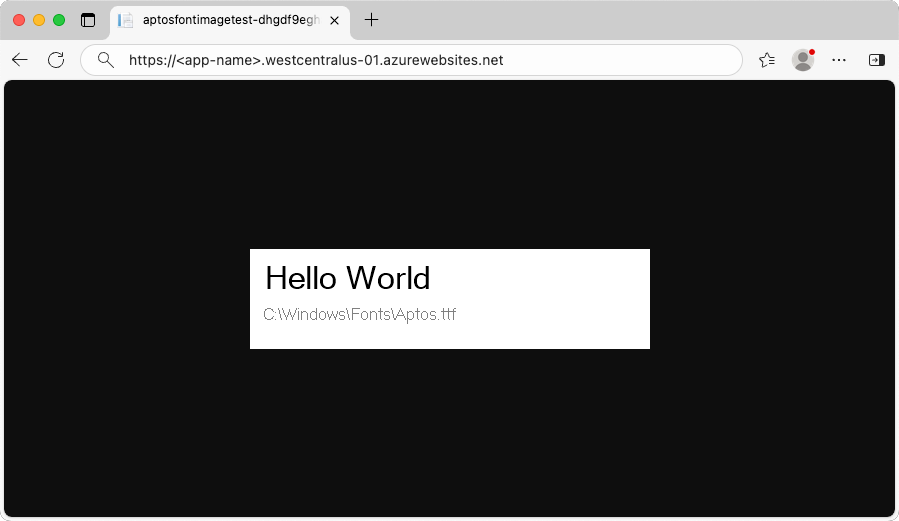
Untuk menelusuri aplikasi yang dibuat, pilih domain default di halaman Gambaran Umum .
Aplikasi .NET berjalan pada paket Instans Terkelola. Aplikasi ini menggunakan font dari direktori C:\Windows\Fonts.
Mengelola paket Instans Terkelola
Untuk mengelola aplikasi web Anda, buka portal Microsoft Azure, dan cari dan pilih App Services.
Pada halaman App Services, pilih nama aplikasi web Anda.
Pada halaman Gambaran Umum , pilih nama paket App Service Anda. Di bawah Paket App Service saat ini, pilih nama paket.
Di menu sebelah kiri di bawah Pengaturan, pilih Konfigurasi untuk melihat detail konfigurasi.
Membersihkan sumber daya
Di langkah-langkah sebelumnya, Anda membuat sumber daya Azure dalam grup sumber daya. Jika Anda tidak berharap membutuhkan sumber daya ini di masa mendatang, Anda dapat menghapusnya dengan menghapus grup sumber daya.
- Dari halaman Gambaran umum aplikasi web di portal Microsoft Azure, pilih tautan myResourceGroup di bawah Grup sumber daya.
- Di halaman grup sumber daya, pastikan sumber daya yang tercantum adalah sumber daya yang ingin Anda hapus.
- Pilih Hapus grup sumber daya, ketik myResourceGroup di kotak teks, lalu pilih Hapus.
- Konfirmasi lagi dengan memilih Hapus.