Catatan
Akses ke halaman ini memerlukan otorisasi. Anda dapat mencoba masuk atau mengubah direktori.
Akses ke halaman ini memerlukan otorisasi. Anda dapat mencoba mengubah direktori.
Ekstensi Durable Functions untuk Azure Functions disediakan dalam paket NuGet Microsoft.Azure.WebJobs.Extensions.DurableTask. Ekstensi ini harus diinstal di aplikasi fungsi Anda. Artikel ini menunjukkan cara menginstal paket ini sehingga Anda dapat mengembangkan durable functions di portal Microsoft Azure.
Catatan
- Jika Anda mengembangkan fungsi yang tahan lama di C#, sebaiknya Anda mempertimbangkan pengembangan Visual Studio 2019.
- Jika Anda mengembangkan fungsi tahan lama di JavaScript, Anda harus mempertimbangkan pengembangan menggunakan Visual Studio Code.
Buat aplikasi fungsi
Anda harus memiliki aplikasi fungsi untuk menghosting eksekusi semua fungsi. Dengan Aplikasi fungsi, Anda dapat mengelompokkan fungsi sebagai unit logis untuk lebih memudahkan pengelolaan, penyebaran, penskalaan, dan berbagi sumber daya. Anda dapat membuat aplikasi .NET atau JavaScript.
Pada menu portal Microsoft Azure atau halaman Beranda, pilih Buat sumber daya.
Di halaman Baru , pilih Aplikasi Fungsi.
Di bawah Pilih opsi hosting, pilih Konsumsi>Pilih untuk membuat aplikasi Anda di paket Konsumsi default. Dalam opsi hosting tanpa server ini, Anda hanya membayar untuk waktu fungsi Anda berjalan. Paket premium juga menawarkan penskalakan dinamis. Saat Anda menjalankan paket Azure App Service, Anda harus mengelola penskalaan aplikasi fungsi Anda.
Di halaman Dasar, gunakan pengaturan aplikasi fungsi seperti ditentukan dalam tabel di bawah:
Pengaturan Nilai yang disarankan Deskripsi Langganan Langganan Anda Langganan yang digunakan untuk membuat aplikasi fungsi baru Anda. Grup Sumber Daya myResourceGroup Nama untuk grup sumber daya baru tempat Anda membuat aplikasi fungsi. Anda harus membuat grup sumber daya baru karena ada batasan yang diketahui saat membuat aplikasi fungsi baru di grup sumber daya yang ada. Nama Aplikasi Fungsi Nama unik secara global Nama yang akan mengidentifikasi aplikasi fungsi baru Anda. Karakter yang valid adalah a-z(tidak peka huruf besar/kecil),0-9, dan-. Untuk menjamin nama aplikasi unik, Anda dapat secara opsional mengaktifkan Nama host default unik aman, yang saat ini dalam pratinjau.Tumpukan runtime Bahasa pilihan Pilih runtime yang mendukung bahasa pemrograman fungsi favorit Anda. Pengeditan dalam portal hanya tersedia untuk skrip JavaScript, PowerShell, Python, TypeScript, dan C#.
Untuk membuat aplikasi Skrip C# yang mendukung pengeditan di portal, Anda harus memilih Versi runtime yang mendukung model dalam proses.
Pustaka kelas C# dan fungsi Java harus dikembangkan secara lokal.Versi Nomor versi Pilih versi runtime yang terpasang. Wilayah Wilayah pilihan Pilih wilayah yang ada di dekat Anda atau di dekat layanan lain yang dapat diakses oleh fungsi Anda. Sistem operasi Windows Sistem operasi telah dipilih sebelumnya untuk Anda berdasarkan pilihan stack runtime Anda, tetapi Anda dapat mengubah pengaturan jika perlu. Pengeditan dalam portal hanya didukung di Windows. Terima opsi default di tab yang tersisa, termasuk perilaku default membuat akun penyimpanan baru pada tab Penyimpanan dan instans Application Insight baru pada tab Pemantauan . Anda juga dapat memilih untuk menggunakan akun penyimpanan atau instans Application Insights yang ada.
Pilih Tinjau + buat untuk meninjau konfigurasi aplikasi yang Anda pilih, lalu pilih Buat untuk menyediakan dan menyebarkan aplikasi fungsi.
Pilih ikon Pemberitahuan di sudut kanan atas portal dan lihat pesan Deployment berhasil.
Pilih Buka sumber daya untuk melihat aplikasi fungsi baru Anda. Anda juga dapat memilih Sematkan ke dasbor. Menyematkan mempermudah Anda kembali ke sumber daya aplikasi fungsi ini dari dasbor Anda.
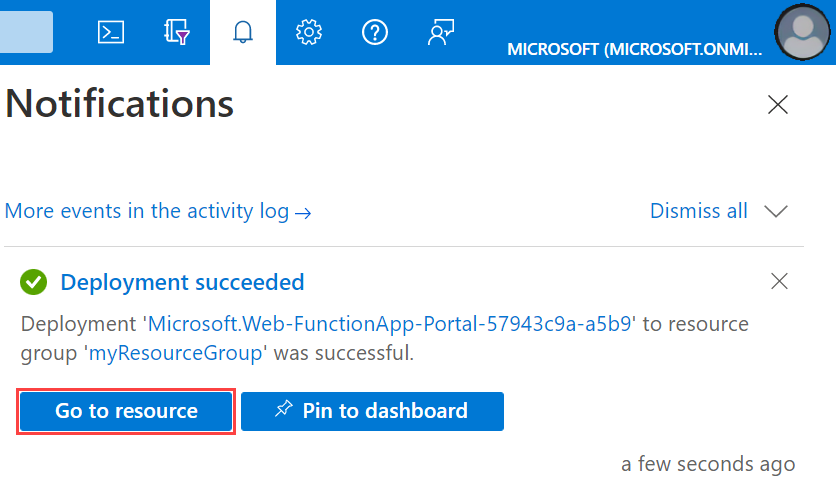
Secara default, aplikasi fungsi yang dibuat menggunakan runtime Azure Functions versi 2.x. Ekstensi Durable Functions berfungsi pada versi 1.x dan 2.x runtime Azure Functions di C#, dan versi 2.x di JavaScript. Namun, templat hanya tersedia saat menargetkan versi 2.x runtime terlepas dari bahasa yang dipilih.
Menginstal paket npm durable functions (hanya JavaScript)
Jika Anda membuat Durable Functions JavaScript, Anda harus menginstal durable-functionspaket npm:
Dari halaman aplikasi fungsi Anda, pilih Alat Tingkat Lanjut pada Alat Pengembangan di panel kiri.
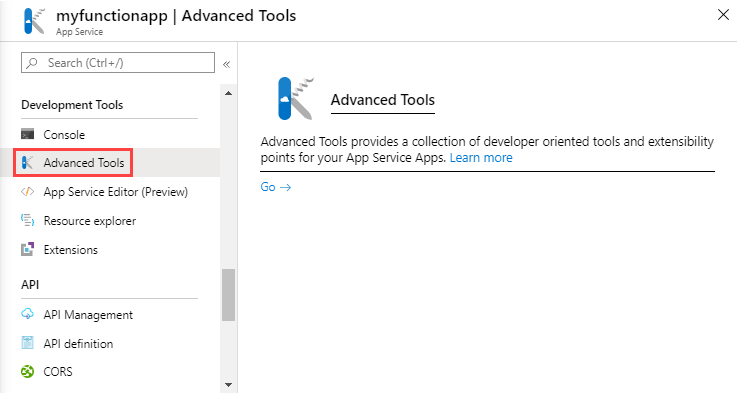
Di halaman Alat Tingkat Lanjut, pilih Buka.
Di dalam konsol Kudu, pilih Konsol debug, lalu CMD.
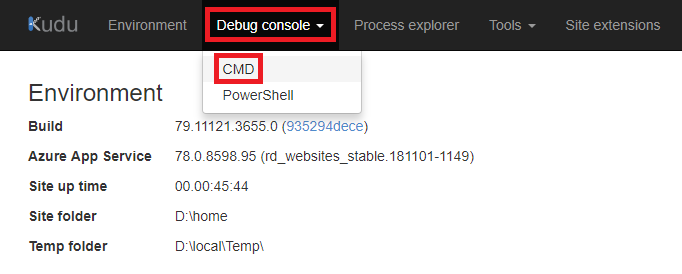
Struktur direktori file aplikasi fungsi Anda harus ditampilkan. Navigasi ke folder
site/wwwroot. Dari sana, Anda dapat mengunggah filepackage.jsondengan menyeret dan menjatuhkannya ke dalam jendela direktori. Berikut adalah sampelpackage.json:{ "dependencies": { "durable-functions": "^1.3.1" } }
Setelah
package.jsondiunggah, jalankan perintahnpm installdari Konsol Eksekusi Jarak Jauh Kudu.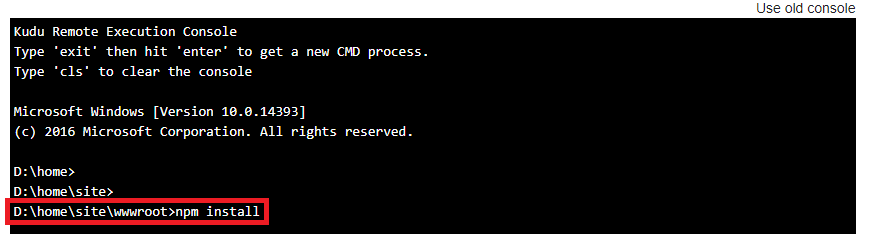
Membuat fungsi orkestrator
Di aplikasi fungsi Anda, pilih Fungsi dari panel kiri, lalu pilih Tambahkan dari menu atas.
Di bidang pencarian halaman Fungsi Baru, masukkan
durable, lalu pilih templat starter HTTP Durable Functions.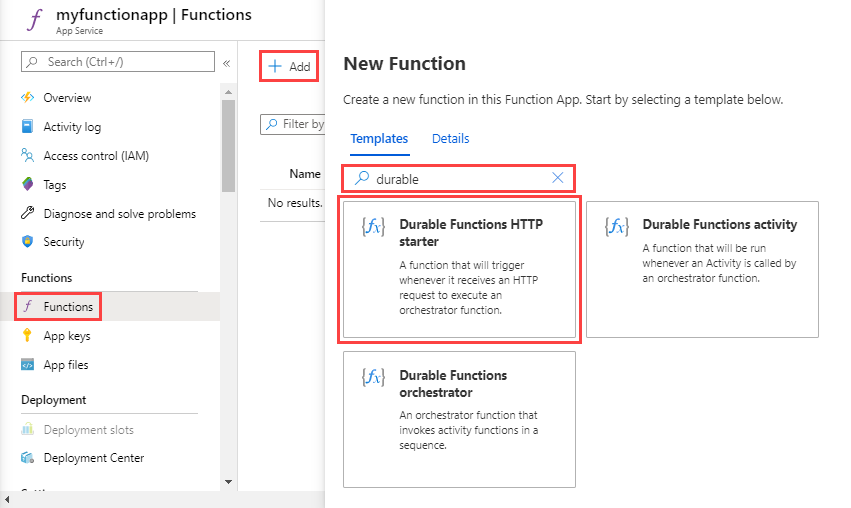
Untuk nama Fungsi Baru, masukkan
HttpStart, lalu pilih Buat Fungsi.Fungsi yang dibuat digunakan untuk memulai orkestrasi.
Buat fungsi lain di aplikasi fungsi, kali ini dengan menggunakan templat orkestrator Durable Functions. Beri nama fungsi orkestrasi baru
HelloSequenceAnda.Buat fungsi ketiga bernama
Hellodengan menggunakan template Aktivitas Fungsi Durable.
Uji orkestrasi fungsi durable
Kembali ke fungsi HttpStart, pilih Dapatkan Url fungsi, dan pilih ikon Salin ke clipboard untuk menyalin URL. Anda menggunakan URL ini untuk memulai fungsi HelloSequence.
Gunakan alat uji HTTP yang aman untuk mengirim permintaan HTTP POST ke titik akhir URL. Contoh ini adalah perintah cURL yang mengirim permintaan POST ke fungsi tahan lama:
curl -X POST https://{your-function-app-name}.azurewebsites.net/api/orchestrators/{functionName} --header "Content-Length: 0"Dalam contoh ini,
{your-function-app-name}adalah domain yang merupakan nama aplikasi fungsi Anda, dan{functionName}adalah fungsi orkestra HelloSequence. Pesan respons berisi sekumpulan titik akhir URI yang bisa Anda gunakan untuk memantau dan mengelola eksekusi, yang terlihat seperti contoh berikut:{ "id":"10585834a930427195479de25e0b952d", "statusQueryGetUri":"https://...", "sendEventPostUri":"https://...", "terminatePostUri":"https://...", "rewindPostUri":"https://..." }Pastikan untuk memilih alat uji HTTP yang menjaga keamanan data Anda. Untuk informasi selengkapnya, lihat Alat pengujian HTTP.
Panggil URI titik akhir
statusQueryGetUridan Anda melihat status saat ini dari durable function, yang mungkin terlihat seperti contoh ini:{ "runtimeStatus": "Running", "input": null, "output": null, "createdTime": "2017-12-01T05:37:33Z", "lastUpdatedTime": "2017-12-01T05:37:36Z" }Lanjutkan memanggil titik akhir
statusQueryGetUrihingga status berubah menjadi Selesai, dan Anda melihat respons seperti contoh berikut:{ "runtimeStatus": "Completed", "input": null, "output": [ "Hello Tokyo!", "Hello Seattle!", "Hello London!" ], "createdTime": "2017-12-01T05:38:22Z", "lastUpdatedTime": "2017-12-01T05:38:28Z" }
Durable function Anda yang pertama kini sudah berjalan dan aktif di Azure.