Catatan
Akses ke halaman ini memerlukan otorisasi. Anda dapat mencoba masuk atau mengubah direktori.
Akses ke halaman ini memerlukan otorisasi. Anda dapat mencoba mengubah direktori.
Pengaturan diagnostik digunakan untuk mengonfigurasi ekspor streaming dari log dan metrik platform suatu sumber daya ke tujuan pilihan Anda. Anda dapat membuat hingga lima pengaturan diagnostik yang berbeda untuk mengirim log dan metrik yang berbeda ke tujuan independen.
Dalam artikel ini, pelajari cara mengonfigurasi pengaturan diagnostik untuk mengumpulkan syslog VMware untuk cloud privat Azure VMware Solution Anda. Kemudian, pelajari cara menyimpan syslog ke akun penyimpanan untuk melihat log vCenter Server dan menganalisis untuk tujuan diagnostik.
Penting
Syslog VMware berisi log berikut:
- Log dari vCenter Server
- Log ESXi
- Log vSAN
- Log Manajer NSX
- Log Firewall Terdistribusi NSX
- Log NSX Gateway Firewall
- Log NSX Edge Appliance
Prerequisites
Pastikan Anda memiliki cloud privat Azure VMware Solution dengan akses ke antarmuka vCenter Server dan NSX Manager.
Mengonfigurasi pengaturan diagnostik
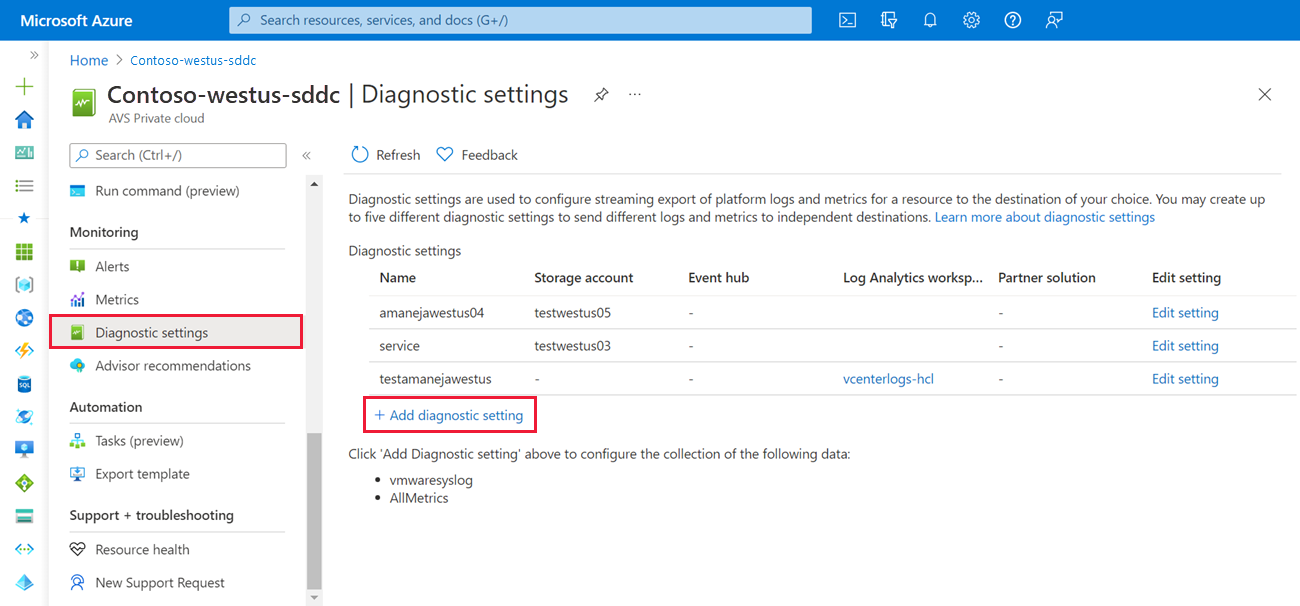
- Dari cloud privat Azure VMware Solution Anda, pilih Pengaturan diagnostik, lalu Tambahkan pengaturan diagnostik.
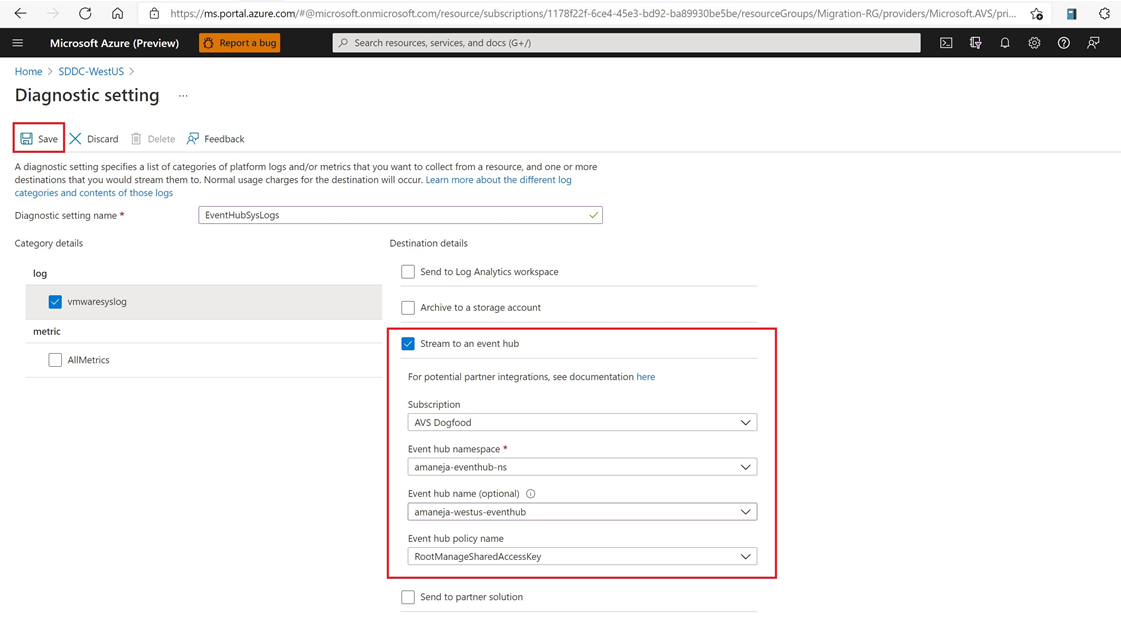
- Pilih vmwaresyslog, Semua metrik, dan pilih salah satu opsi berikut yang disajikan.
Kirim ke ruang kerja Log Analytics
Cara mengatur Log Analytics
Ruang kerja Analitik Log:
Berisi log cloud pribadi Azure VMware Solution Anda.
Adalah ruang kerja tempat Anda dapat melakukan tindakan yang diperlukan, seperti memeriksa log.
Di bagian ini, Anda belajar untuk:
Mengonfigurasi ruang kerja Analitik Log.
Buat pengaturan diagnostik di cloud privat Anda untuk mengirim log Anda ke ruang kerja ini.
Membuat sumber daya
- Di portal Azure, navigasikan ke Buat sumber daya.
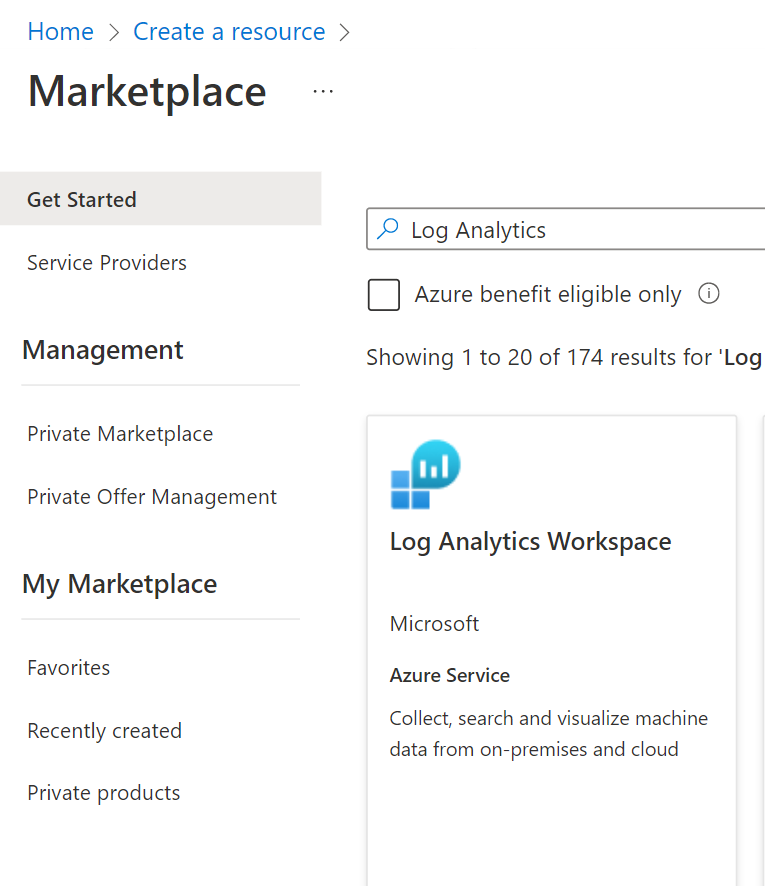
- Cari "Ruang Kerja Analitik Log" dan pilih Buat ->Ruang Kerja Analitik Log.
Menyiapkan ruang kerja Anda
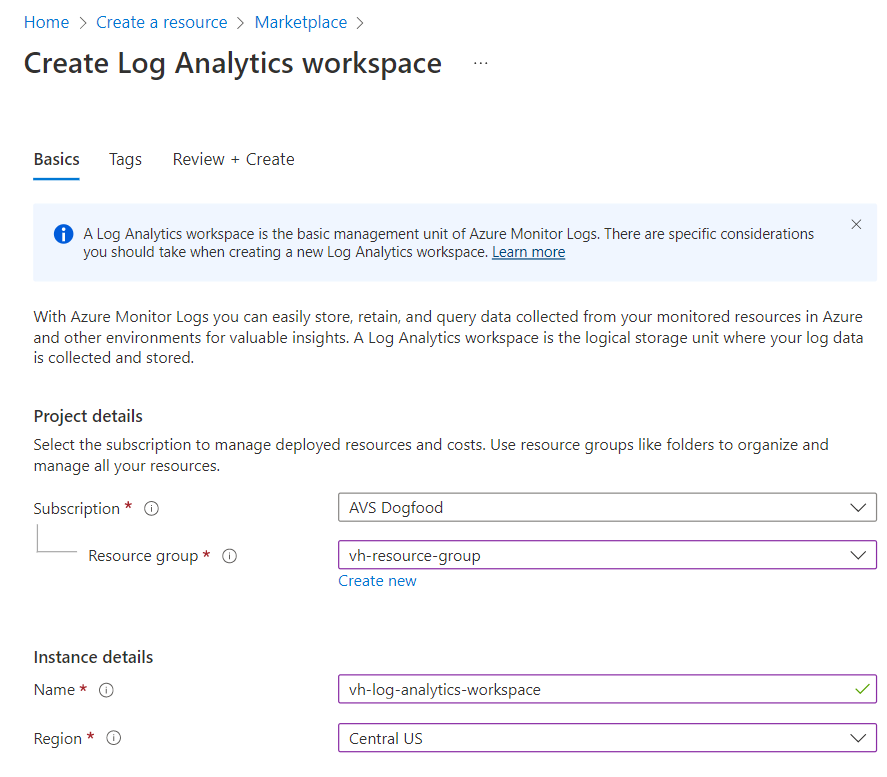
- Navigasi ke tab Dasar di halaman Buat ruang kerja Analitik Log .
- Di bawah Detail proyek, masukkan Langganan yang ingin Anda gunakan dan Grup Sumber Daya yang dipilih untuk menampung ruang kerja ini.
- Di bawah Detail Instans, buat sebuah Nama dan pilih sebuah Wilayah.
- Pilih Tinjau + Buat.
Tambah pengaturan diagnostik
Selanjutnya, kami menambahkan pengaturan diagnostik di cloud privat Azure VMware Solution Anda, sehingga tahu ke mana harus mengirim log Anda.
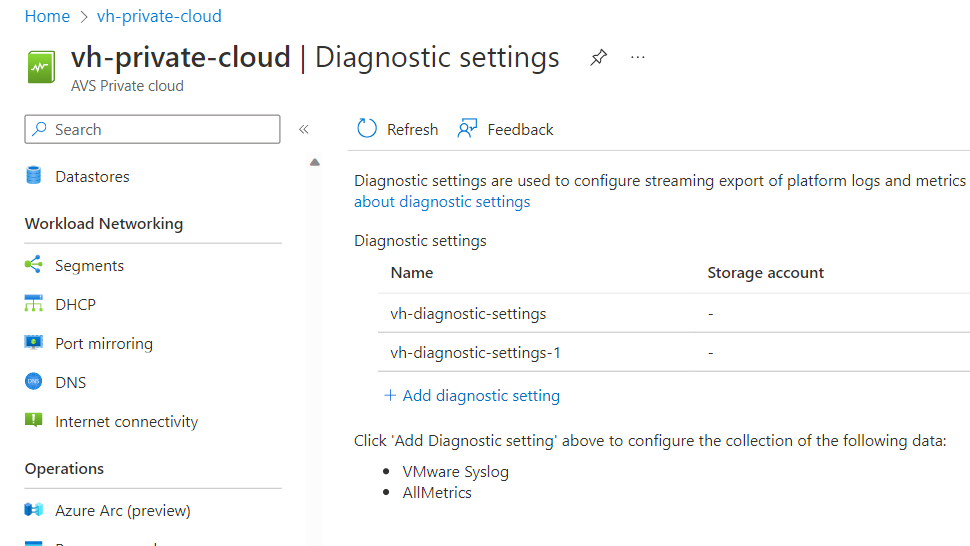
Pilih cloud privat Azure VMware Solution Anda. Buka Pengaturan diagnostik di menu sebelah kiri di bawah Pemantauan. Pilih Tambahkan pengaturan diagnostik.
Beri nama pengaturan diagnostik Anda. Pilih kategori log yang Anda minati untuk dikirim ke ruang kerja Analitik Log Anda.
Pastikan untuk memilih kotak centang di samping Kirim ke ruang kerja Analitik Log. Pilih Langganan tempat ruang kerja Analitik Log Anda berada dan ruang kerja Analitik Log. Pilih Simpan di kiri atas.
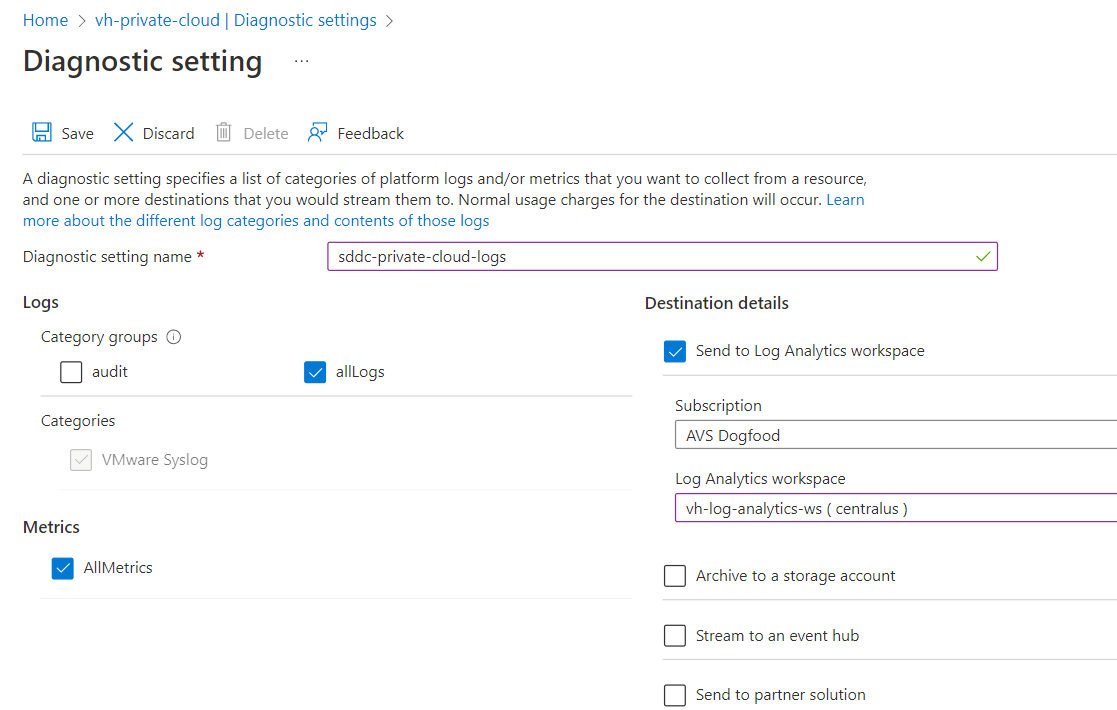
Pada titik ini, ruang kerja Analitik Log Anda sekarang berhasil dikonfigurasi untuk menerima log dari cloud privat Azure VMware Solution Anda.
Mencari dan menganalisis log menggunakan Kusto
Setelah berhasil mengonfigurasi log untuk masuk ke ruang kerja Analitik Log, Anda dapat menggunakan data tersebut untuk mendapatkan wawasan yang bermakna dengan fitur pencarian Analitik Log. Analitik Log menggunakan bahasa yang disebut Bahasa Kueri Kusto (atau Kusto) untuk mencari melalui log Anda.
Untuk informasi selengkapnya, lihat Analisis data di Azure Data Explorer dengan Bahasa Kueri Kusto.
Arsipkan ke akun penyimpanan
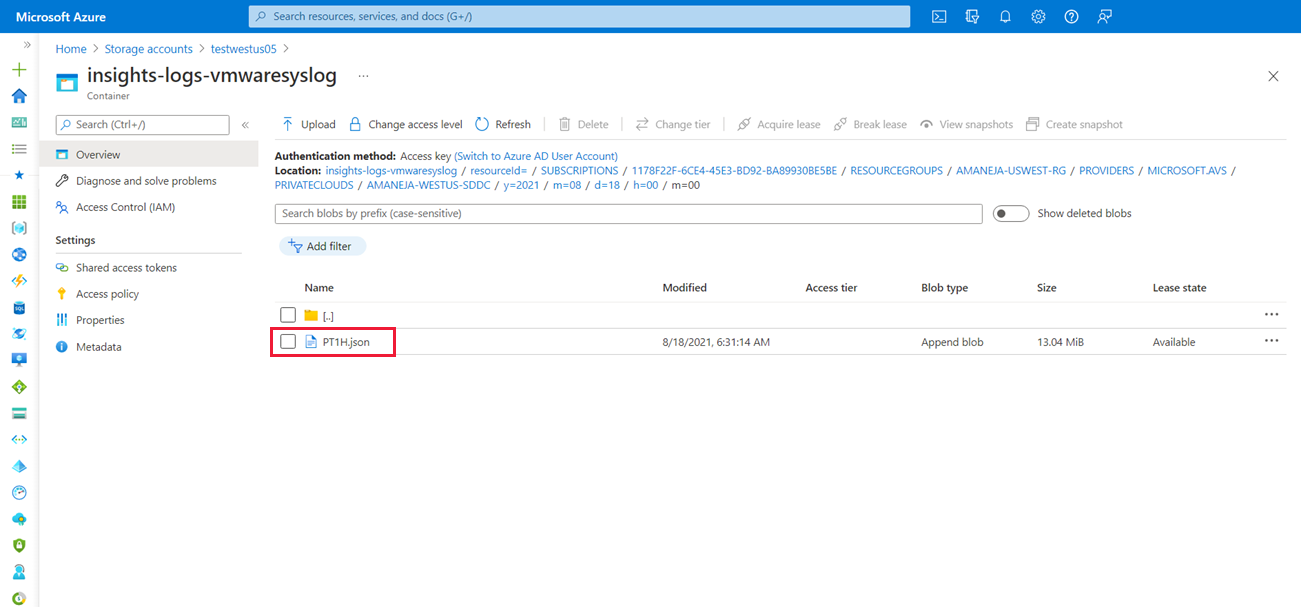
- Di Pengaturan diagnostik, pilih akun penyimpanan tempat Anda ingin menyimpan log dan pilih Simpan.
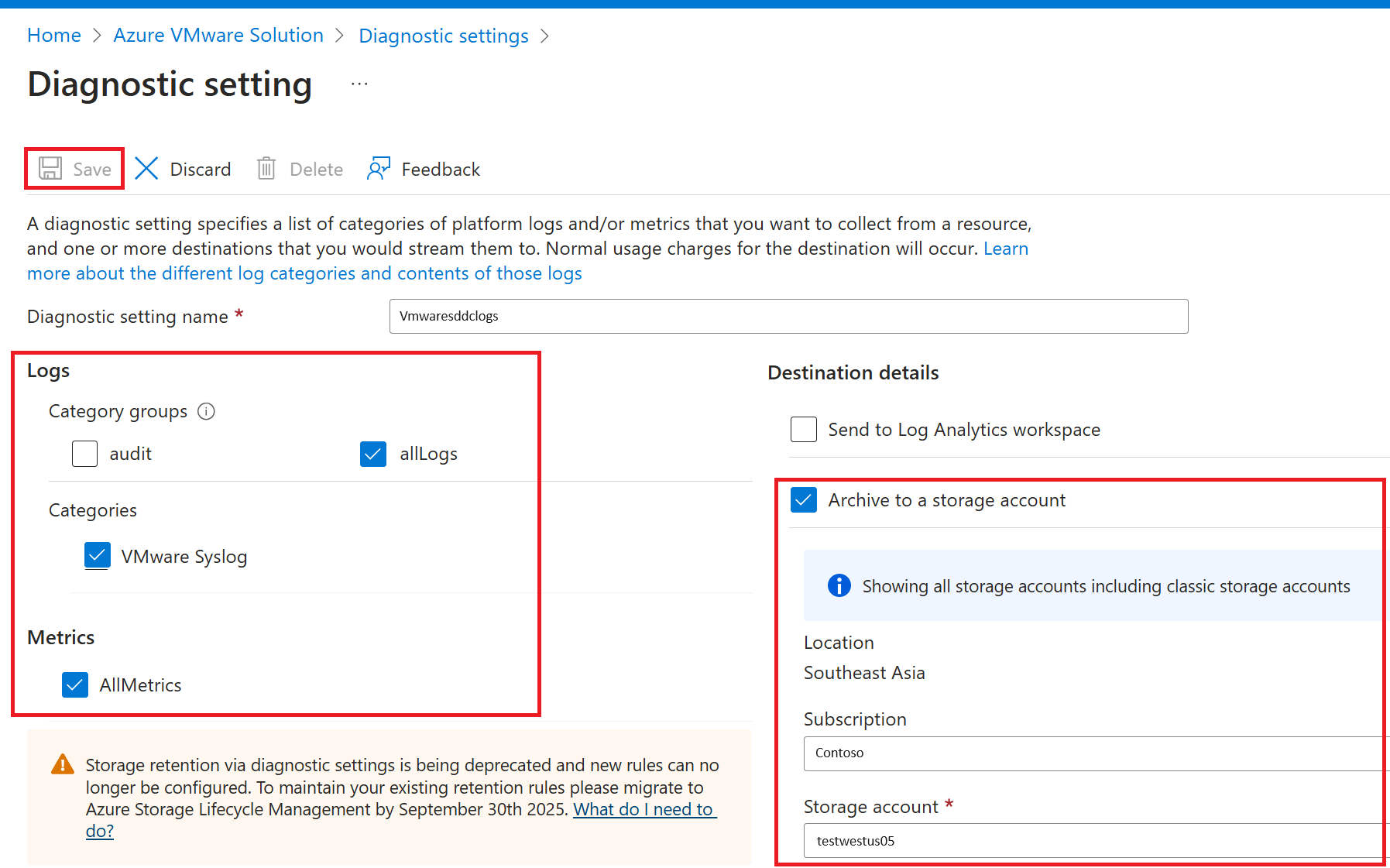
- Buka Akun Penyimpanan Anda, verifikasi bahwa log Insight vmwarelog adalah dibuat, dan pilih.
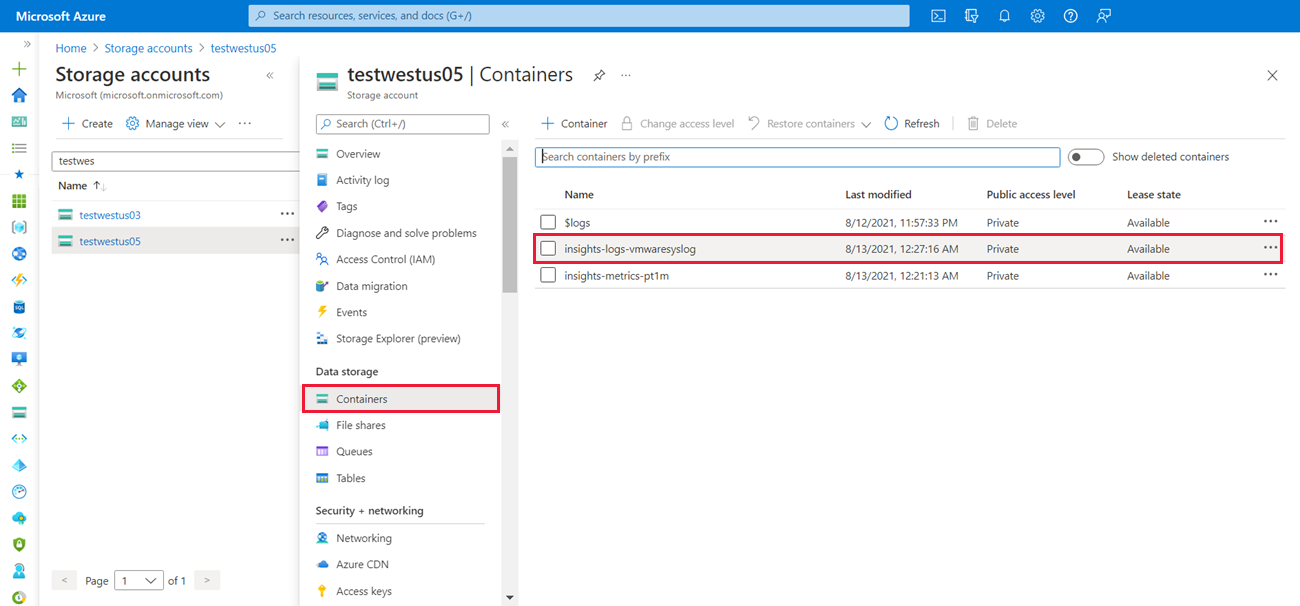
- Telusuri Insight logs vmwarelog untuk menemukan dan mengunduh file json guna melihat log.
Streaming ke Microsoft Azure Event Hubs
- Di Pengaturan diagnostik, di bawah Detail tujuan, pilih Streaming ke Pusat Aktivitas.
- Dari menu drop-down namespace Layanan Pusat Aktivitas , pilih tempat Anda ingin mengirim log, pilih, dan Simpan.