Catatan
Akses ke halaman ini memerlukan otorisasi. Anda dapat mencoba masuk atau mengubah direktori.
Akses ke halaman ini memerlukan otorisasi. Anda dapat mencoba mengubah direktori.
Dalam artikel ini, Anda mempelajari cara memigrasikan Grup Ketersediaan AlwaysOn SQL Server ke Azure VMware Solution. Untuk VMware HCX, Anda dapat mengikuti prosedur migrasi VMware vMotion.
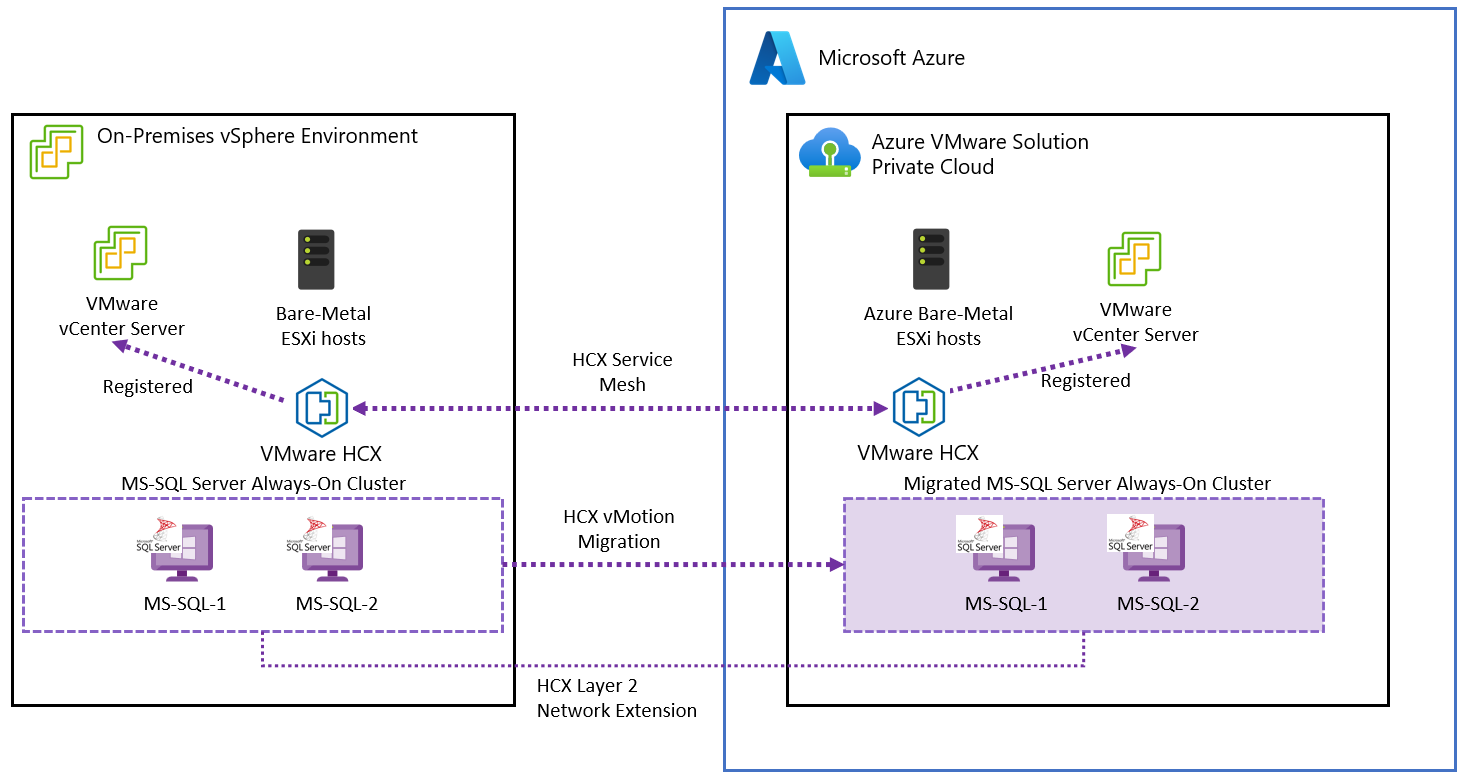
Microsoft SQL Server (2019 dan 2022) diuji dengan edisi Pusat Data Windows Server (2019 dan 2022) dengan komputer virtual yang disebarkan di lingkungan lokal. Windows Server dan SQL Server dikonfigurasi mengikuti praktik dan rekomendasi terbaik dari Microsoft dan VMware. Infrastruktur sumber lokal adalah VMware vSphere 7.0 Update 3 dan VMware vSAN yang berjalan di server Dell PowerEdge dan perangkat Intel Optane P4800X SSD NVMe.
Prasyarat
Berikut ini adalah prasyarat untuk memigrasikan instans SQL Server Anda ke Azure VMware Solution.
- Tinjau dan rekam konfigurasi penyimpanan dan jaringan setiap simpul dalam kluster.
- Pertahankan cadangan semua database SQL Server.
- Cadangkan komputer virtual atau komputer virtual yang menghosting SQL Server.
- Hapus komputer virtual dari grup dan aturan VMware vSphere Distributed Resource Scheduler (DRS).
- VMware HCX harus dikonfigurasi antara pusat data lokal Anda dan cloud privat Azure VMware Solution yang menjalankan beban kerja yang dimigrasikan. Untuk informasi selengkapnya tentang cara mengonfigurasi HCX, lihat dokumentasi Azure VMware Solution.
- Pastikan bahwa semua segmen jaringan yang digunakan oleh SQL Server dan beban kerja menggunakannya diperluas ke cloud privat Azure VMware Solution Anda. Untuk memverifikasi langkah ini, lihat Mengonfigurasi ekstensi jaringan HCX VMware.
Baik VMware HCX melalui VPN atau konektivitas ExpressRoute dapat digunakan sebagai konfigurasi jaringan untuk migrasi.
Dengan VMware HCX melalui VPN, karena bandwidthnya yang terbatas, biasanya cocok untuk beban kerja yang dapat mempertahankan periode waktu henti yang lebih lama (seperti lingkungan nonproduksi).
Untuk salah satu dari kemungkinan berikut, konektivitas ExpressRoute direkomendasikan untuk migrasi:
- Lingkungan produksi
- Beban kerja dengan ukuran database besar
- Dalam skenario di mana ada kebutuhan untuk meminimalkan waktu nonaktif, konektivitas ExpressRoute direkomendasikan untuk migrasi.
Pertimbangan waktu henti lebih lanjut dibahas di bagian berikutnya.
Pertimbangan Terhentinya Operasi
Waktu henti selama migrasi tergantung pada ukuran database yang akan dimigrasikan dan kecepatan koneksi jaringan privat ke cloud Azure. Meskipun migrasi Grup Ketersediaan SQL Server dapat dijalankan dengan waktu henti solusi yang minimal, optimal untuk melakukan migrasi selama jam di luar jam sibuk dalam jendela perubahan yang telah disetujui sebelumnya.
Tabel berikut menunjukkan perkiraan waktu henti untuk migrasi setiap topologi SQL Server.
| Skenario | Waktu henti yang diperkirakan | Catatan |
|---|---|---|
| Instans independen SQL Server | Kurang Penting | Migrasi dilakukan menggunakan VMware vMotion, database tersedia selama waktu migrasi, tetapi tidak disarankan untuk menerapkan data penting selama itu. |
| Grup Ketersediaan AlwaysOn SQL Server | Kurang Penting | Replika utama akan selalu tersedia selama migrasi replika sekunder pertama dan replika sekunder akan menjadi yang utama setelah failover awal ke Azure. |
| SQL Server Always On Failover Cluster Instance | Tinggi | Semua simpul kluster dimatikan dan dimigrasikan menggunakan VMware HCX Cold Migration. Durasi waktu henti tergantung pada ukuran database dan kecepatan jaringan privat ke cloud Azure. |
Pertimbangan kuorum Kluster Failover Windows Server
Grup Ketersediaan Always On Microsoft SQL Server bergantung pada Kluster Failover Windows Server, yang memerlukan mekanisme pemungutan suara kuorum untuk menjaga koherensi kluster.
Diperlukan jumlah ganjil elemen pemungutan suara, yang dapat dicapai dengan jumlah node ganjil dalam kluster atau dengan menggunakan saksi. Saksi dapat dikonfigurasi dengan tiga cara berbeda:
- Bukti disk
- Saksi berbagi file
- Saksi awan
Jika kluster menggunakan Disk Witness, maka disk harus dimigrasikan dengan penyimpanan bersama kluster lainnya menggunakan prosedur yang dijelaskan dalam dokumen ini.
Jika kluster menggunakan saksi berbagi file yang berjalan secara lokal, maka jenis saksi untuk kluster yang dimigrasikan bergantung pada skenario Azure VMware Solution. Ada beberapa opsi untuk dipertimbangkan.
- Ekstensi Pusat Data: Pertahankan saksi berbagi file di lokasi. Beban kerja Anda didistribusikan di seluruh pusat data dan Azure Anda. Oleh karena itu konektivitas antara pusat data Anda dan Azure harus selalu tersedia. Bagaimanapun, pertimbangkan batasan bandwidth dan rencanakan yang sesuai.
-
Datacenter Exit: Untuk skenario ini, ada dua opsi. Dalam kedua opsi, Anda dapat mempertahankan bukti berbagi file lokal selama migrasi jika Anda perlu melakukan rollback selama proses.
- Sebarkan saksi berbagi file baru di cloud privat Azure VMware Solution Anda.
- Sebarkan Cloud witness yang berjalan di Azure Blob Storage di wilayah yang sama dengan private cloud Azure VMware Solution.
- Pemulihan Bencana dan Kelangsungan Bisnis: Untuk skenario pemulihan bencana, opsi terbaik dan paling dapat diandalkan adalah membuat Cloud Witness yang berjalan di Azure Storage.
- Modernisasi Aplikasi: Untuk kasus penggunaan ini, opsi terbaik adalah menyebarkan Cloud Witness.
Untuk detail tentang mengonfigurasi dan mengelola kuorum, lihat Dokumentasi Failover Clustering. Untuk informasi tentang penerapan saksi Cloud di Azure Blob Storage, lihat Mengelola kuorum kluster untuk failover cluster.
Memigrasikan Grup Ketersediaan AlwaysOn SQL Server
Akses Grup Ketersediaan AlwaysOn Anda dengan SQL Server Management Studio menggunakan kredensial administrasi.
- Pilih replika utama Anda dan buka Properti Grup Ketersediaan.
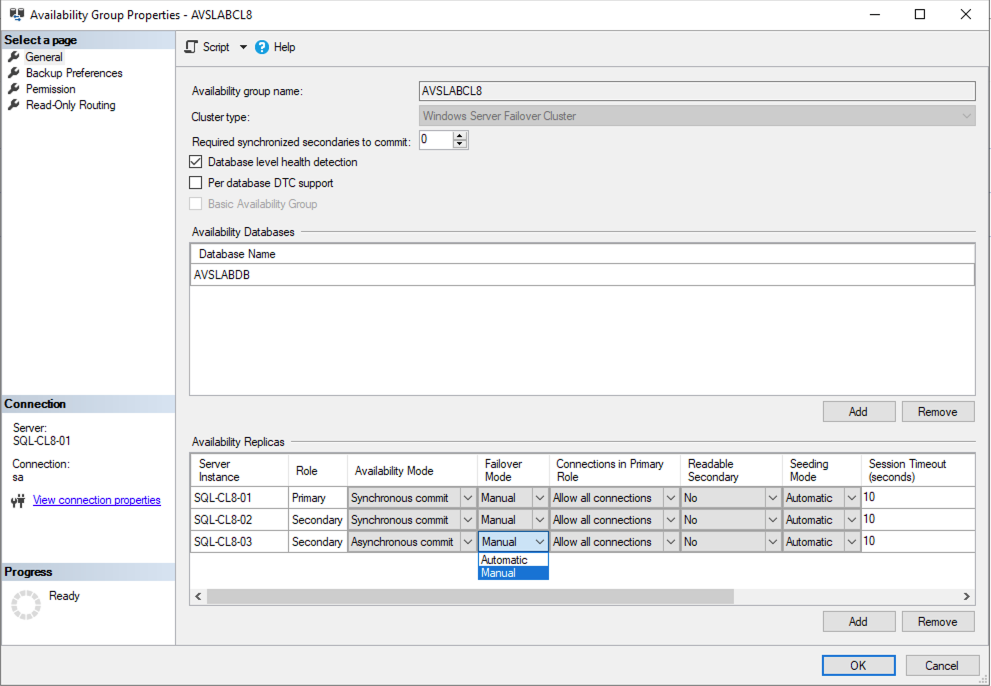
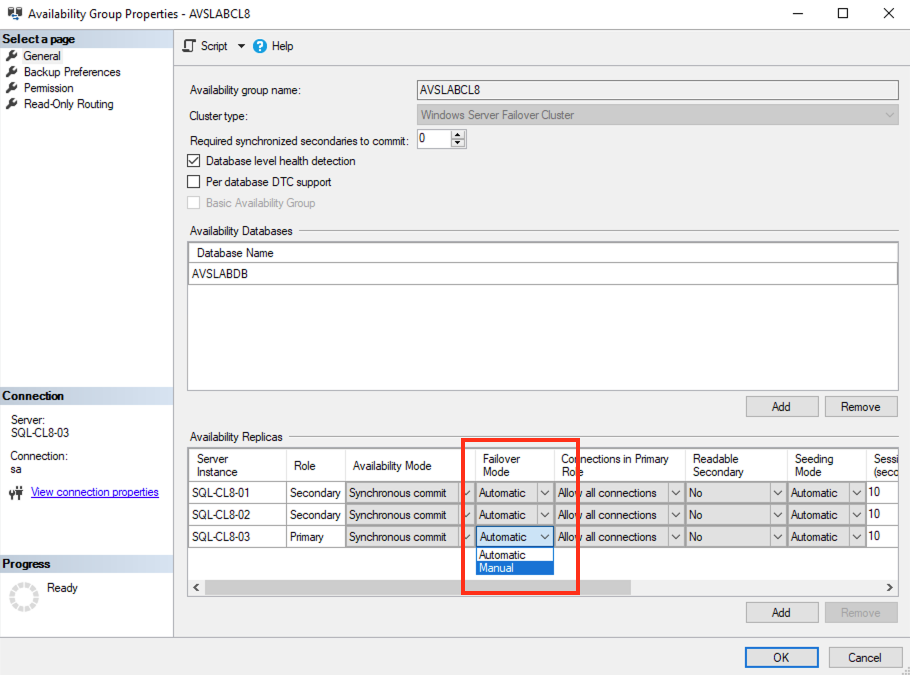
- Ubah Mode Ketersediaan menjadi Komitmen Asinkron hanya untuk replika yang akan dimigrasikan.
- Ubah Mode Failover menjadi Manual untuk setiap anggota grup ketersediaan.
- Pilih replika utama Anda dan buka Properti Grup Ketersediaan.
Akses vCenter Server lokal dan lanjutkan ke area HCX.
Di bawah Layanan, pilih Migrasi>Migrasi.
- Pilih satu komputer virtual yang menjalankan replika sekunder database yang akan dimigrasikan.
- Atur kluster vSphere di cloud privat jarak jauh, yang sekarang menghosting komputer virtual atau VM SQL Server yang dimigrasikan sebagai Kontainer Komputasi.
- Pilih datastore vSAN sebagai penyimpanan jarak jauh.
- Pilih folder. Ini tidak wajib, tetapi disarankan untuk memisahkan beban kerja yang berbeda di cloud privat Azure VMware Solution Anda.
- Pertahankan format yang sama sebagai sumber.
- Pilih vMotion sebagai profil Migrasi.
- Di Opsi yang Diperluas pilih Migrasi Atribut Kustom.
- Verifikasi bahwa segmen jaringan lokal memiliki segmen terentang jarak jauh yang benar di Azure.
- Pilih Validasi dan pastikan bahwa semua pemeriksaan selesai dengan status pass. Kesalahan yang paling umum terkait dengan konfigurasi penyimpanan. Verifikasi lagi bahwa tidak ada pengontrol SCSI virtual yang memiliki pengaturan berbagi fisik.
- Pilih Buka untuk memulai migrasi.
Setelah migrasi selesai, akses replika yang dimigrasikan dan verifikasi konektivitas dengan anggota lainnya dalam grup ketersediaan.
Di SQL Server Management Studio, buka Dasbor Grup Ketersediaan dan verifikasi bahwa replika muncul sebagai Online.
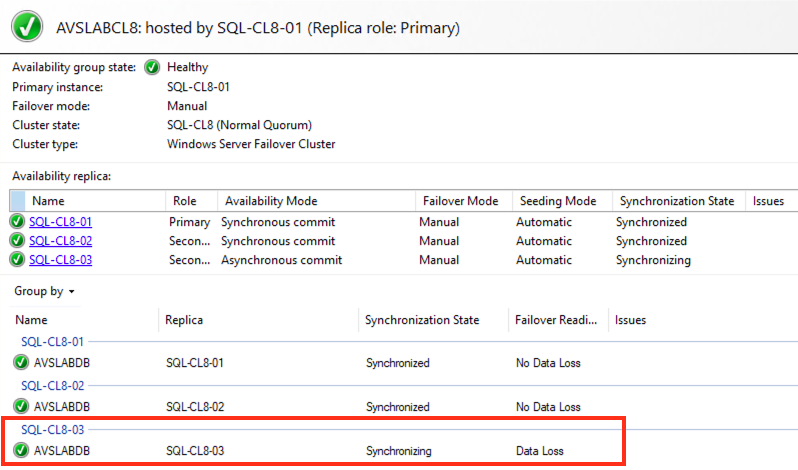
- Status Kehilangan Data pada kolom Kesiapan Failover memang diharapkan karena replika tidak sinkron dengan primer selama migrasi.
Edit Grup KetersediaanProperti lagi dan atur Mode Ketersediaan kembali ke Komit sinkron.
- Replika sekunder mulai menyinkronkan kembali semua perubahan yang dilakukan pada replika utama selama migrasi. Tunggu hingga muncul dalam status Disinkronkan.
Dari Dashboard Grup Ketersediaan, di SSMS, pilih Mulai Wizard Failover.
Pilih replika yang dimigrasikan dan pilih Berikutnya.
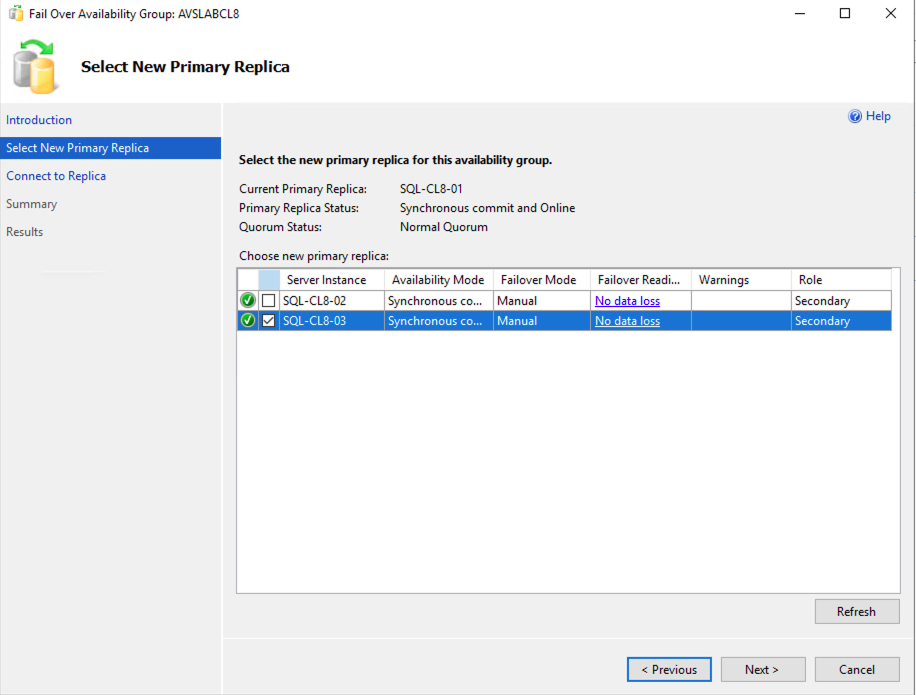
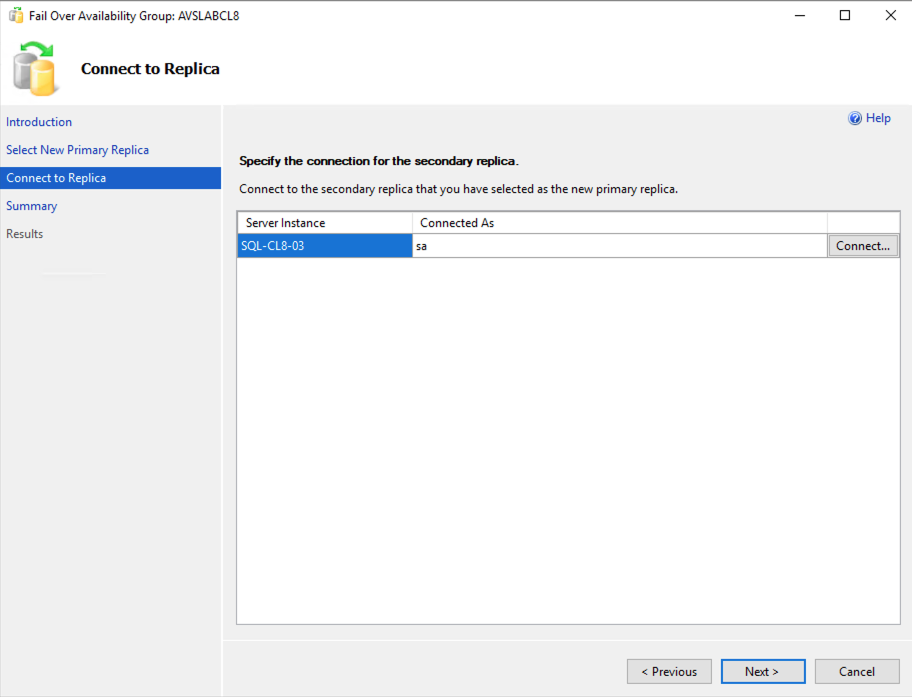
Sambungkan ke replika di layar berikutnya dengan info masuk admin DB Anda.
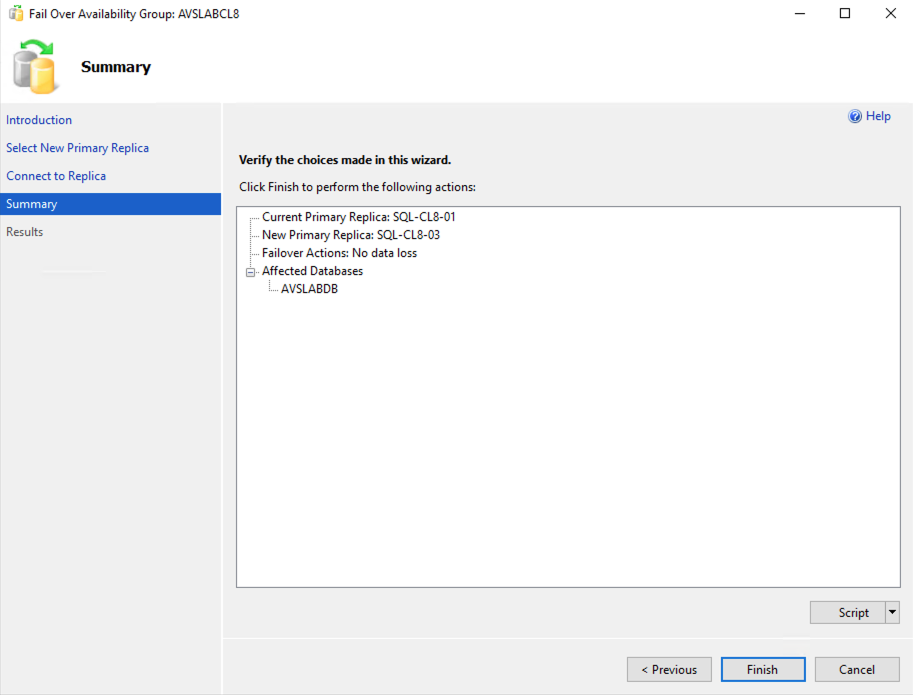
Tinjau perubahan dan pilih Selesai untuk memulai operasi failover.
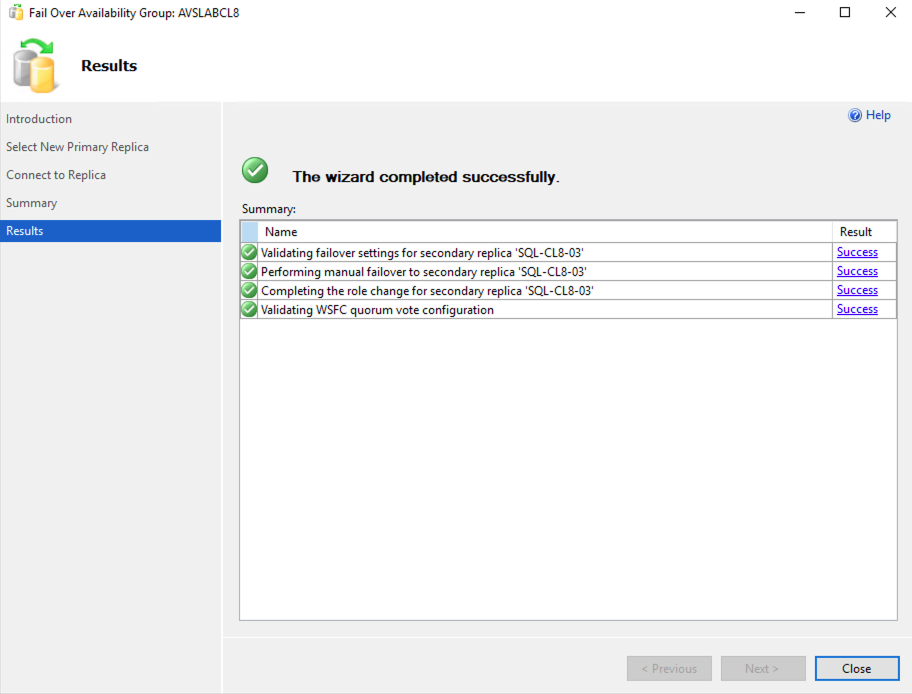
Pantau kemajuan failover di layar berikutnya, pilih Tutup saat operasi selesai.
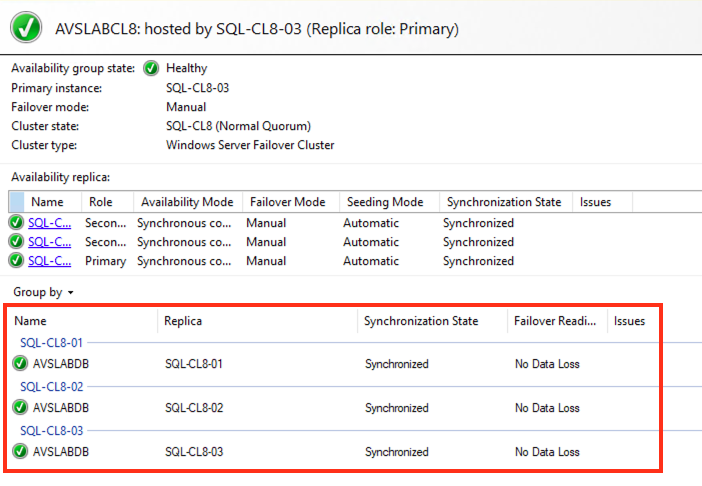
Refresh tampilan Object Explorer di SQL Server Management Studio (SSMS), verifikasi bahwa instans yang dimigrasikan sekarang menjadi replika utama.
Ulangi langkah 1 hingga 6 untuk semua replika lainnya dari grup ketersediaan.
Catatan
Migrasikan satu replika sekaligus dan verifikasi bahwa semua perubahan disinkronkan kembali ke replika setelah setiap migrasi. Jangan memigrasi semua replika secara bersamaan menggunakan HCX Bulk Migration.
Setelah migrasi semua replika selesai, akses grup ketersediaan AlwaysOn Anda dengan SQL Server Management Studio.
Buka Dasbor dan verifikasi bahwa tidak ada kehilangan data di salah satu replika dan semuanya dalam status Disinkronkan .
Sunting Properti grup ketersediaan dan tetapkan Mode Failover ke Otomatis di semua replika.
Langkah berikutnya
- Aktifkan manfaat hibrid SQL Azure untuk Azure VMware Solution.
- Membuat kebijakan penempatan di Azure VMware Solution
- Dokumentasi Pengklusteran Failover Windows Server
- Dokumentasi Microsoft SQL Server 2019
- Dokumentasi Microsoft SQL Server 2022
- Dokumentasi Teknis Windows Server
- Merencanakan Penyebaran SQL Server Berketersediaan Tinggi dan Kritis Misi dengan VMware vSphere
- VMware KB 100 2951 – Tips untuk mengonfigurasi Microsoft SQL Server di komputer virtual
- Studi Kinerja Microsoft SQL Server 2019 di VMware vSphere 7.0
- Merancang Microsoft SQL Server di VMware vSphere – Panduan Praktik Terbaik
- Penyiapan untuk Kluster Failover Windows Server di VMware vSphere 7.0