Catatan
Akses ke halaman ini memerlukan otorisasi. Anda dapat mencoba masuk atau mengubah direktori.
Akses ke halaman ini memerlukan otorisasi. Anda dapat mencoba mengubah direktori.
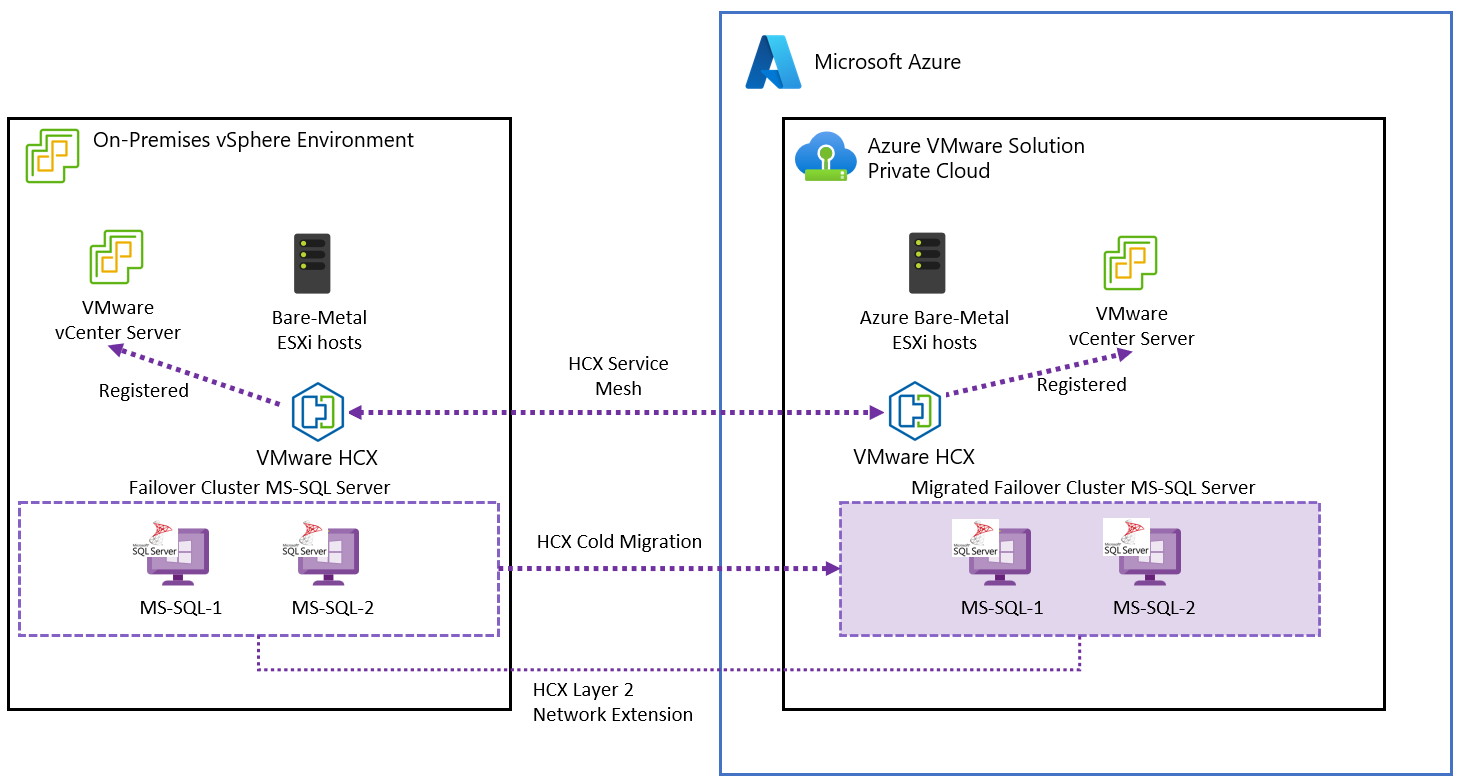
Dalam artikel ini, Anda mempelajari cara memigrasikan Instans Kluster Failover SQL Server ke Azure VMware Solution. Saat ini layanan Azure VMware Solution tidak mendukung Mode Tertaut Hibrid VMware untuk menyambungkan vCenter Server lokal dengan yang berjalan di Azure VMware Solution. Karena kendala ini, proses ini memerlukan penggunaan VMware HCX untuk migrasi. Untuk informasi selengkapnya tentang mengonfigurasi HCX, lihat Menginstal dan mengaktifkan VMware HCX di Azure VMware Solution.
VMware HCX tidak mendukung migrasi komputer virtual dengan pengontrol SCSI dalam mode berbagi fisik yang terpasang pada komputer virtual. Namun, Anda dapat mengatasi batasan ini dengan melakukan langkah-langkah yang ditunjukkan dalam prosedur ini dan menggunakan VMware HCX Cold Migration untuk memindahkan berbagai komputer virtual yang membentuk kluster.
Catatan
Prosedur ini memerlukan penghentian penuh kluster. Karena layanan SQL Server tidak akan tersedia selama migrasi, rencanakan sesuai dengan periode waktu henti.
Microsoft SQL Servers 2019 dan 2022 diuji dengan edisi Windows Servers 2019 dan 2022 Data Center dengan komputer virtual yang disebarkan di lingkungan lokal. Windows Server dan SQL Server dikonfigurasi mengikuti praktik dan rekomendasi terbaik dari Microsoft dan VMware. Infrastruktur sumber lokal adalah VMware vSphere 7.0 Update 3 dan VMware vSAN yang berjalan di server Dell PowerEdge dan perangkat Intel Optane P4800X SSD NVMe.
Prasyarat
- Tinjau dan rekam konfigurasi penyimpanan dan jaringan setiap simpul dalam kluster.
- Tinjau dan rekam konfigurasi WSFC.
- Pertahankan cadangan semua database SQL Server.
- Cadangkan komputer virtual kluster.
- Hapus semua VM node kluster dari grup Distributed Resource Scheduler (DRS) dan aturan yang mereka ikuti.
- VMware HCX harus dikonfigurasi antara pusat data lokal Anda dan cloud privat Azure VMware Solution yang menjalankan beban kerja yang dimigrasikan. Untuk informasi selengkapnya tentang menginstal VMware HCX, lihat dokumentasi Azure VMware Solution.
- Pastikan bahwa semua segmen jaringan yang digunakan oleh SQL Server dan beban kerja menggunakannya diperluas ke cloud privat Azure VMware Solution Anda. Untuk memverifikasi langkah ini, lihat Mengonfigurasi ekstensi jaringan HCX VMware.
Baik VMware HCX melalui VPN atau konektivitas ExpressRoute dapat digunakan sebagai konfigurasi jaringan untuk migrasi.
Dengan VMware HCX melalui VPN, karena bandwidthnya yang terbatas, biasanya cocok untuk beban kerja yang dapat mempertahankan periode waktu henti yang lebih lama (seperti lingkungan nonproduksi).
Untuk salah satu contoh berikut, direkomendasikan konektivitas ExpressRoute untuk migrasi.
- Lingkungan produksi
- Beban kerja dengan ukuran database besar
- Skenario di mana ada kebutuhan untuk meminimalkan waktu henti, konektivitas ExpressRoute direkomendasikan untuk migrasi.
Pertimbangan pengelolaan waktu henti
Waktu henti selama migrasi tergantung pada ukuran database yang akan dimigrasikan dan kecepatan koneksi jaringan privat ke cloud Azure. Migrasi Instans Kluster Failover SQL Server Always On ke Azure VMware Solution memerlukan waktu henti penuh database dan semua node kluster, namun Anda harus merencanakan agar migrasi dijalankan selama jam tidak sibuk dengan jendela perubahan yang telah disetujui.
Tabel berikut menunjukkan perkiraan waktu henti untuk migrasi setiap topologi SQL Server.
| Skenario | Waktu henti yang diharapkan | Catatan |
|---|---|---|
| Instans independen SQL Server | Kurang Penting | Migrasi dilakukan menggunakan VMware vMotion, database tersedia selama waktu migrasi, tetapi tidak disarankan untuk menerapkan data penting selama itu. |
| Grup Ketersediaan AlwaysOn SQL Server | Kurang Penting | Replika utama akan selalu tersedia selama migrasi replika sekunder pertama dan replika sekunder akan menjadi yang utama setelah failover awal ke Azure. |
| SQL Server Always On Failover Cluster Instance | Tinggi | Semua simpul kluster dimatikan dan dimigrasikan menggunakan VMware HCX Cold Migration. Durasi waktu henti tergantung pada ukuran database dan kecepatan jaringan privat ke cloud Azure. |
Pertimbangan kuorum Kluster Failover Windows Server
Kluster Failover Windows Server memerlukan mekanisme kuorum untuk mempertahankan kluster.
Gunakan jumlah elemen pemungutan suara ganjil untuk dicapai dengan jumlah node ganjil dalam kluster atau dengan menggunakan bukti. Saksi dapat dikonfigurasi dalam tiga bentuk berbeda:
- Bukti disk
- Bukti saksi berbagi berkas
- Saksi Cloud
Jika kluster menggunakan Disk saksi, maka disk harus dimigrasikan bersama dengan penyimpanan bersama kluster menggunakan Migrasi kluster failover.
Jika kluster menggunakan saksi berbagi file yang berjalan secara lokal, maka jenis saksi untuk kluster yang dimigrasikan bergantung pada skenario Azure VMware Solution.
- Ekstensi Pusat Data: Mengelola saksi berbagi file di lokasi. Beban kerja Anda didistribusikan di seluruh pusat data dan Azure VMware Solution, oleh karena itu konektivitas antara keduanya harus selalu tersedia. Dalam hal apa pun, pertimbangkan batasan bandwidth dan rencanakan yang sesuai.
-
Datacenter Exit: Untuk skenario ini, ada dua opsi. Dalam kedua kasus, Anda dapat mempertahankan bukti berbagi file lokal selama migrasi jika Anda perlu melakukan rollback.
- Menerapkan Saksi berbagi berkas baru di cloud privat Azure VMware Solution Anda.
- Sebarkan saksi cloud yang berjalan di Azure Blob Storage di wilayah yang sama dengan cloud privat Azure VMware Solution.
- Pemulihan Bencana dan Kelangsungan Bisnis: Untuk skenario pemulihan bencana, opsi terbaik dan paling dapat diandalkan adalah membuat Cloud Witness yang berjalan di Azure Storage.
- Modernisasi Aplikasi: Untuk kasus penggunaan ini, opsi terbaik adalah menyebarkan Cloud Witness.
Untuk informasi selengkapnya tentang konfigurasi dan manajemen kuorum, lihat Dokumentasi Pengklusteran Failover. Untuk informasi selengkapnya tentang menerapkan Cloud Witness di Azure Blob Storage, lihat dokumentasi Menyebarkan Cloud Witness untuk Kluster Failover untuk detail selengkapnya.
Memigrasikan kluster failover
Untuk tujuan ilustrasi, dalam dokumen ini kita menggunakan kluster dua node dengan Pusat Data Windows Server 2019 dan SQL Server 2019 Enterprise. Windows Server 2022 dan SQL Server 2022 juga didukung dengan prosedur ini.
Dari Klien vSphere, matikan simpul kedua dari kluster.
Akses node pertama kluster dan buka Manajer Kluster Failover.
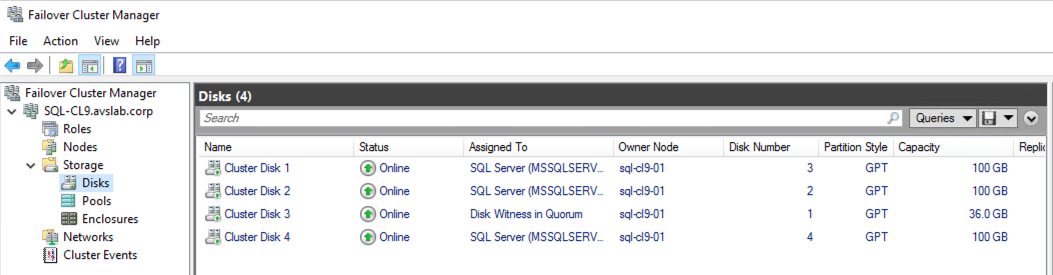
Verifikasi bahwa simpul kedua dalam status Offline dan bahwa semua layanan dan penyimpanan berkluster berada di bawah kendali simpul pertama.
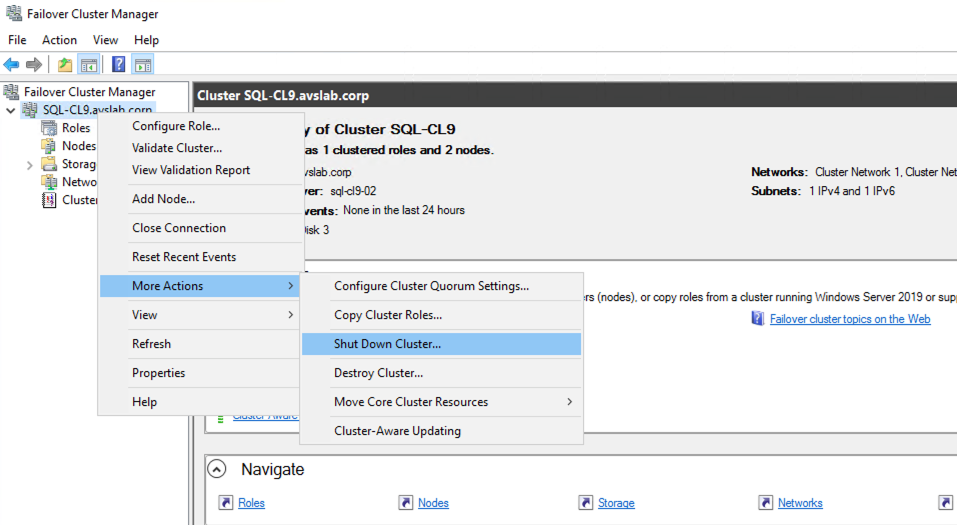
Matikan kluster.
Periksa apakah semua layanan kluster berhasil dihentikan tanpa kesalahan.
Matikan simpul pertama kluster.
Dari vSphere Client, mengedit pengaturan node kedua kluster.
- Hapus semua disk bersama dari konfigurasi mesin virtual.
- Pastikan bahwa kotak centang Hapus file dari datastore tidak dipilih karena menghapus disk secara permanen dari datastore. Jika itu terjadi, Anda perlu memulihkan kluster dari cadangan sebelumnya.
- Atur Berbagi Bus SCSI dari Fisik ke Tidak Ada di pengontrol SCSI virtual yang digunakan untuk penyimpanan bersama. Biasanya, pengontrol ini berjenis VMware Paravirtual.
Ubah pengaturan mesin virtual simpul pertama. Atur Berbagi Bus SCSI dari Fisik ke Tidak Ada di pengontrol SCSI.
Dari vSphere Client, pergi ke area plugin HCX. Di bawah Layanan, pilih Migrasi>Migrasi.
- Pilih mesin virtual node kedua.
- Atur kluster vSphere di cloud privat jarak jauh yang meng-host VM SQL Server yang telah dimigrasikan, sebagai Kontainer Komputasi.
- Pilih datastore vSAN sebagai penyimpanan jarak jauh.
- Pilih folder jika Anda ingin menempatkan komputer virtual di folder tertentu. Ini tidak wajib tetapi disarankan untuk memisahkan beban kerja yang berbeda di cloud privat Azure VMware Solution Anda.
- Pertahankan format yang sama sebagai sumber.
- Pilih Migrasi Dingin sebagai Profil Migrasi.
- Dalam opsi Diperluas pilih Migrasi Atribut Kustom.
- Verifikasi bahwa segmen jaringan lokal memiliki segmen terentang jarak jauh yang benar di Azure.
- Pilih Validasi dan pastikan bahwa semua pemeriksaan selesai dengan status pass. Kesalahan yang paling umum adalah kesalahan yang terkait dengan konfigurasi penyimpanan. Verifikasi lagi bahwa tidak ada pengontrol SCSI dengan pengaturan berbagi fisik.
- Pilih Buka dan migrasi dimulai.
Ulangi proses yang sama untuk simpul pertama.
Akses Azure VMware Solution vSphere Client dan edit pengaturan pada node pertama, lalu atur ulang ke berbagi Bus SCSI fisik, melibatkan pengontrol SCSI yang mengelola disk bersama.
Edit pengaturan node 2 di vSphere Client.
- Atur berbagi SCSI Bus kembali ke fisik di pengontrol SCSI yang mengelola penyimpanan bersama.
- Tambahkan disk kluster yang dipakai bersama ke simpul sebagai penyimpanan tambahan. Tetapkan ke pengontrol SCSI kedua.
- Pastikan bahwa semua konfigurasi penyimpanan sama dengan yang direkam sebelum migrasi.
Hidupkan mesin virtual node pertama.
Akses VM node pertama dengan VMware Remote Console.
Verifikasi konfigurasi jaringan komputer virtual dan pastikan dapat menjangkau sumber daya lokal dan Azure.
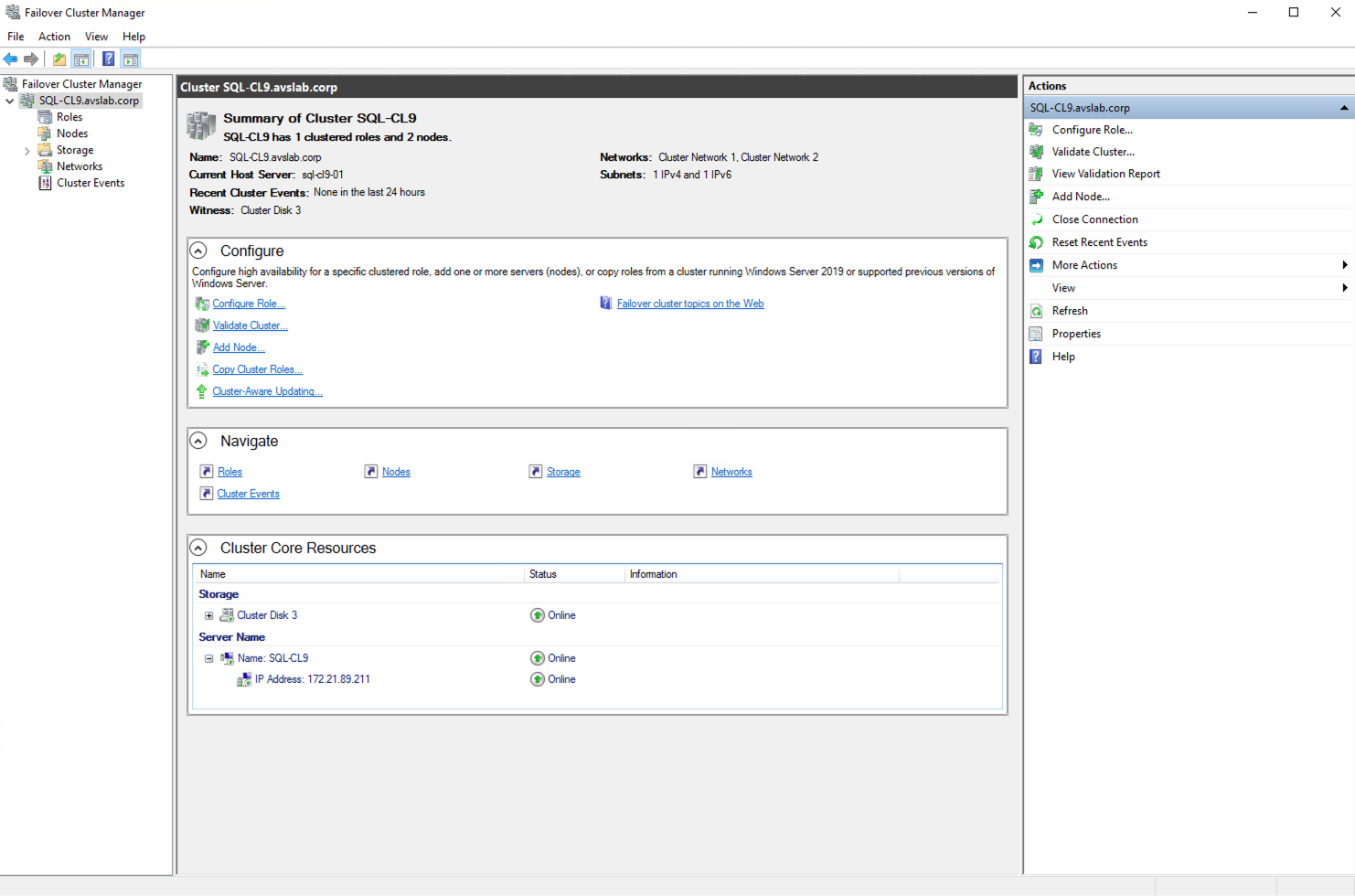
Buka Failover Cluster Manager dan verifikasi layanan kluster.
Nyalakan mesin virtual node kedua.
Akses VM kedua dari VMware Konsol Jarak Jauh.
- Verifikasi bahwa Windows Server dapat mencapai penyimpanan.
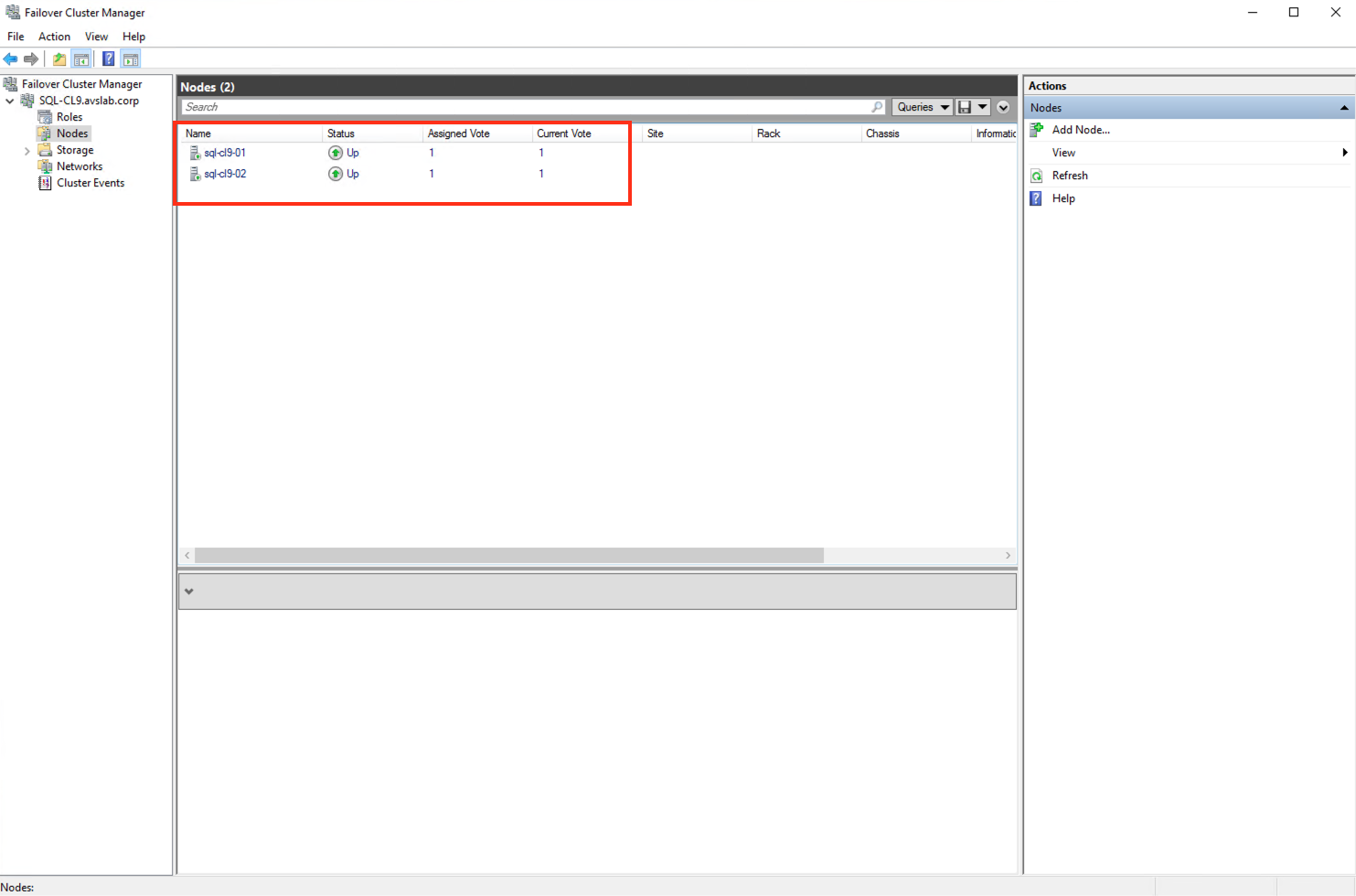
- Dalam Pengelola Kluster Failover, tinjau bahwa simpul kedua muncul dengan status Online.
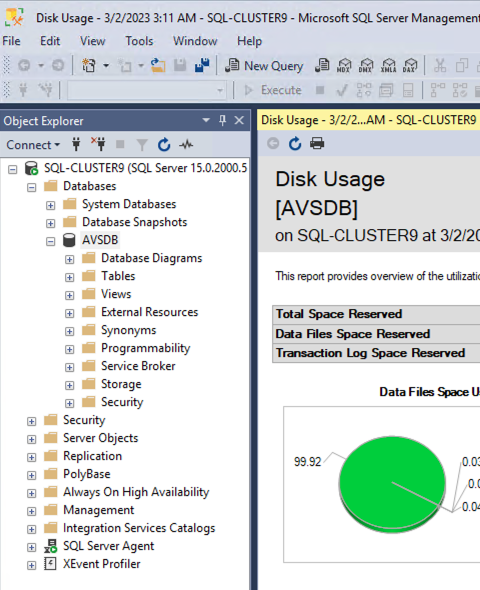
Gunakan SQL Server Management Studio untuk terhubung ke nama jaringan sumber daya kluster SQL Server. Konfirmasikan bahwa semua database online dan dapat diakses.
Periksa konektivitas ke SQL Server dari sistem dan aplikasi lain di infrastruktur Anda. Verifikasi bahwa semua aplikasi yang menggunakan database atau database masih dapat mengaksesnya.
Informasi selengkapnya
- Aktifkan Azure Hybrid Benefit untuk SQL Server di Azure VMware Solution.
- Membuat kebijakan penempatan di Azure VMware Solution
- Panduan Pengklusteran Failover Windows Server
- Dokumentasi Microsoft SQL Server 2019
- Dokumentasi Microsoft SQL Server 2022
- Dokumentasi Teknis Windows Server
- Merencanakan Penyebaran SQL Server yang Berdaya Tahan Tinggi dan Sangat Kritis dengan VMware vSphere
- VMware KB 100 2951 – Tips untuk mengonfigurasi Microsoft SQL Server di komputer virtual
- Microsoft SQL Server 2019 di VMware vSphere 7.0 Performance Study
- Merancang Microsoft SQL Server di VMware vSphere – Panduan Praktik Terbaik
- Penyiapan untuk Kluster Failover Windows Server di VMware vSphere 7.0