Catatan
Akses ke halaman ini memerlukan otorisasi. Anda dapat mencoba masuk atau mengubah direktori.
Akses ke halaman ini memerlukan otorisasi. Anda dapat mencoba mengubah direktori.
Untuk mendapatkan hasil maksimal dari pengalaman cloud privat Azure VMware Solution Anda, skalakan kluster dan host untuk mencerminkan apa yang Anda butuhkan untuk rencana beban kerja. Anda dapat menskalakan kluster dan host di cloud privat sesuai kebutuhan untuk beban kerja aplikasi Anda. Anda harus mengatasi batasan performa dan ketersediaan untuk layanan tertentu berdasarkan kasus per kasus.
Tabel berikut ini menjelaskan batas maksimum untuk Azure VMware Solution.
| Sumber Daya | Batasan |
|---|---|
| Klaster vSphere per cloud pribadi | 12 |
| Jumlah minimum host ESXi setiap kluster | 3 (batas keras) |
| Jumlah maksimum host ESXi setiap kluster | 16 (batas keras) |
| Jumlah maksimum host ESXi per cloud privat | 96 |
| Jumlah maksimum vCenter Server per cloud privat | 1 (batas keras) |
| Jumlah maksimum pasangan situs HCX | 25 (edisi apa pun) |
| Jumlah maksimum jaring layanan HCX | 10 (edisi apa pun) |
| Jumlah maksimum cloud privat Azure VMware Solution yang ditautkan dengan Azure ExpressRoute dari satu lokasi ke satu gateway jaringan virtual | 4
Gateway jaringan virtual yang digunakan menentukan jumlah maksimum sebenarnya dari cloud privat tertaut. Untuk informasi selengkapnya, lihat Tentang gateway jaringan virtual ExpressRoute. Jika Anda melebihi ambang batas ini, gunakan interkoneksi Azure VMware Solution untuk mengagregasi konektivitas cloud privat dalam wilayah Azure. |
| Maksimum throughput untuk Azure VMware Solution ExpressRoute | 10 Gbps (gunakan versi Ultra Performance Gateway dengan FastPath diaktifkan)** Gateway jaringan virtual yang digunakan menentukan bandwidth aktual. Untuk informasi selengkapnya, lihat Tentang gateway jaringan virtual ExpressRoute. Azure VMware Solution ExpressRoute tidak memiliki batasan kecepatan port dan melakukan di atas 10 Gbps. Tarif lebih dari 10 Gbps tidak dijamin karena kualitas layanan. |
| Jumlah maksimum alamat Azure Public IPv4 yang ditetapkan ke NSX | 2.000 |
| Jumlah maksimum interkoneksi Azure VMware Solution di setiap awan pribadi | 10 |
| Jumlah maksimum koneksi Azure ExpressRoute Global Reach per cloud pribadi Azure VMware Solution | 8 |
| Batas kapasitas vSAN | 75% dari total yang dapat digunakan (sisakan 25% tersedia untuk perjanjian tingkat layanan) |
| VMware Site Recovery Manager: Jumlah maksimum komputer virtual yang dilindungi | 3.000 |
| VMware Site Recovery Manager: Jumlah maksimum komputer virtual per rencana pemulihan | 2.000 |
| VMware Site Recovery Manager: Jumlah maksimum grup perlindungan per rencana pemulihan | 250 |
| VMware Site Recovery Manager: Nilai tujuan titik pemulihan (RPO) | Lima menit atau lebih tinggi* (batas keras) |
| VMware Site Recovery Manager: Jumlah maksimum mesin virtual untuk setiap grup perlindungan | 500 |
| VMware Site Recovery Manager: Jumlah maksimum rencana pemulihan | 250 |
* Untuk informasi tentang RPO yang lebih rendah dari 15 menit, lihat Cara kerja RPO 5 menit dalam dokumentasi Administrasi Replikasi vSphere.
** Batas yang direkomendasikan lunak ini dapat mendukung throughput yang lebih tinggi berdasarkan skenario.
Untuk batas khusus VMware lainnya, gunakan alat maksimum konfigurasi VMware dari Broadcom.
Dalam tutorial ini, pelajari cara menggunakan portal Azure untuk:
- Menambahkan kluster ke cloud privat yang sudah ada
- Menambahkan host ke kluster yang sudah ada
Prasyarat
Anda memerlukan cloud privat yang ada untuk menyelesaikan tutorial ini. Jika Anda belum membuat cloud privat, ikuti tutorial membuat cloud privat untuk membuatnya.
Jika Anda berencana menggunakan SKU AV64, tentukan jaringan untuk manajemen dan sarana kontrol. Di cloud pribadi Azure VMware Solution, pada Kelola, pilih Kluster>Tambahkan kluster. Kemudian tambahkan blok alamat untuk kluster AV64 (satu jaringan /23 atau tiga jaringan /25) di bawah tab blok Alamat Diperluas dan pilih Simpan.
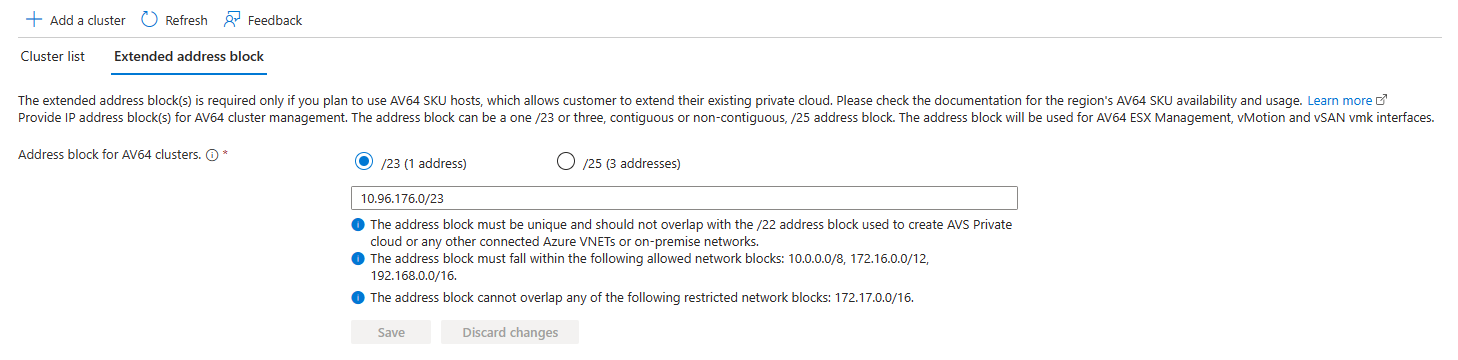
Menambahkan kluster baru
- Di cloud pribadi Azure VMware Solution, pada Kelola, pilih Kluster>Tambahkan kluster. Kemudian pilih SKU yang diperlukan dari Ukuran host dan tentukan Jumlah host untuk kluster. Harga yang tercantum dalam gambar hanya untuk ilustrasi.
Kami tidak mengizinkan pencampuran SKU AV36, AV36P, atau AV52 dalam kluster yang sama. Kami hanya mengizinkan penambahan kluster AV64 ke cloud privat yang ada yang dibangun dengan SKU AV36, AV36P, atau AV52 di wilayah tertentu. Untuk informasi selengkapnya.
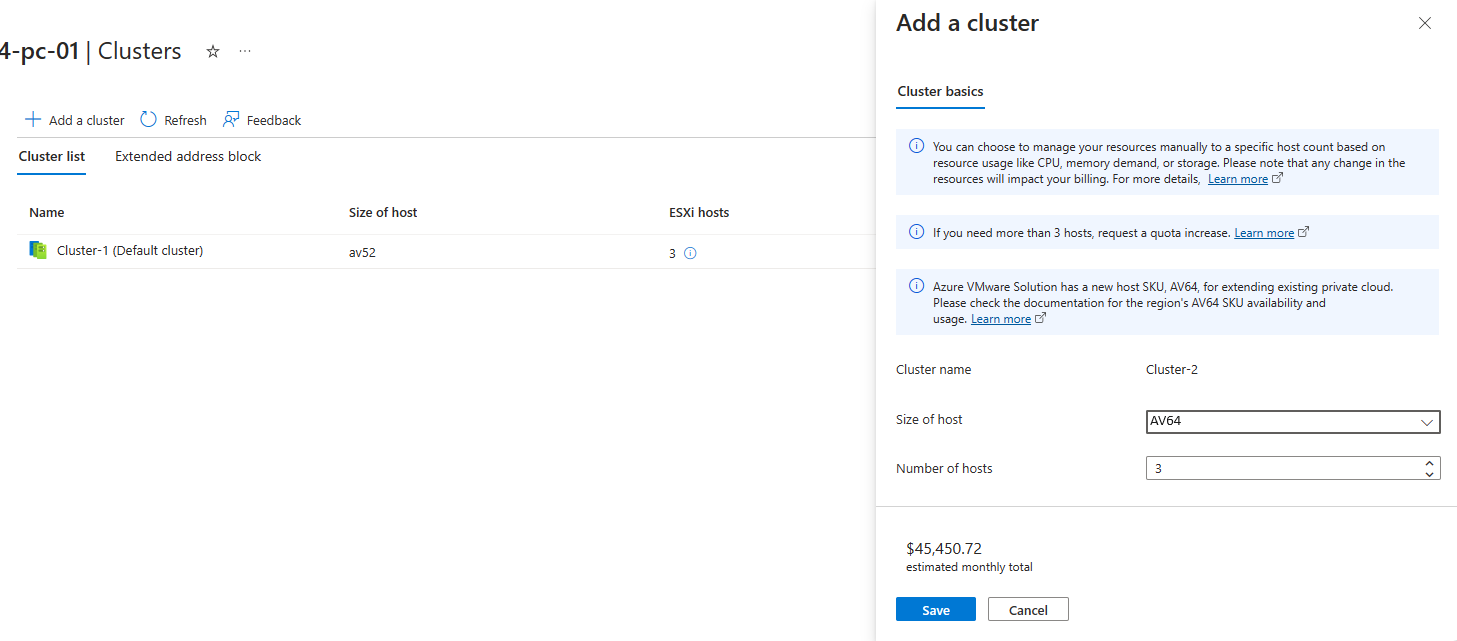
- Penyebaran kluster baru dimulai.
Menghapus kluster yang ada
Perhatian
Menghapus kluster mengakhiri semua beban kerja dan komponen yang sedang berjalan dan merupakan operasi yang tidak dapat diubah. Setelah menghapus kluster, Anda tidak dapat memulihkan data.
Di cloud privat Azure VMware Solution Anda, pada Kelola pilih Kluster.
Pilih Kluster yang ingin Anda hapus, pilih Lainnya (...), pilih Hapus.
Penghapusan kluster dimulai.

Menskalakan kluster - Penambahan Host
Di cloud privat Azure VMware Solution Anda, pada Kelola pilih Kluster.
Pilih kluster yang ingin Anda skalakan, pilih Lainnya (...), lalu pilih Edit.

Pilih Tambahkan Host untuk menambahkan host ke kluster. Ulangi tindakan tersebut untuk mencapai jumlah host yang diinginkan, lalu pilih Simpan.
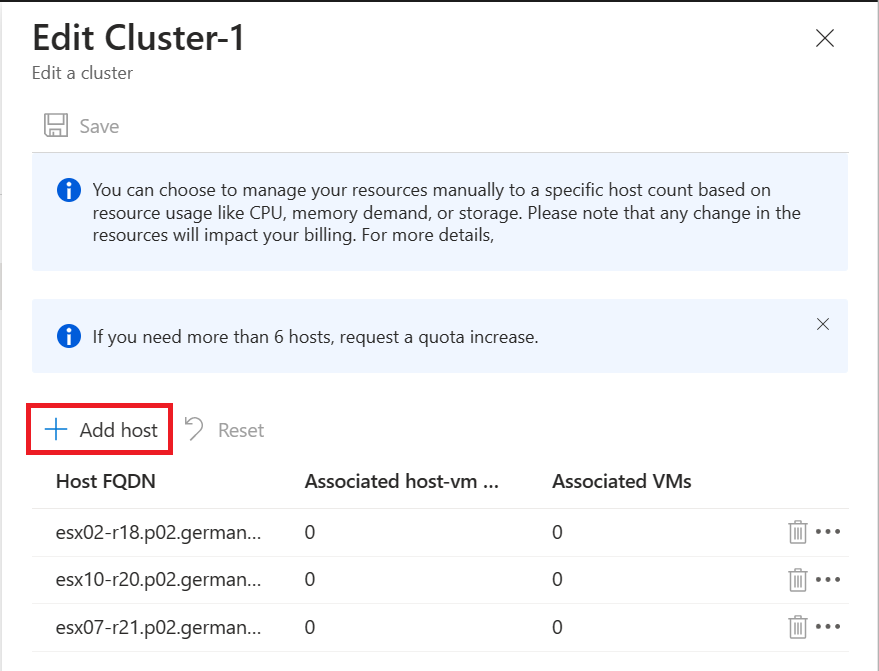
Penambahan host ke kluster akan dimulai.
Catatan
Host ditambahkan ke kluster secara paralel.
Menskalakan kluster - Penghapusan Host
Catatan
Menurunkan skala kluster berhasil mengharuskan semua objek (VM/vmdk/iso/dll) pada datastore vSAN dikonfigurasi dengan kebijakan penyimpanan yang lebih rendah atau sama dengan persyaratan tingkat RAID. Menurunkan skala kluster menempatkan host yang diminta ke mode pemeliharaan sebelum penghapusan host dari inventori vCenter Server. Kluster tidak dapat diturunkan skalanya melewati persyaratan minimum tiga host per kluster.
Di cloud privat Azure VMware Solution Anda, pada Kelola pilih Kluster.
Pilih kluster yang ingin Anda turunkan skalanya, pilih Lainnya (...), lalu pilih Edit.
Pilih host yang ingin Anda hapus, pilih Lainnya (...), pilih Hapus, lalu pilih Simpan.

Penghapusan host dari kluster dimulai.
Langkah berikutnya
Jika Anda memerlukan cloud privat Azure VMware Solution lain, buat cloud privat lain dengan mengikuti prasyarat jaringan, kluster, dan batas host yang sama.