Catatan
Akses ke halaman ini memerlukan otorisasi. Anda dapat mencoba masuk atau mengubah direktori.
Akses ke halaman ini memerlukan otorisasi. Anda dapat mencoba mengubah direktori.
Artikel ini menjelaskan cara mengirim data pencadangan lengkap awal dari DPM/MABS ke Azure menggunakan disk milik pelanggan alih-alih mengirimkannya melalui jaringan. Pelajari tentang mengirim data pencadangan lengkap awal dari MARS ke Azure menggunakan disk milik pelanggan.
System Center Data Protection Manager dan Azure Backup Server (MABS) terintegrasi dengan Azure Backup dan menggunakan beberapa efisiensi bawaan yang menghemat biaya jaringan dan penyimpanan selama pencadangan penuh awal data ke Azure. Pencadangan penuh awal biasanya mentransfer data dalam jumlah besar dan memerlukan lebih banyak bandwidth jaringan jika dibandingkan dengan cadangan berikutnya yang hanya mentransfer delta/inkremental. Azure Backup mengkompresi cadangan awal. Melalui proses seeding offline, Azure Backup dapat menggunakan disk untuk mengunggah data cadangan awal yang dikompres secara offline ke Azure.
Penting
Langkah-langkah ini berlaku untuk DPM 2019 UR1 (atau lebih tinggi) dan MABS v3 UR1 (atau lebih tinggi). Pastikan Anda memiliki agen MARS terbaru (versi 2.0.9250.0 atau yang lebih tinggi) sebelum mengikuti bagian di bawah ini. Pelajari selengkapnya.
Proses penyemaian offline
Proses penyemaian offline Azure Backup terintegrasi erat dengan layanan Impor/Ekspor Azure. Anda dapat menggunakan layanan ini untuk mentransfer data ke Azure dengan menggunakan disk. Jika Anda memiliki terabyte (TB) data cadangan awal yang perlu ditransfer melalui jaringan latensi tinggi dan bandwidth rendah, Anda dapat menggunakan alur kerja seeding offline untuk mengirim salinan cadangan awal pada satu atau beberapa hard drive ke pusat data Azure. Artikel ini memberikan gambaran umum dan langkah-langkah lebih lanjut yang menyelesaikan alur kerja ini untuk System Center Data Protection Manager (DPM) dan Microsoft Azure Backup Server (MABS).
Nota
Proses pencadangan offline untuk Agen Microsoft Azure Recovery Services (MARS) berbeda dari DPM dan MABS. Untuk informasi tentang menggunakan pencadangan offline dengan Agen MARS, lihat Alur kerja pencadangan offline di Azure Backup. Pencadangan offline tidak didukung untuk pencadangan status sistem yang dilakukan dengan menggunakan Agen Azure Backup.
Pembaruan MABS UR1 juga membawa fitur preview untuk Backup Offline menggunakan Azure Data Box di MABS. Hubungi SystemCenterFeedback@microsoft.com untuk mempelajari lebih lanjut.
Kemampuan yang didukung
Dengan kemampuan penyemaian offline Azure Backup dan layanan Impor/Ekspor Azure, mudah untuk mengunggah data secara offline ke Azure dengan menggunakan disk. Proses pencadangan offline melibatkan langkah-langkah berikut:
- Data cadangan ditulis ke tempat penyimpanan sementara alih-alih dikirim melalui jaringan.
- Data di lokasi penahapan kemudian ditulis ke satu atau beberapa disk SATA dengan menggunakan utilitas AzureOfflineBackupDiskPrep.
- Pekerjaan impor Azure dibuat secara otomatis oleh utilitas.
- Drive SATA kemudian dikirim ke pusat data Azure terdekat.
- Setelah pengunggahan data cadangan ke Azure selesai, Azure Backup menyalin data cadangan ke vault cadangan dan pencadangan tambahan dijadwalkan.
Prasyarat
Pastikan prasyarat berikut terpenuhi sebelum Anda memulai alur kerja pencadangan offline:
Sebuah vault layanan pemulihan telah dibuat. Untuk membuatnya, ikuti langkah-langkah di Membuat Layanan Pemulihan vault.
Pastikan bahwa hanya versi terbaru agen Microsoft Azure Recovery Services yang diinstal pada SC DPM atau MABS dan terdaftar ke vault Layanan Pemulihan.
Pembaruan Rollup 1 diinstal pada SC DPM 2019 atau MABS v3, bersama dengan agen MARS terbaru.
Nota
Dengan DPM 2019 UR1 dan MABS v3 UR1, penyemaian data offline diautentikasi menggunakan Microsoft Entra ID.
Di server DPM atau MABS, pastikan Microsoft Edge atau Internet Explorer 11 diinstal, dan JavaScript diaktifkan.
Buat akun Azure Storage pada langganan yang sama dengan Recovery Services Vault.
Pastikan Anda memiliki izin diperlukan untuk membuat aplikasi Microsoft Entra. Alur kerja Backup Offline membuat aplikasi Microsoft Entra dalam langganan yang terkait dengan akun Azure Storage . Aplikasi ini memungkinkan Azure Backup Service akses aman dan tercakup ke Azure Import Service, yang diperlukan untuk aliran kerja Pencadangan Offline.
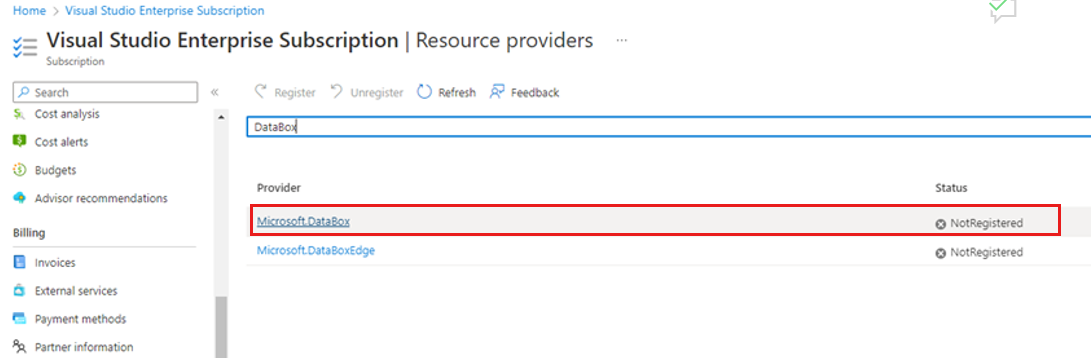
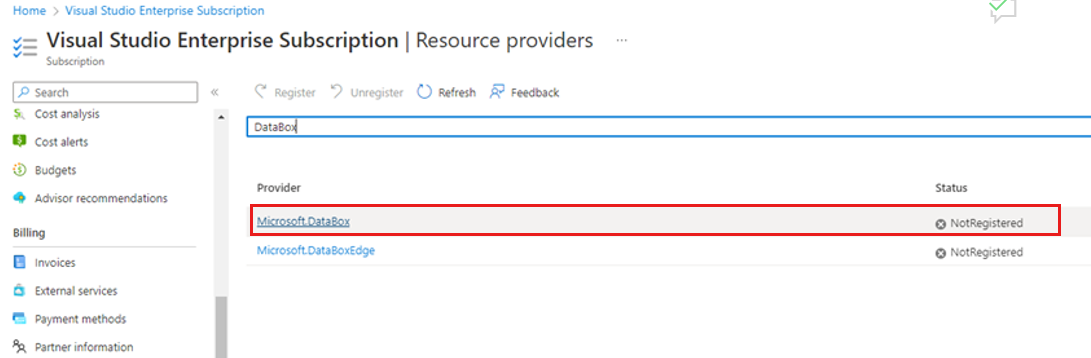
Daftarkan penyedia sumber daya Microsoft.DataBox dengan langganan yang berisi akun Azure Storage. Untuk mendaftarkan penyedia sumber daya:
Di menu utama, pilih Langganan .
Jika Anda berlangganan beberapa layanan, pilih langganan yang Anda gunakan untuk pencadangan data offline. Jika Anda hanya menggunakan satu langganan, langganan Anda akan muncul.
Di menu langganan, pilih Penyedia Sumber Daya untuk melihat daftar penyedia.
Dalam daftar penyedia, gulir ke bawah ke Microsoft.DataBox. Jika Status Tidak Terdaftar, pilih Daftarkan.
Lokasi penahapan, yang mungkin berupa berbagi sumber jaringan atau drive tambahan apa pun di komputer, baik internal maupun eksternal, dengan ruang disk yang cukup untuk menyimpan salinan awal Anda, dibuat. Misalnya, jika Anda ingin mencadangkan server berkas berukuran 500 GB, pastikan bahwa area penahapan setidaknya berkapasitas 500 GB. (Jumlah yang lebih kecil digunakan karena pemadatan.)
Untuk disk yang dikirim ke Azure, pastikan bahwa hanya hard drive internal SSD 2,5 inci atau 2,5 inci atau 3,5 inci SATA II/III yang digunakan. Anda dapat menggunakan hard drive hingga 10 TB. Periksa dokumentasi layanan Azure Import/Export untuk kumpulan drive terbaru yang didukung layanan.
Drive SATA harus terhubung ke komputer (disebut sebagai komputer salinan) dari mana salinan data cadangan dari lokasi penahapan ke drive SATA dilakukan. Pastikan BitLocker diaktifkan pada komputer salinan.
Alur kerja
Informasi di bagian ini membantu Anda menyelesaikan alur kerja pencadangan offline sehingga data Anda dapat dikirimkan ke pusat data Azure dan diunggah ke Azure Storage. Jika Anda memiliki pertanyaan tentang layanan Impor atau aspek proses apa pun, lihat gambaran umum layanan Impor dokumentasi yang dirujuk sebelumnya.
Memulai pencadangan offline
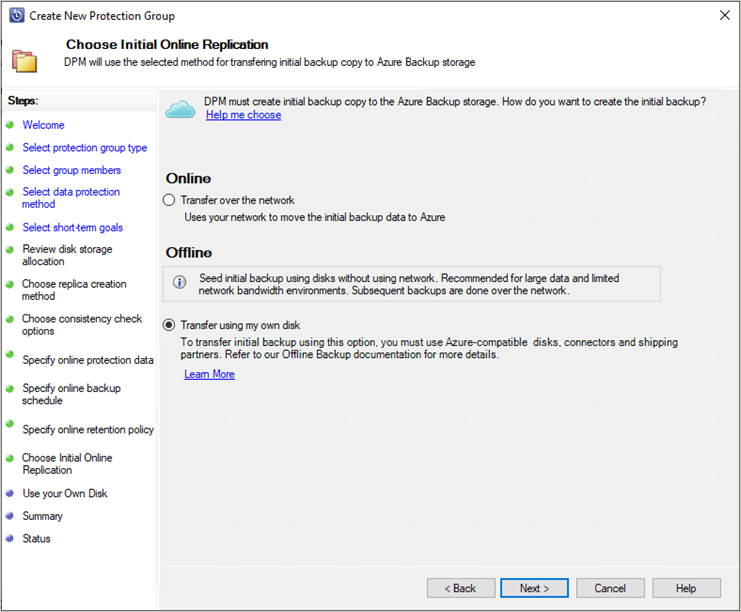
Saat Anda membuat grup perlindungan baru dengan perlindungan online atau menambahkan perlindungan online ke grup perlindungan yang sudah ada, Anda akan melihat layar berikut. Untuk memilih Metode replikasi online awal, pilih transfer menggunakan disk saya sendiri dan pilih Berikutnya.
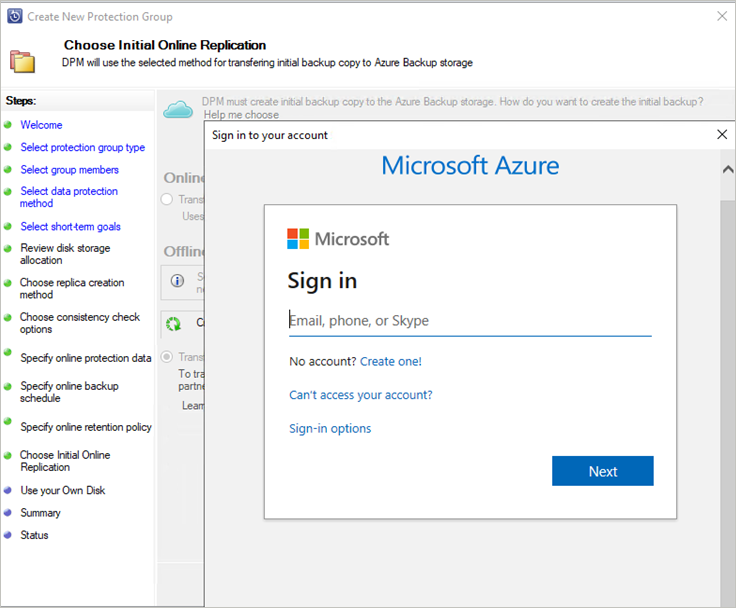
Halaman masuk Azure akan terbuka. Masuk dengan menggunakan akun pengguna Azure Anda, yang memiliki izin peran pemilik pada Langganan Azure.
Berikan input di halaman Gunakan Disk Milik Anda Sendiri.
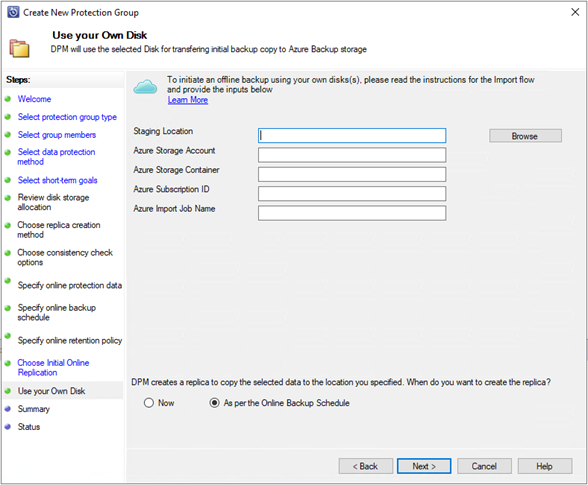
Deskripsi input adalah sebagai berikut:
- Lokasi Penahapan: Lokasi penyimpanan sementara tempat salinan cadangan awal ditulis. Lokasi penahapan mungkin berada pada berbagi jaringan atau komputer lokal. Jika komputer salinan dan komputer sumber berbeda, tentukan jalur jaringan lengkap dari lokasi penahapan.
- Akun Penyimpanan Azure Resource Manager: Nama akun penyimpanan jenis Resource Manager (tujuan umum v1 atau tujuan umum v2) dalam langganan Azure apa pun.
- Azure Storage Container: Nama kontainer penyimpanan blob tujuan di akun penyimpanan Azure tempat data cadangan diimpor.
- ID Langganan Azure: ID untuk langganan Azure tempat akun penyimpanan Azure dibuat.
- Nama Pekerjaan Impor Azure: Nama unik di mana layanan Impor Azure dan Azure Backup melacak transfer data yang dikirim ke Azure melalui disk.
Simpan informasi Lokasi Penahapan dan Nama Pekerjaan Impor Azure yang Anda berikan. Diperlukan untuk menyiapkan disk.
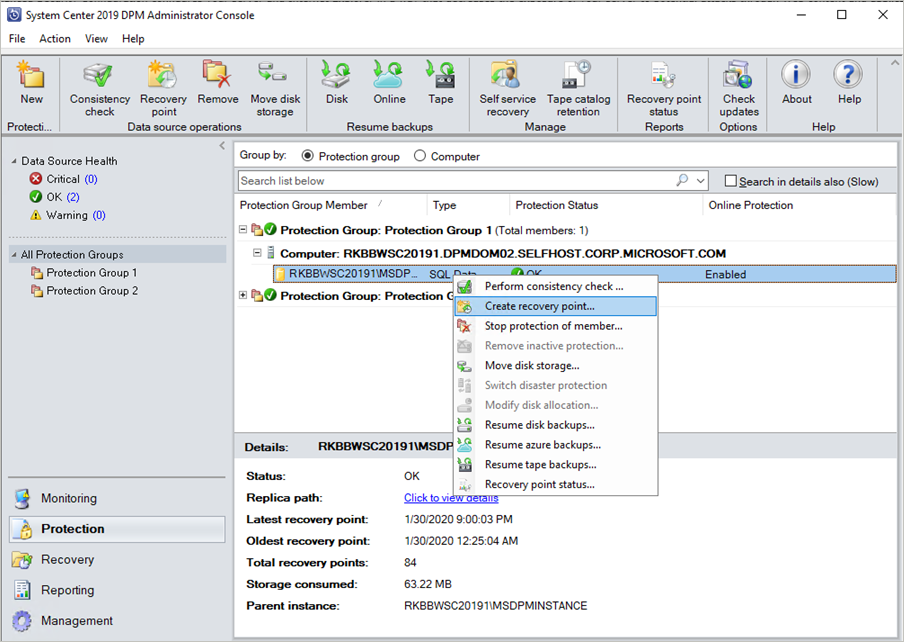
Selesaikan alur kerja untuk membuat atau memperbarui perlindungan. Dan untuk memulai salinan cadangan offline, klik kanan Grup Perlindungan, lalu pilih opsi Buat titik pemulihan. Anda kemudian memilih opsi Perlindungan Online.
Pantau pekerjaan Pembuatan Replika Online di panel pemantauan. Pekerjaan harus berhasil diselesaikan dengan peringatan Menunggu pekerjaan Impor Azure selesai.
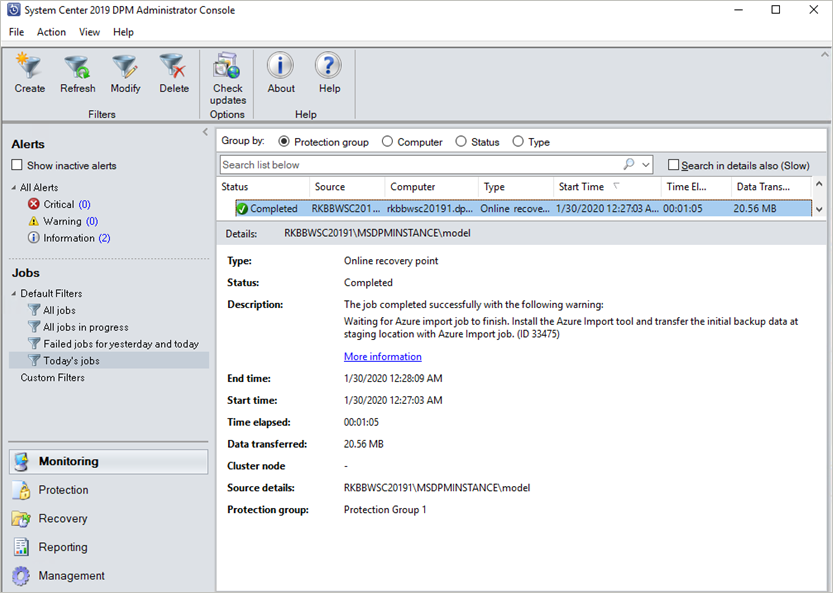
Setelah operasi selesai, lokasi penahapan siap digunakan untuk persiapan disk.
Menyiapkan drive SATA dan mengirim ke Azure
Utilitas AzureOfflineBackupDiskPrep menyiapkan drive SATA yang dikirim ke pusat data Azure terdekat. Utilitas ini tersedia di direktori penginstalan agen Azure Backup (di jalur berikut): *\Microsoft Azure Recovery Services Agent\Utils\\*
Buka direktori dan salin direktori AzureOfflineBackupDiskPrep ke komputer lain tempat drive SATA tersambung. Di komputer dengan drive SATA yang terhubung, pastikan:
Komputer duplikat dapat mengakses lokasi penahapan sementara untuk alur kerja penyemaian offline dengan menggunakan jalur jaringan yang telah ditentukan dalam alur kerja di bagian "Mulai pencadangan offline".
BitLocker diaktifkan pada komputer salinan.
Azure PowerShell 3.7.0 harus diinstal pada komputer copy (tidak diperlukan jika Anda menjalankan utilitas AzureOfflineBackupDiskPrep di server DPM atau MABS).
Browser terbaru yang kompatibel (Microsoft Edge atau Internet Explorer 11) diinstal dan JavaScript diaktifkan.
Komputer salinan dapat mengakses portal Microsoft Azure. Jika perlu, komputer salinan bisa sama dengan komputer sumber.
Penting
Jika komputer sumber adalah komputer virtual, maka wajib menggunakan server fisik atau komputer klien yang berbeda sebagai komputer salinan.
Buka prompt perintah yang ditingkatkan pada komputer salin dengan direktori utilitas AzureOfflineBackupDiskPrep sebagai direktori saat ini. Jalankan perintah berikut:
.\AzureOfflineBackupDiskPrep.exe s:<Staging Location Path>Pengaturan Deskripsi s:<Jalur Lokasi Penahapan> Input wajib ini digunakan untuk menyediakan jalur ke lokasi penahapan yang Anda masukkan di alur kerja di bagian "Inisiasi pencadangan offline". Saat Anda menjalankan perintah, utilitas meminta pemilihan pekerjaan Impor Azure yang sesuai dengan drive yang perlu disiapkan. Jika hanya satu pekerjaan impor yang dikaitkan dengan lokasi penahapan yang disediakan, Anda akan melihat layar seperti berikut.
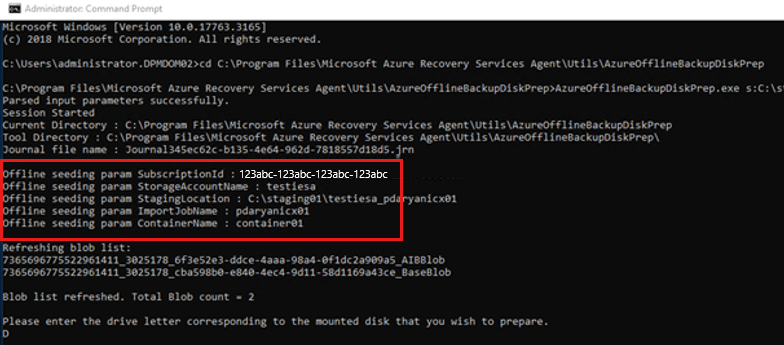
Masukkan huruf drive tanpa titik dua di akhir untuk disk yang terpasang yang ingin Anda siapkan untuk ditransfer ke Azure.
Berikan konfirmasi untuk pemformatan drive saat diminta.
Anda diminta untuk masuk ke langganan Azure Anda. Berikan kredensial Anda.
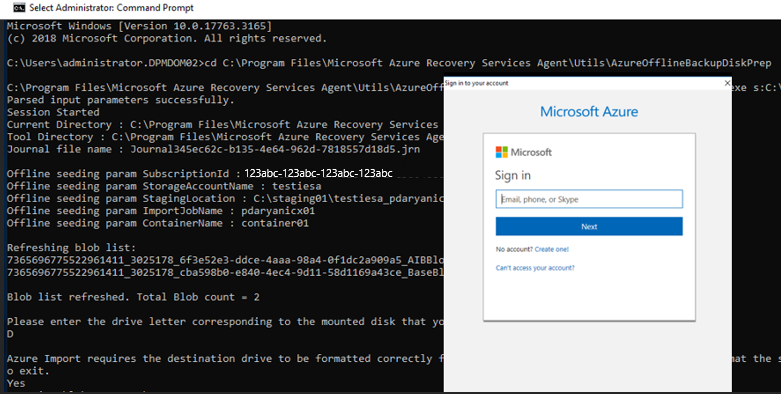
Alat ini kemudian mulai menyiapkan disk dan menyalin data cadangan. Anda mungkin perlu melampirkan disk tambahan saat diminta oleh alat jika disk yang disediakan tidak memiliki ruang yang cukup untuk data cadangan.
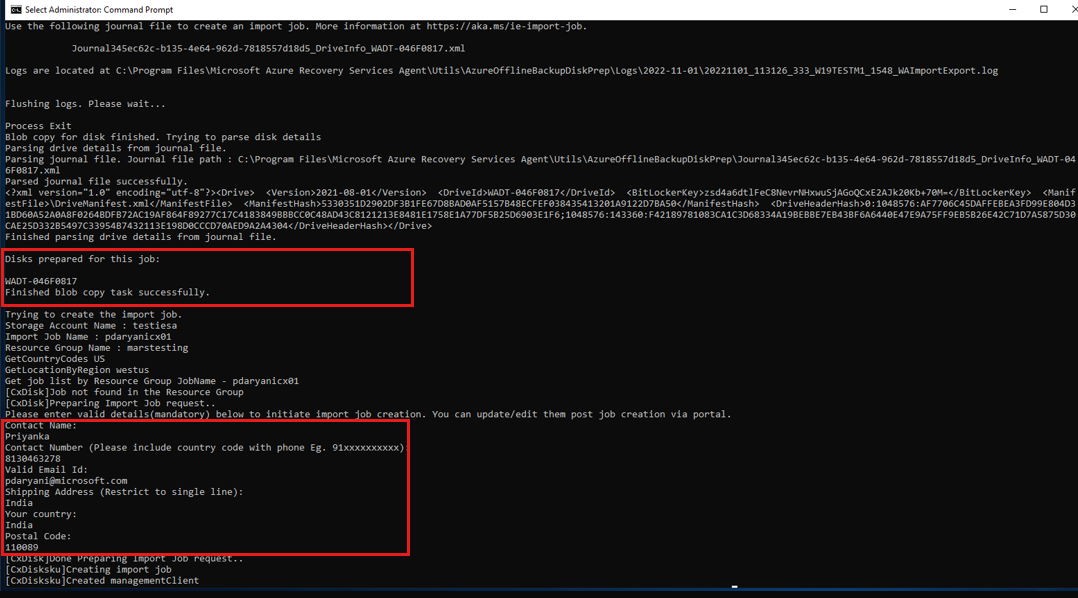
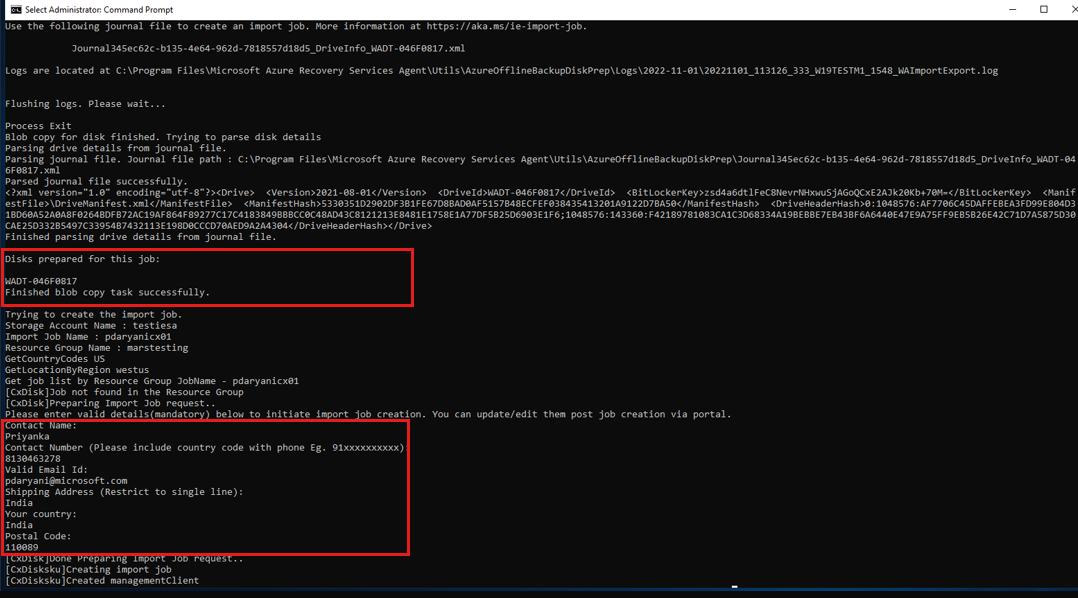
Setelah berhasil menyalin data dari lokasi sementara ke disk, alat menampilkan detail berikut:
- Daftar disk yang disiapkan untuk penyemaian.
- Nama akun penyimpanan, grup sumber daya, dan negara/wilayah Pekerjaan Impor/Ekspor.
Alat ini mencantumkan bidang yang diperlukan untuk membuat Pekerjaan Impor/Ekspor.* Masukkan detail berikut:
Parameter yang Diperlukan Detil Nama Kontak Nama kontak untuk Pekerjaan Impor/Ekspor Nomor Kontak Nomor telepon kontak untuk Pekerjaan Impor/Ekspor Alamat Email Sah ID Email untuk memberi tahu pekerjaan Impor/Ekspor Alamat Pengiriman Alamat pengiriman kembali Negara Negara/wilayah tujuan pengembalian pengiriman Kode Pos Mengembalikan kode pos pengiriman * Semua bidang diperlukan.
Anda dapat mengedit parameter ini di masa mendatang di portal Microsoft Azure untuk pekerjaan Impor/Ekspor .
Setelah Anda memasukkan parameter ini dan berhasil menjalankan alat, Anda menerima konfirmasi keberhasilan pembuatan pekerjaan impor.
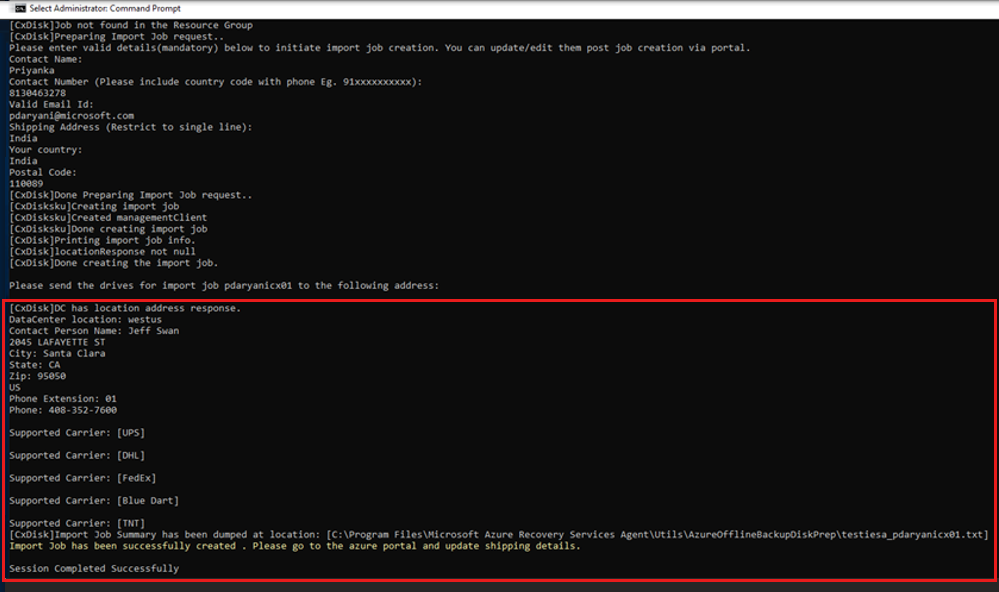
Penting
Alat ini juga menampilkan alamat pusat data Azure tempat disk perlu dikirim bersama dengan daftar operator yang didukung.
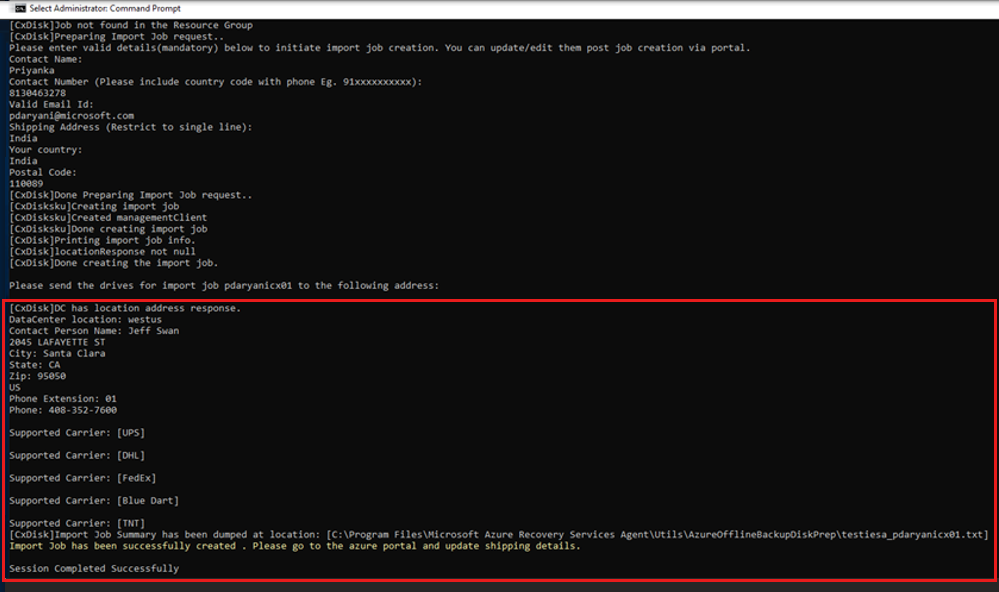
Kirim disk ke alamat yang disediakan alat. Simpan nomor pelacakan untuk referensi di masa mendatang dan perbarui di portal Microsoft Azure sesegera mungkin.
Penting
Tidak ada dua pekerjaan impor Azure yang dapat memiliki nomor pelacakan yang sama. Pastikan bahwa drive yang disiapkan oleh utilitas di bawah satu pekerjaan impor Azure dikirim bersama-sama dalam satu paket dan bahwa ada satu nomor pelacakan unik untuk paket tersebut. Jangan gabungkan perangkat penyimpanan yang disiapkan sebagai bagian dari tugas impor Azure yang berbeda dalam satu paket.
Memperbarui detail pelacakan dan pengiriman pada pekerjaan impor Azure
Bagian ini membantu Anda memperbarui detail pengiriman pekerjaan impor Azure, yang mencakup detail tentang:
- Nama operator yang mengirimkan disk ke Azure.
- Detail pengiriman kembali untuk disk Anda.
- Ubah email pemberitahuan untuk pekerjaan impor.
Memperbarui detail pelacakan
Untuk memperbarui detail pelacakan, ikuti langkah-langkah berikut:
Masuk ke langganan Azure.
Pada menu utama, pilih Semua layanan.
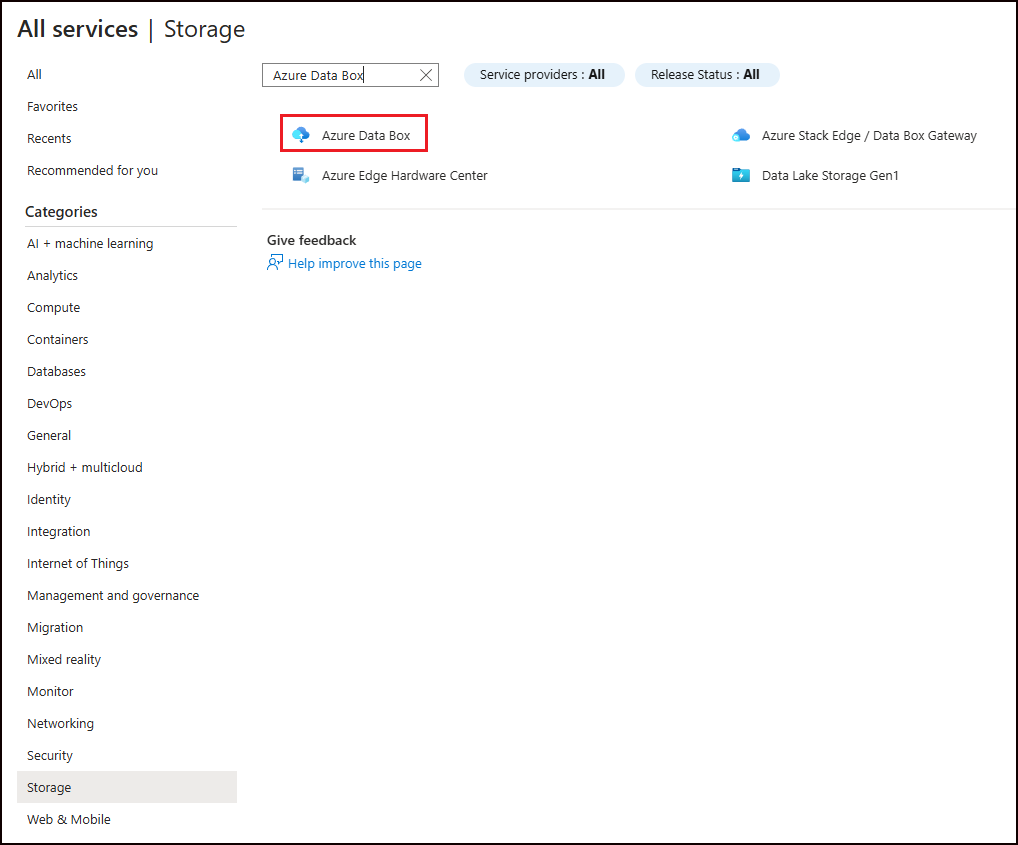
Pada panel Semua layanan, masukkan Azure Data Box di kotak pencarian, lalu pilih dari hasil pencarian.
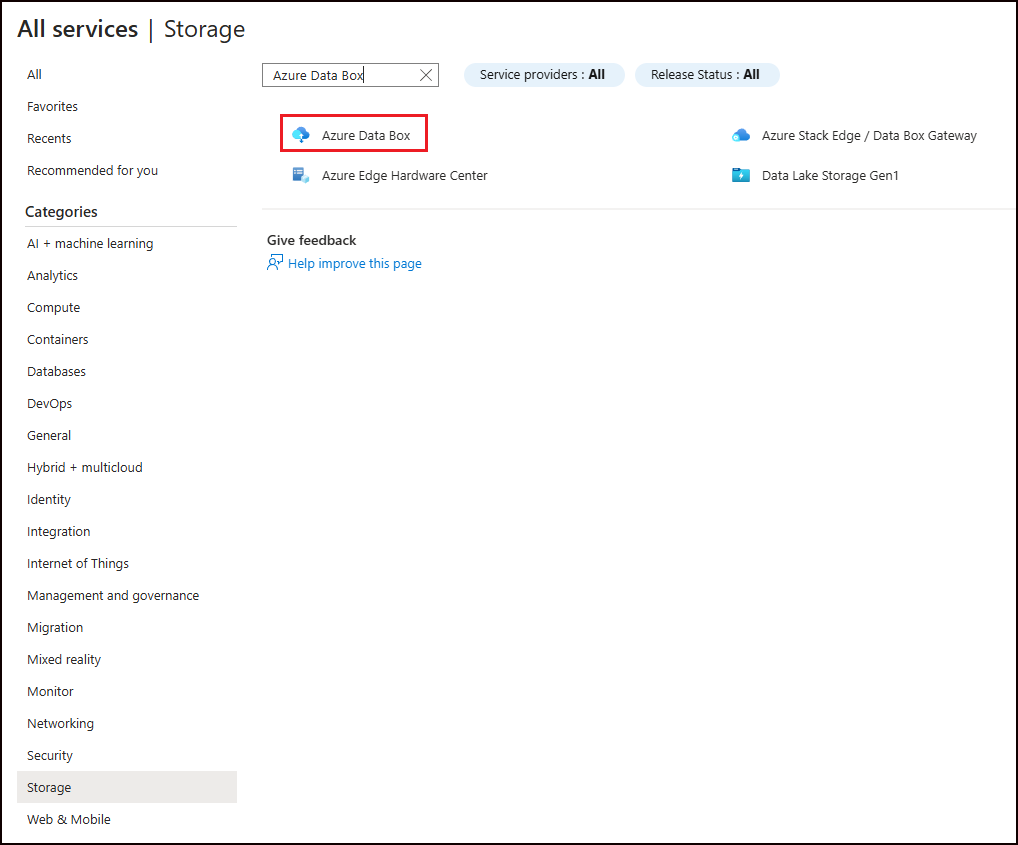
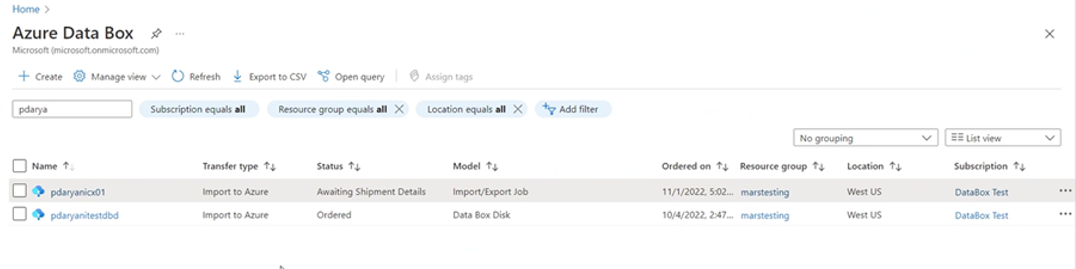
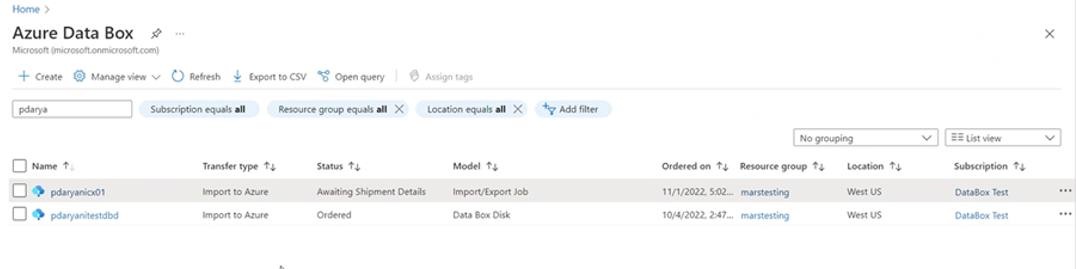
Pada menu Azure Data Box, daftar semua pekerjaan Azure Data Box di bawah langganan yang dipilih muncul (termasuk Impor/Ekspor).
Masukkan Impor/Ekspor pada kotak pencarian untuk memfilter pekerjaan Impor/Ekspor , atau masukkan nama pekerjaan secara langsung, lalu pilih pekerjaan impor yang baru dibuat untuk melihat detailnya.
Jika Anda memiliki beberapa langganan, pilih langganan yang digunakan untuk mengimpor data cadangan.
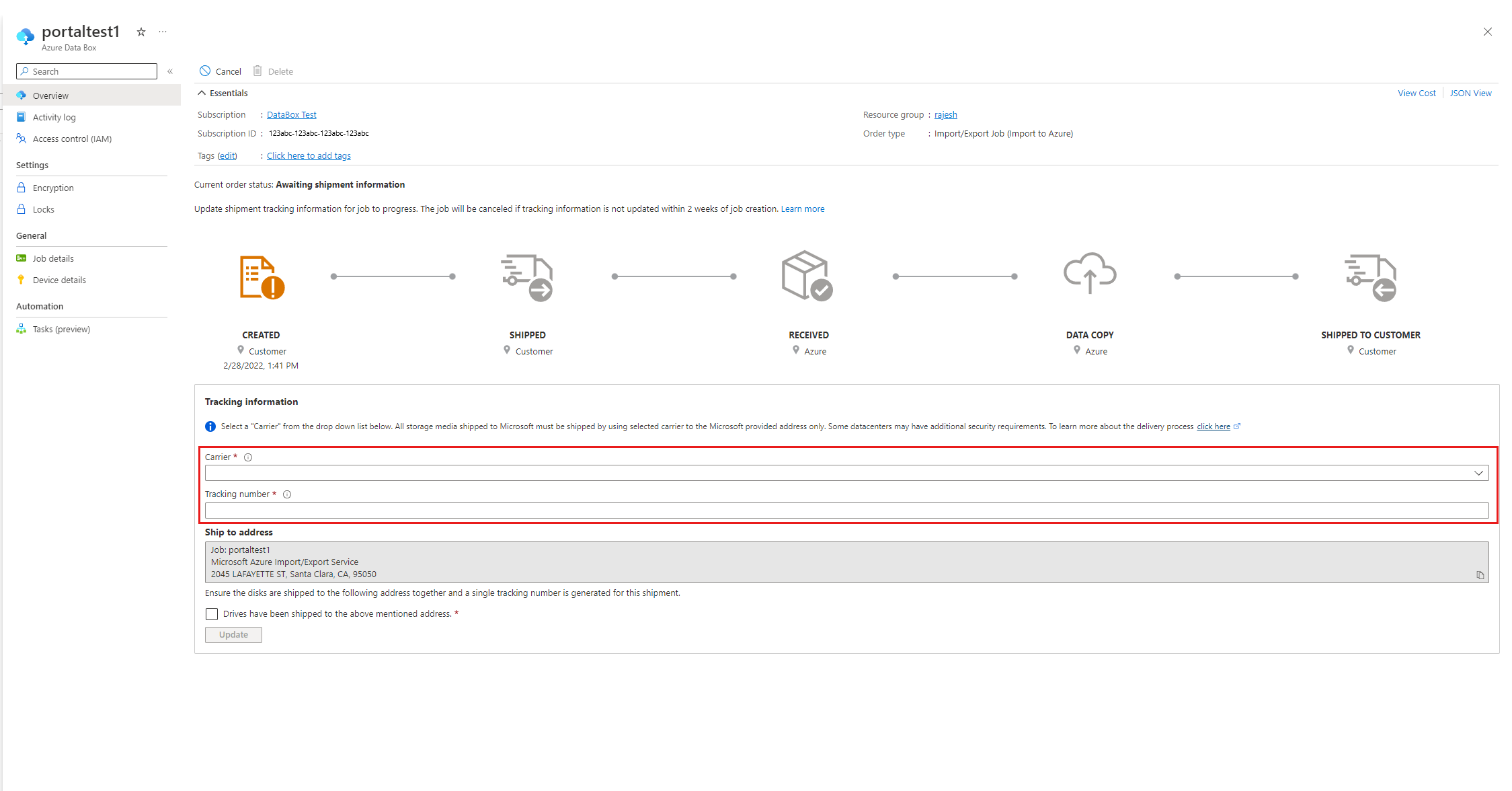
Pilih pekerjaan, lalu pada panel Gambaran Umum, tambahkan Pengangkut dan Nomor Pelacakan untuk memperbarui informasi Pelacakan.
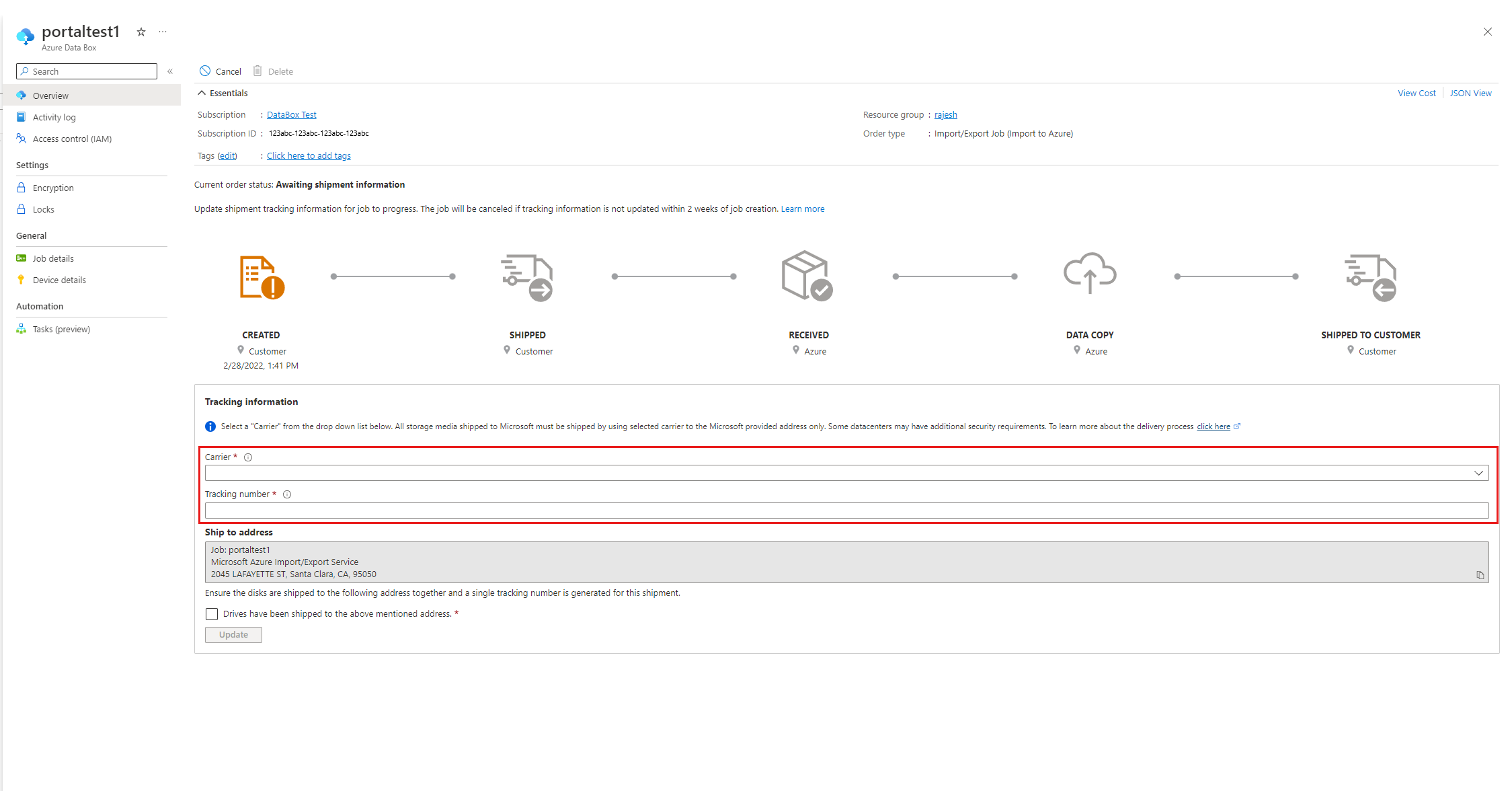
Menambahkan detail pengiriman kembali
Untuk menambahkan detail pengiriman kembali, ikuti langkah-langkah berikut:
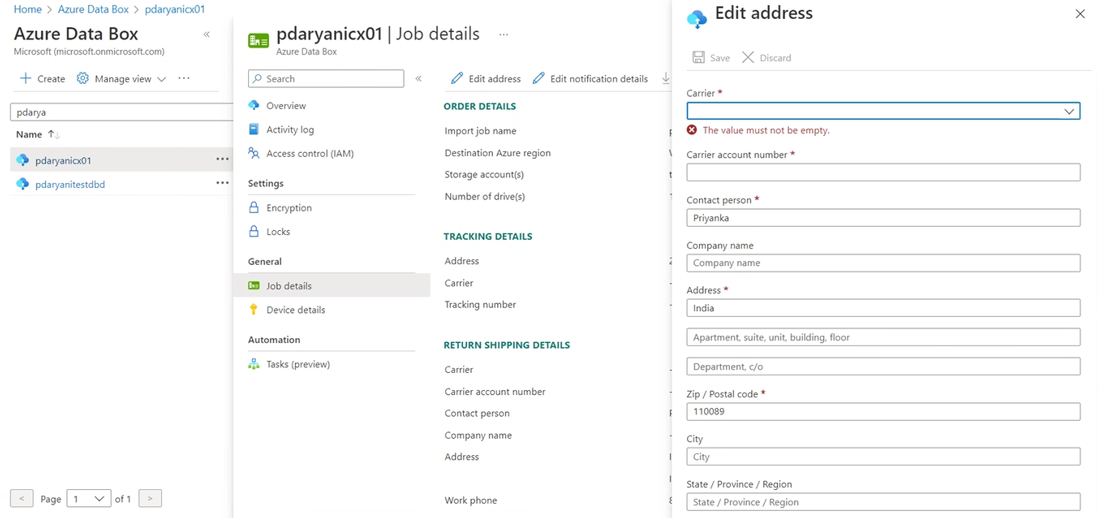
- Pilih Detail Pekerjaan di bawah Umum, lalu Edit Alamat.
- Perbarui operator , nomor akun operator , detail kontak , dan detail alamat pengiriman pengembalian
- Pilih Simpan.
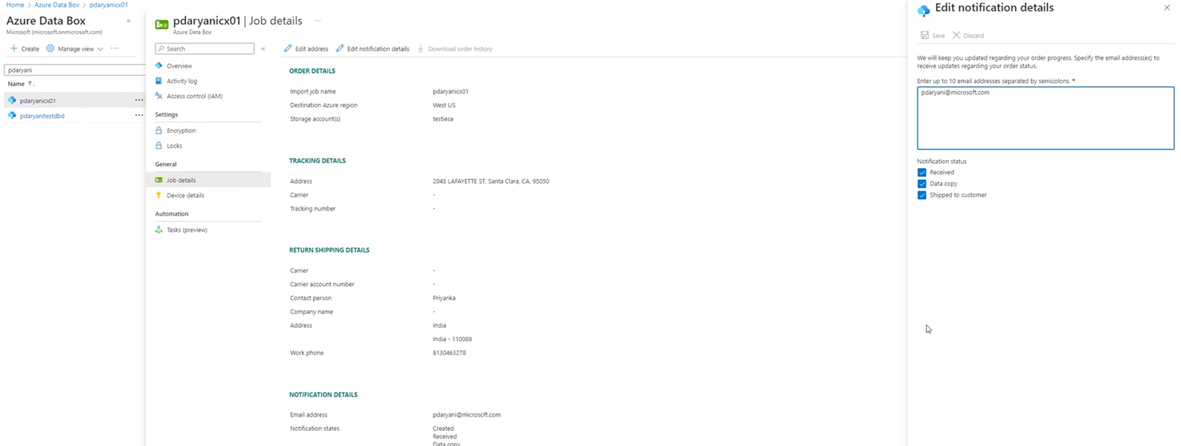
Mengedit email pemberitahuan
Untuk memperbarui alamat email yang dikasih tahu tentang progres tugas impor, pilih Edit detail pemberitahuan.
Penting
Pastikan bahwa informasi operator dan nomor pelacakan diperbarui dalam waktu dua minggu setelah pembuatan pekerjaan impor Azure. Kegagalan untuk memverifikasi informasi ini dalam waktu dua minggu dapat mengakibatkan pekerjaan dihapus dan drive tidak diproses.
Waktu untuk memproses hard disk
Jumlah waktu yang diperlukan untuk memproses pekerjaan impor Azure bervariasi. Waktu proses tergantung pada faktor-faktor seperti waktu pengiriman, jenis pekerjaan, jenis dan ukuran data yang disalin, dan ukuran disk yang disediakan. Layanan Impor/Ekspor Azure tidak memiliki SLA. Setelah disk diterima, layanan berusaha untuk menyelesaikan salinan data cadangan ke akun penyimpanan Azure Anda dalam 7 hingga 10 hari. Bagian berikutnya menjelaskan bagaimana Anda dapat memantau status pekerjaan impor Azure.
Memantau status pekerjaan impor Azure
Anda dapat memantau status pekerjaan Impor dari portal Microsoft Azure dengan menavigasi ke halaman pekerjaan Impor/Ekspor dan memilih pekerjaan Anda. Untuk informasi selengkapnya mengenai status tugas Impor, lihat halaman Azure Data Box.
Menyelesaikan alur kerja
Setelah pekerjaan impor selesai, data cadangan awal tersedia di akun penyimpanan Anda. Pada saat pencadangan terjadwal berikutnya, Azure Backup menyalin konten data dari akun penyimpanan ke vault Layanan Pemulihan.
Pada saat pekerjaan pembuatan replika online terjadwal berikutnya, Manajer Perlindungan Data melakukan pencadangan bertahap melalui salinan cadangan awal.
Langkah berikutnya
- Untuk pertanyaan tentang alur kerja layanan Azure Import/Export, lihat Menggunakan layanan Microsoft Azure Import/Export untuk mentransfer data ke penyimpanan Blob.
Konten terkait
Penyemaian offline untuk MARS menggunakan disk milik pelanggan dengan Azure Import/Export.