Catatan
Akses ke halaman ini memerlukan otorisasi. Anda dapat mencoba masuk atau mengubah direktori.
Akses ke halaman ini memerlukan otorisasi. Anda dapat mencoba mengubah direktori.
Artikel ini menjelaskan cara mencadangkan dan memulihkan data SharePoint menggunakan System Center Data Protection Manager (DPM). Operasi pencadangan SharePoint ke Azure dengan DPM mirip dengan cadangan SharePoint ke DPM secara lokal.
System Center Data Protection Manager (DPM) memungkinkan Anda mencadangkan farm SharePoint ke Microsoft Azure, yang memberikan pengalaman yang mirip dengan pencadangan sumber data lainnya. Azure Backup memberikan fleksibilitas dalam jadwal pencadangan untuk membuat titik pencadangan harian, mingguan, bulanan, atau tahunan, dan memberi Anda opsi kebijakan penyimpanan untuk berbagai titik cadangan. DPM menyediakan kemampuan untuk menyimpan salinan disk lokal untuk tujuan waktu pemulihan cepat (RTO) dan menyimpan salinan ke Azure untuk retensi jangka panjang yang ekonomis.
Catatan
Ketika pemangkasan dilakukan dalam OS tamu, pelacakan blok inkremental diatur ulang, menghasilkan pencadangan penuh. Pemangkasan di dalam sistem operasi tamu membebaskan blok yang tidak terpakai pada disk virtual (VHDX) dan memaksimalkan ukuran disk. Namun, ini mengurangi ukuran VHDX dan mengubah SequenceNumber dari blok inkremental yang dilacak, menghasilkan ukuran cadangan penuh. Kecuali tujuannya adalah untuk meningkatkan efisiensi penyimpanan di sisi host Hyper-V, kami sarankan Anda untuk menghentikan proses pemangkasan dalam mesin virtual tamu untuk menghindari peningkatan ukuran file cadangan.
Skenario yang didukung SharePoint
Untuk informasi tentang versi SharePoint yang didukung dan versi DPM yang diperlukan untuk mencadangkannya, lihat artikel ini.
Prasyarat
Sebelum melanjutkan untuk mencadangkan farm SharePoint ke Azure, pastikan Anda telah memenuhi semua prasyarat untuk menggunakan Microsoft Azure Backup untuk melindungi beban kerja. Tugas dalam prasyarat juga meliputi: membuat brankas cadangan, mengunduh kredensial vault, menginstal agen Azure Backup, dan mendaftarkan DPM/Azure Backup Server dengan vault.
Untuk prasyarat dan batasan lainnya, silakan lihat Pencadangan SharePoint dengan DPM.
Konfigurasikan pencadangan
Untuk mencadangkan farm SharePoint, konfigurasikan perlindungan untuk SharePoint menggunakan program ConfigureSharePoint.exe, lalu buat grup perlindungan di DPM. Lihat dokumentasi DPM untuk mempelajari cara mengonfigurasi pencadangan.
Memantau operasi
Untuk memantau tugas pencadangan, lihat Pemantauan pencadangan DPM.
Pulihkan data SharePoint
Untuk mempelajari cara memulihkan item SharePoint dari disk dengan DPM, lihat Pulihkan data SharePoint.
Memulihkan database SharePoint dari Azure menggunakan DPM
Untuk memulihkan database konten SharePoint, ikuti langkah-langkah berikut:
Telusuri berbagai titik pemulihan (seperti yang ditunjukkan sebelumnya), dan pilih titik pemulihan yang ingin Anda pulihkan.
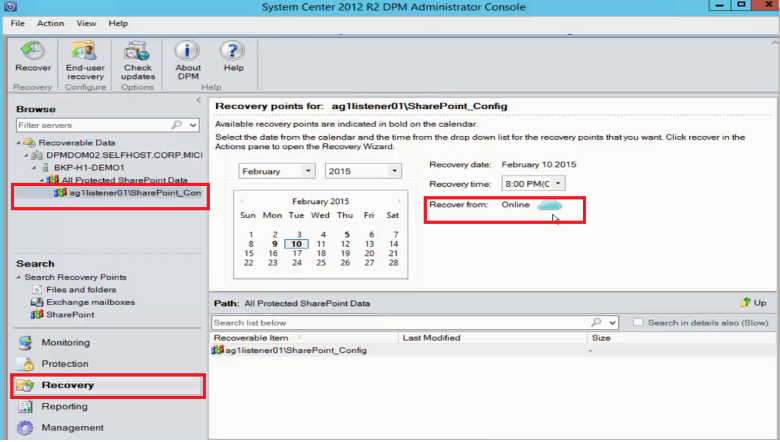
Klik dua kali titik pemulihan SharePoint untuk menampilkan informasi katalog SharePoint yang tersedia.
Catatan
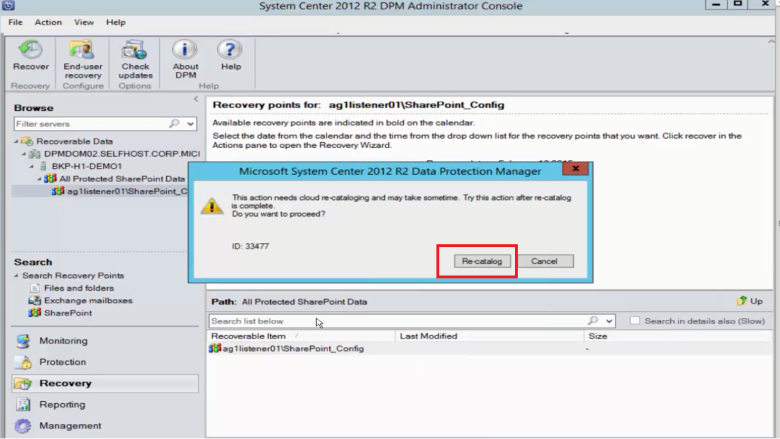
Karena layanan SharePoint dilindungi untuk retensi jangka panjang di Azure, tidak ada informasi katalog (metadata) yang tersedia di server DPM. Jadi, setiap kali database konten SharePoint pada titik waktu tertentu perlu dipulihkan, Anda perlu mengkatalog ulang farm SharePoint.
Pilih Katalog ulang.
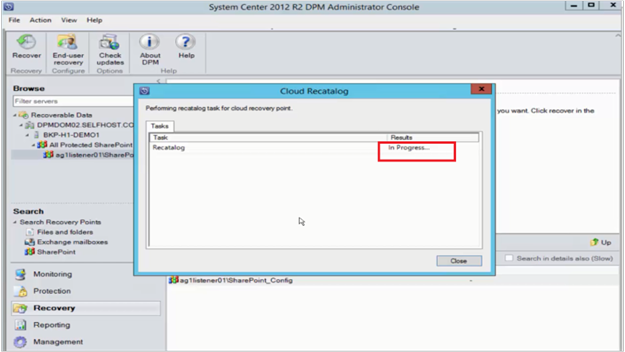
Jendela status Katalog Ulang Cloud terbuka.
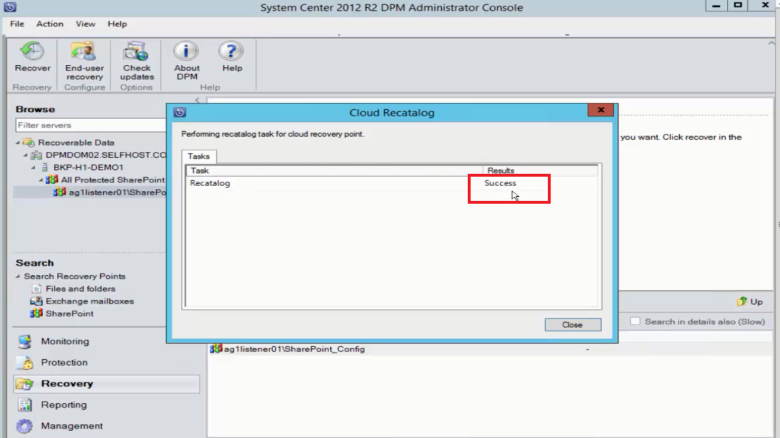
Setelah katalog selesai dan status berubah menjadi Berhasil, pilih Tutup.
Pada tab Pemulihan DPM, pilih objek SharePoint untuk mendapatkan struktur database konten, klik kanan item, lalu pilih Pulihkan.
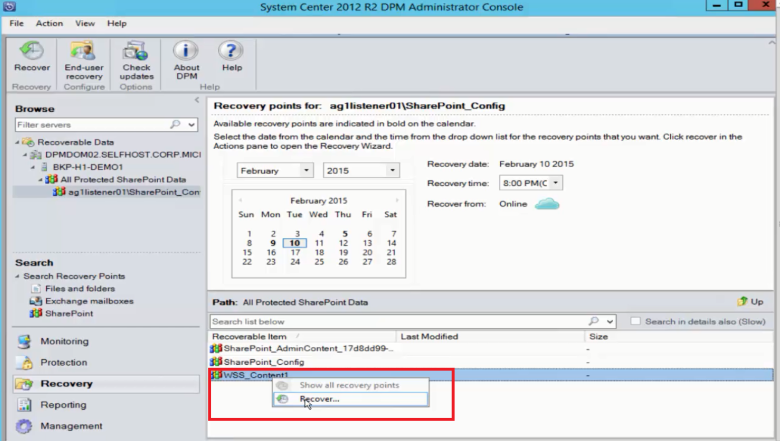
Untuk memulihkan database konten SharePoint dari disk, lihat bagian ini.
Mengalihkan Server Web Front-End
Jika Anda memiliki lebih dari satu server web front-end, dan ingin mengganti server yang digunakan oleh DPM untuk melindungi farm, lihat Mengalihkan Server Web Front-End.
Langkah berikutnya
- Azure Backup Server dan DPM - Tanya Jawab Umum
- Memecahkan Masalah System Center Data Protection Manager
Konten terkait
Mengelola pencadangan ke Azure untuk server DPM melalui PowerShell.