Catatan
Akses ke halaman ini memerlukan otorisasi. Anda dapat mencoba masuk atau mengubah direktori.
Akses ke halaman ini memerlukan otorisasi. Anda dapat mencoba mengubah direktori.
Tutorial ini menjelaskan cara mengembalikan Azure Data Box dan data dihapus setelah perangkat diterima di data Azure.
Dalam tutorial ini, Anda akan mempelajari topik-topik seperti:
- Prasyarat
- Bersiap untuk pengiriman
- Mengirim Data Box ke Microsoft
- Menghapus data dari Data Box
Prasyarat
Sebelum Anda mulai, pastikan:
- Anda telah menyelesaikan Tutorial: Menyalin data dari Azure Data Box.
- Pekerjaan penyalinan selesai. Persiapan pengiriman tidak dapat dilakukan jika pekerjaan penyalinan sedang berlangsung.
Bersiap untuk pengiriman
Langkah terakhir adalah menyiapkan perangkat untuk dikirim. Dalam langkah ini, semua berbagi perangkat diambil secara offline. Berbagi tidak dapat diakses setelah Anda memulai proses ini. Anda juga dapat memilih untuk membersihkan perangkat di mana data lokal pada perangkat dihapus secara permanen. Setelah langkah selesai, tampilan e-ink Anda akan menampilkan label pengiriman kembali.
Penting
- Anda dapat memilih untuk menghapus data pada perangkat secara permanen dalam langkah ini dan membersihkan perangkat. Data di akun Azure Storage Anda akan tetap ada dan dikenakan biaya. Sebaiknya hapus data ini hanya setelah Anda memverifikasi bahwa penyalinan data ke server data lokal selesai.
Buka Bersiap untuk mengirim dan pilih Mulai persiapan.
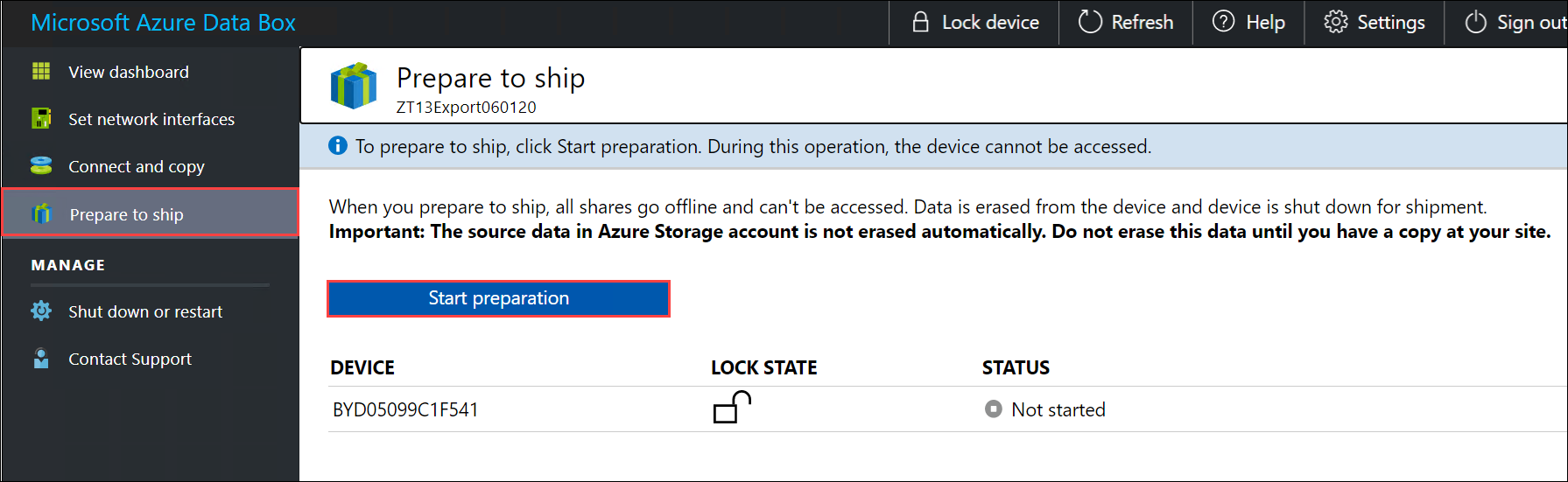
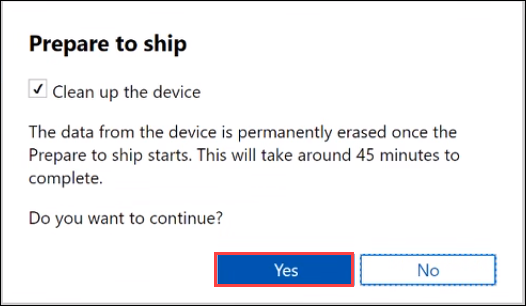
Persiapan untuk pengiriman dimulai dan perangkat yang berbagi menjadi offline. Secara default, pembersihan perangkat dilakukan dan Data Box menghapus data pada disknya.
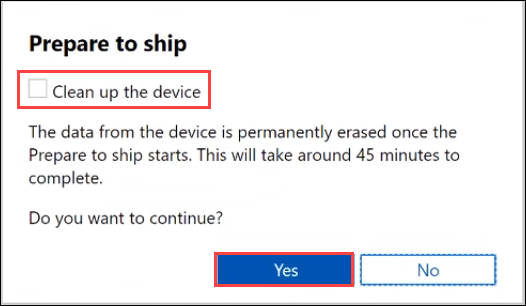
Anda dapat memilih keluar dari prosedur pembersihan dengan menghapus centang kotak kombo. Dalam hal ini, data perangkat dihapus nanti di pusat data.
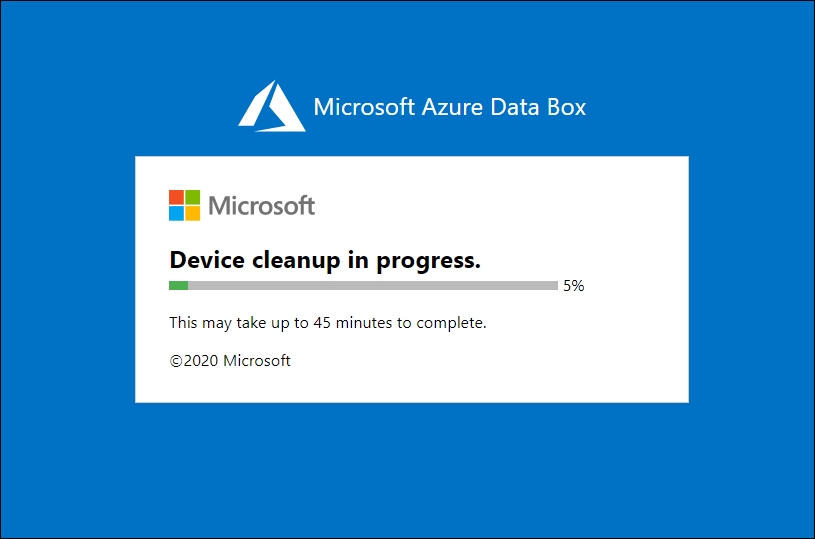
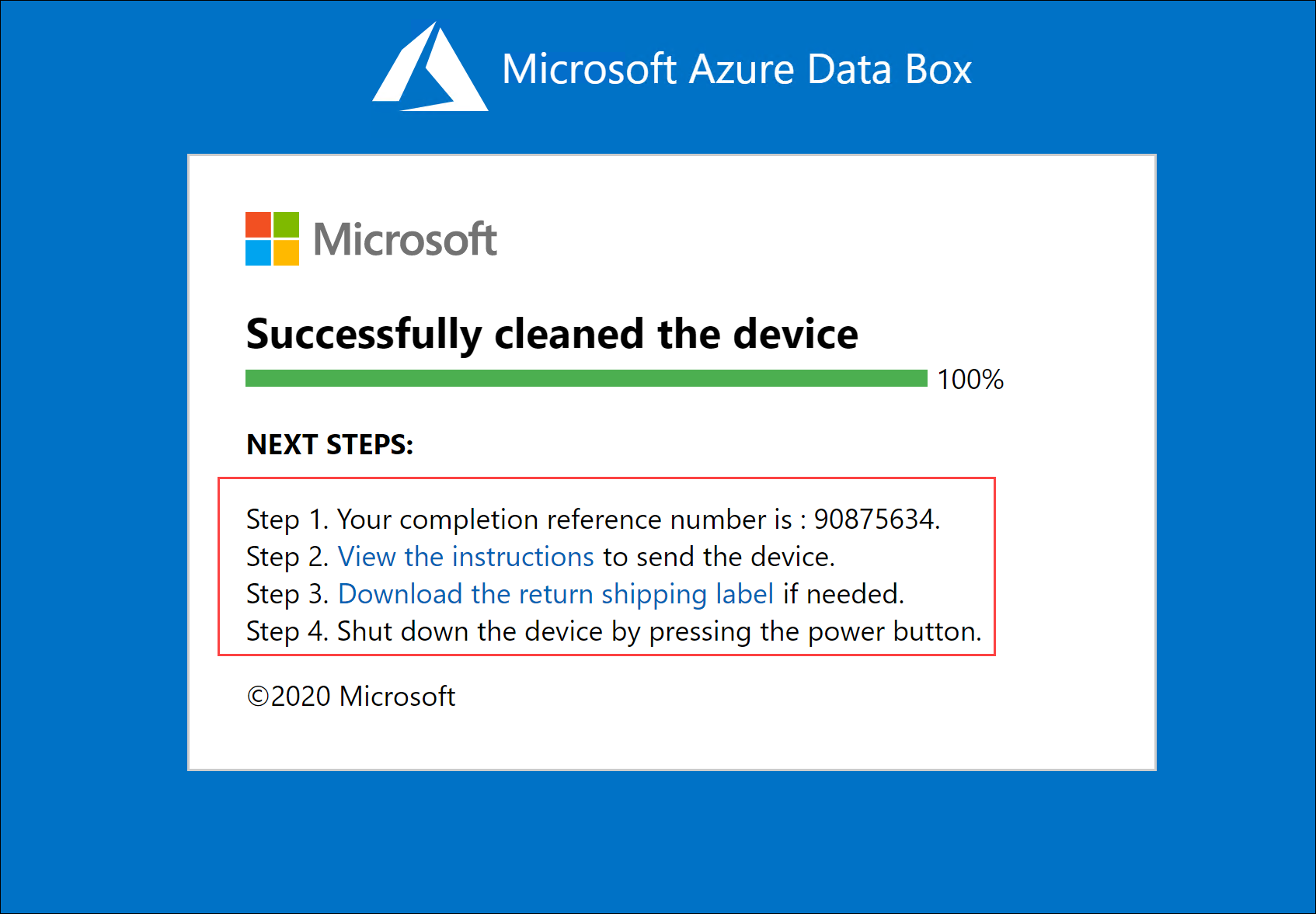
Setelah Persiapan pengiriman dimulai, Anda akan melihat pemberitahuan kemajuan dengan bilah kemajuan.
Setelah persiapan untuk mengirim dan pembersihan perangkat (jika dipilih) selesai, tampilan E-ink pada perangkat Anda juga akan menampilkan label pengiriman untuk pengembalian.
Anda juga melihat nomor referensi penyelesaian yang digunakan untuk hal yang berbeda tergantung pada negara/wilayah tempat Anda berada. Anda juga dapat melihat instruksi untuk pengiriman kembali. Bergantung pada jenis pengiriman yang Anda pilih, dikelola microsoft atau dikelola sendiri, instruksinya akan bervariasi.
Matikan perangkat. Temukan tombol daya pada panel operasi depan perangkat. Matikan perangkat.
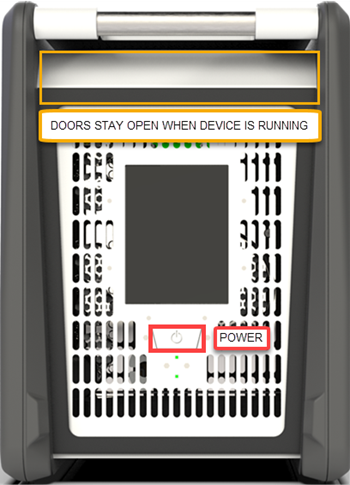
Lepaskan kabelnya. Langkah selanjutnya adalah mengirim perangkat ke Microsoft.
Langkah berikutnya ditentukan oleh tempat Anda mengembalikan perangkat.
Kirim Data Box kembali
Prosedurnya akan berbeda karena hal ini ditentukan oleh wilayah tempat Anda mengirimkan perangkat. Di banyak negara/wilayah, Anda dapat menggunakan pengiriman terkelola Microsoft atau pengiriman yang dikelola sendiri.
Jika menggunakan pengiriman terkelola Microsoft, ikuti langkah-langkah berikut.
Pengiriman di Amerika
Amerika Serikat & Kanada
Lakukan langkah-langkah berikut jika mengembalikan perangkat di AS, Kanada, atau Eropa.
Jika Anda menerima perangkat yang dibungkus dalam kotak, pertahankan kotak, dan JANGAN buang.
Pastikan salinan data ke perangkat selesai, dan langkah Bersiap untuk mengirim berhasil diselesaikan.
Perhatikan nomor pelacakan. Nomor pelacakan ini ditampilkan sebagai nomor referensi pada halaman Bersiap untuk Mengirim UI web lokal Data Box. Nomor pelacakan tersedia setelah langkah Bersiap untuk Mengirim berhasil diselesaikan. Unduh label pengiriman dari halaman ini dan tempelkan di kotak pengemasan. Jika Anda menerima perangkat tanpa kotak, pastikan label pengiriman ditampilkan pada tampilan E-ink. Jika label rusak atau hilang, atau tidak ditampilkan pada tampilan E-ink, hubungi Dukungan Microsoft.
Pastikan perangkat dimatikan dan kabel dicabut.
Gulung dan letakkan kabel daya yang disertakan dengan perangkat di bagian belakang perangkat dengan aman.
Mengemnas perangkat menggunakan kotak asli yang digunakan untuk pengiriman. Pastikan label pengembalian disertakan.
Jadwalkan pengambilan:
Jika pesanan Anda dikirimkan melalui FedEx, jadwalkan pengambilan dengan FedEx. Untuk menjadwalkan pengambilan:
- Hubungi nomor FedEx lokal: 800-Go-FedEx.
- Berikan nomor pelacakan pengiriman terbalik seperti yang ditunjukkan pada label cetak Anda.
- Hubungi adbops@microsoft.com jika Anda mengalami masalah saat menjadwalkan penjemputan.
- Anda juga dapat menjatuhkan Data Box Disk di lokasi pengantaran FedEx terdekat Anda.
Jika pesanan Anda dikirimkan melalui UPS, jadwalkan penjemputan dengan UPS. Untuk menjadwalkan pengambilan:
- Hubungi UPS lokal (nomor bebas telunjuk khusus negara/wilayah).
- Dalam panggilan Anda, sebutkan nomor pelacakan pengiriman terbalik seperti yang ditunjukkan di layar E-ink atau label tercetak Anda. Jika Anda tidak menyebutkan nomor pelacakan, UPS akan meminta biaya tambahan selama pengambilan.
- Jika ada masalah yang dihadapi saat menjadwalkan penjemputan, atau Anda diminta untuk membayar biaya tambahan, hubungi kirim email ke adbops@microsoft.com. Alih-alih menjadwalkan pengambilan, Anda juga dapat menurunkan Data Box di lokasi pengantaran terdekat.
Setelah Data Box diambil dan dipindai oleh kurir Anda, status pesanan di portal diperbarui menjadi Diambil. ID pelacakan juga ditampilkan.
Jika menggunakan pengiriman terkelola Microsoft, ikuti langkah-langkah berikut.
Pengiriman di Eropa
Lakukan langkah-langkah berikut jika Anda mengembalikan perangkat di Eropa.
Jika Anda menerima perangkat yang dibungkus dalam kotak, pertahankan kotak, dan JANGAN buang.
Pastikan salinan data ke perangkat selesai, dan langkah Bersiap untuk mengirim berhasil diselesaikan.
Perhatikan nomor pelacakan. Nomor pelacakan ini ditampilkan sebagai nomor referensi pada halaman Bersiap untuk Mengirim UI web lokal Data Box. Nomor pelacakan tersedia setelah langkah Bersiap untuk Mengirim berhasil diselesaikan. Unduh label pengiriman dari halaman ini dan tempelkan di kotak pengemasan. Jika Anda menerima perangkat tanpa kotak, pastikan label pengiriman ditampilkan pada tampilan E-ink. Jika label rusak atau hilang, atau tidak ditampilkan pada tampilan E-ink, hubungi Dukungan Microsoft.
Pastikan perangkat dimatikan dan kabel dicabut.
Gulung dan letakkan kabel daya yang disertakan dengan perangkat di bagian belakang perangkat dengan aman.
Mengemnas perangkat menggunakan kotak asli yang digunakan untuk pengiriman. Pastikan label pengembalian disertakan.
Jika Anda mengirim kembali ke pusat data Azure di Jerman atau Swiss, pusat data Azure memerlukan pemberitahuan terlebih dahulu tentang semua pengembalian perangkat:
Operasi Azure Data Box Email diadbops@microsoft.com untuk menerima ID Masuk. Kirim email ke adbops@microsoft.com. Gunakan templat berikut ini.
To: adbops@microsoft.com
Subject: Request for Azure Data Box Inbound ID: <orderName>
Body:

I am ready to return an Azure Data Box and would like to request an Inbound ID for the following order:

Order Name: <orderName>
Return Tracking Number: <returnTracking#>
Tuliskan nomor ID Masuk yang disediakan oleh Operasi Azure Data Box, dan tempelkan ke unit, di mana dapat terlihat jelas, di dekat label pengirim.
Jadwalkan pengambilan dengan UPS jika perangkat akan dikembalikan. Untuk menjadwalkan pengambilan:
- Hubungi UPS setempat (nomor telepon bebas pulsa khusus negara/wilayah).
- Dalam panggilan Anda, sebutkan nomor pelacakan pengiriman terbalik seperti yang ditunjukkan di layar E-ink atau label tercetak Anda. Jika Anda tidak menyebutkan nomor pelacakan, UPS akan meminta biaya tambahan selama pengambilan.
- Jika ada masalah yang muncul saat Anda menjadwalkan pengambilan, atau Anda diminta untuk membayar biaya tambahan, hubungi Operasi Azure Data Box. Kirim email ke adbops@microsoft.com.
Alih-alih menjadwalkan pengambilan, Anda juga dapat menurunkan Data Box di lokasi pengantaran terdekat.
Setelah Data Box diambil dan dipindai oleh operator Anda, status pesanan di portal diperbarui untuk Diambil. ID pelacakan juga ditampilkan.
Jika Anda mengirim kembali ke pusat data Azure di Jerman atau Swiss, Anda juga dapat menggunakan pengiriman yang dikelola sendiri.
Jika menggunakan pengiriman terkelola Microsoft, ikuti langkah-langkah berikut.
Pengiriman di Asia
Lakukan langkah-langkah berikut jika mengembalikan perangkat di Jepang.
Menyimpan kotak asli yang digunakan pada saat mengirimkan perangkat untuk pengiriman kembali.
Mematikan perangkat dan melepaskan kabelnya.
Menggulung dan meletakkan kabel daya yang disertakan dengan perangkat di bagian belakang perangkat dengan aman.
Tuliskan informasi nama dan alamat perusahaan Anda pada catatan pengiriman sebagai informasi pengirim Anda.
Email adbops@microsoft.com menggunakan templat berikut untuk mendapatkan label pengiriman kembali:
- Jika Anda memiliki beberapa pesanan, kirim email untuk memastikan pengambilan individu.
To: adbops@microsoft.com
Subject: Microsoft Azure return shipment Pickup | [Order Name]
Body:
-  Name:
-  Contact Number:
-  Collection Address:
-  Preferred Collection Date and Time:
Cetak dua salinan label pengiriman terbalik. Afiks satu label ke bagian luar paket. Gunakan label kedua untuk mendapatkan tanda tangan dari tim operator sebagai pengakuan.
Jika Anda mengalami masalah penjemputan:
- Hubungi Operasi Azure Data Box di adbops@microsoft.com untuk bantuan.
- Sertakan Nama Pesanan dan deskripsi masalah di baris subjek.
Setelah perangkat diambil dan dipindai oleh operator, status pesanan di portal Microsoft Azure akan diperbarui ke "Diambil" dan ID pelacakan akan ditampilkan.
Jika menggunakan pengiriman terkelola Microsoft, ikuti langkah-langkah berikut.
Pengiriman di Indonesia
Australia
Pusat data Azure di Australia menyediakan pemberitahuan keamanan tambahan. Semua pengiriman masuk harus memiliki pemberitahuan lanjutan. Lakukan langkah-langkah berikut untuk mengirim di Australia.
Menyimpan kotak asli yang digunakan pada saat mengirimkan perangkat untuk pengiriman kembali.
Pastikan bahwa penyalinan data ke perangkat telah selesai dan Menyiapkan untuk pengiriman proses berhasil.
Mematikan perangkat dan melepaskan kabelnya.
Menggulung dan meletakkan kabel daya yang disertakan dengan perangkat di bagian belakang perangkat dengan aman.
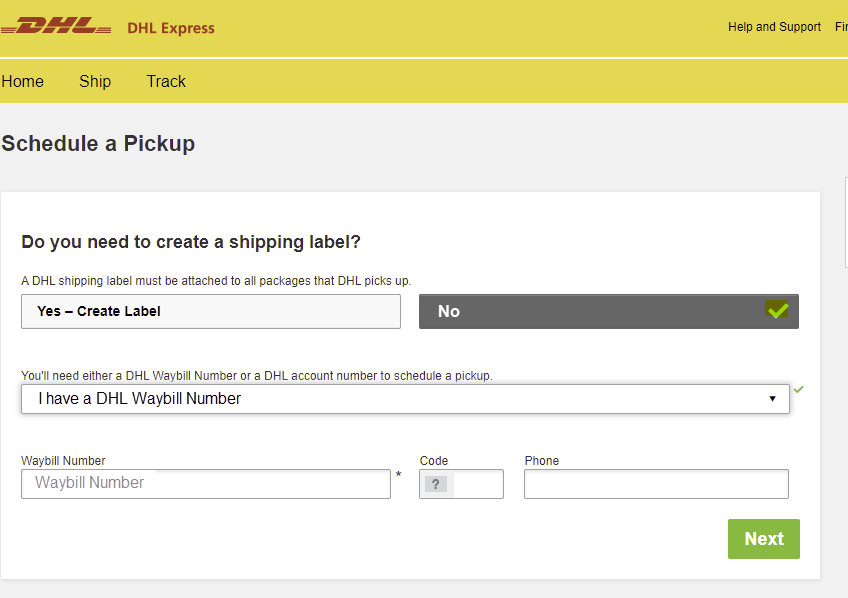
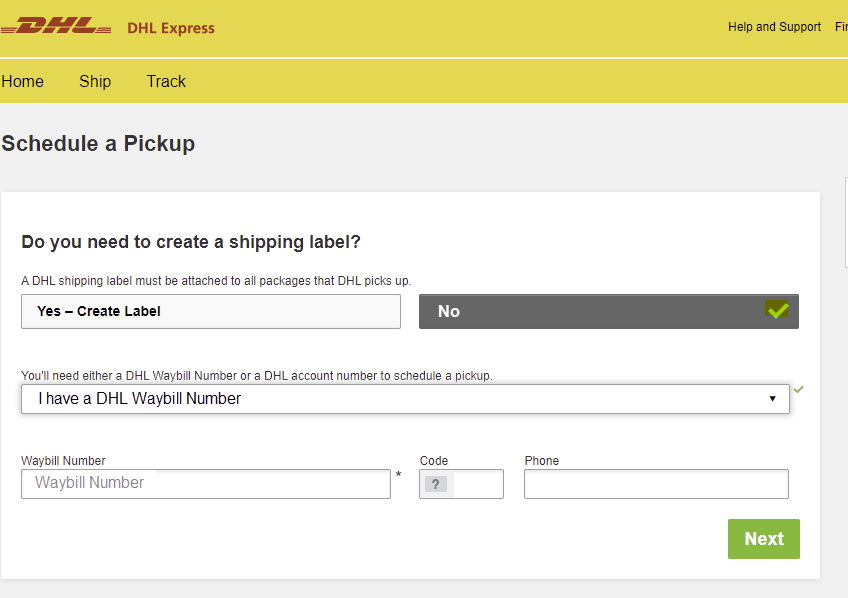
Pesan penjemputan secara online dengan membuka DHL Express Australia dan memilih Jadwalkan Penjemputan.
- Pada situs web DHL, pilih Tidak untuk membuat label pengiriman. Masukkan nomor DHL Waybill yang dihasilkan saat menyelesaikan proses Persiapan pengiriman .
Jika menggunakan pengiriman terkelola Microsoft, ikuti langkah-langkah berikut.
Pengiriman di Afrika
Afrika Selatan
Lakukan langkah-langkah berikut jika mengembalikan perangkat di Afrika Selatan.
Paketkan perangkat untuk pengiriman kembali ke dalam kotak aslinya.
Menggulung dan meletakkan kabel daya yang disertakan dengan perangkat di bagian belakang perangkat dengan aman.
Perhatikan nomor pelacakan (ditampilkan sebagai nomor referensi pada halaman Siapkan untuk Mengirim UI web lokal Data Box). Nomor pelacakan tersedia setelah langkah “Bersiap untuk mengirim” berhasil diselesaikan. Unduh label pengiriman dari halaman ini, dan tempelkan pada kotak kemasan paket.
Minta kode pengembalian dari Azure Data Box Operations. Kode pengembalian diperlukan untuk mengirimkan paket kembali ke pusat data. Kirim email ke adbops@microsoft.com. Catat kode ini pada label pengiriman di samping alamat pengembalian, di mana kode jelas terlihat.
Pesan pengambilan dengan DHL menggunakan salah satu metode berikut:
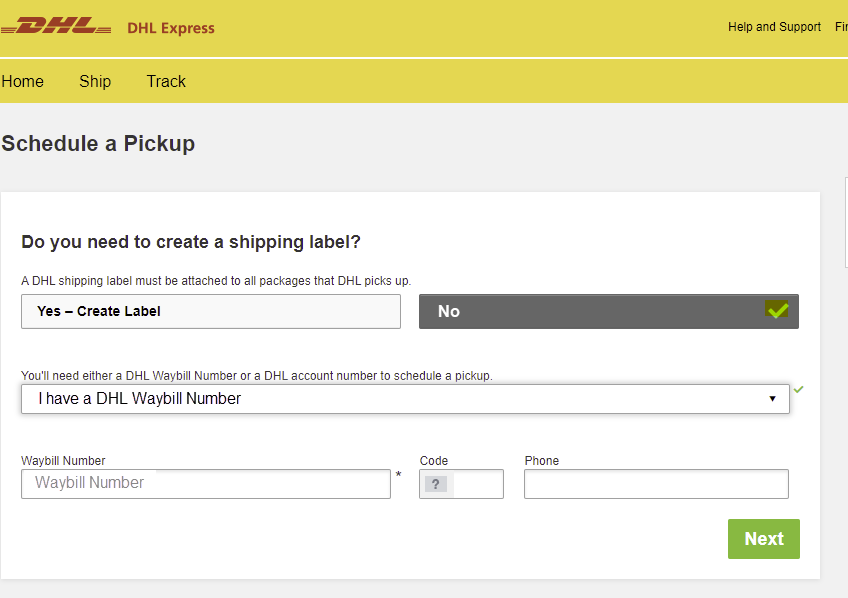
Pesan penjemputan secara online dengan masuk ke DHL Express Afrika Selatan dan pilih Jadwalkan Penjemputan.
Pada situs web DHL, pilih Tidak untuk membuat label pengiriman. Masukkan nomor DHL Waybill yang dihasilkan saat menyelesaikan proses Persiapan pengiriman .
Kirim email ke Priority.Support@dhl.com menggunakan templat berikut:
To: Priority.Support@dhl.com
Subject: Pickup request for Microsoft Azure
Body: Need pick up for the below shipment
  *  DHL tracking number: (reference number/waybill number)
  *  Requested pickup date: yyyy/mm/dd;time:HH MM
  *  Shipper contact: (company name)
  *  Contact person:
  *  Phone number:
  *  Full physical address:
  *  Item to be collected: Azure Dt
Atau Anda dapat menyerahkan paket di titik layanan DHL terdekat.
Jika Anda mengalami masalah apa pun, kirim email ke Priority.Support@dhl.com dengan detail masalah yang Anda alami, dan cantumkan nomor waybill di kolom Subject: baris. Anda juga dapat menghubungi +27(0)119213902.
Pengiriman swakelola
Pengiriman yang dikelola sendiri hanya tersedia di wilayah berikut:
| Wilayah | Wilayah | Wilayah | Wilayah | Wilayah |
|---|---|---|---|---|
| Pemerintah AS | Amerika Serikat | Inggris Raya | Eropa Barat | Jepang |
| Singapura | Korea Selatan | India | Afrika Selatan | Australia |
| Brasil | Norwegia |
Jika Anda memilih pengiriman yang dikelola sendiri saat membuat pesanan, ikuti instruksi ini (kecuali untuk Brasil).
Tuliskan kode Otorisasi yang ditampilkan di halaman Siapkan untuk Mengirim UI web lokal untuk Data Box setelah langkah berhasil diselesaikan.
Mematikan perangkat dan melepaskan kabelnya. Gulung dan letakkan kabel daya yang disertakan bersama perangkat dengan aman di bagian belakang perangkat.
Saat Anda siap untuk mengembalikan perangkat, kirim email ke tim Azure Data Box Operations dengan menggunakan templat di bawah ini.
To: adbops@microsoft.com
Subject: Request for Azure Data Box drop-off for order: 'orderName'
Body:
    1. Order name
    2. Authorization code available after Prepare to Ship has completed [Yes/No]
    3. Contact name of the person dropping off. You will need to display a government-approved
    ID during the drop off.
Pengiriman di Brasil
Untuk menjadwalkan pengembalian perangkat di Brasil, kirim email ke adbops@microsoft.com dengan informasi berikut:
Subject: Request Azure Data Box Disk drop-off for order: <ordername>

- Order name
- Contact name of the person who will drop off the Data Box Disk (A government-issued photo ID will be required to validate the contact’s identity upon arrival.)
- Inbound Nota Fiscal (A copy of the inbound Nota Fiscal will be required at drop-off.)
Menghapus data dari Data Box
Setelah perangkat mencapai pusat data Azure, Data Box menghapus data pada disknya sesuai pedoman NIST SP 800-88 Revisi 1.
Langkah selanjutnya
Dalam tutorial ini, Anda belajar tentang topik seperti:
- Prasyarat
- Bersiap untuk pengiriman
- Mengirim Data Box ke Microsoft
- Menghapus data dari Data Box
Lanjutkan ke artikel berikutnya untuk mempelajari cara mengelola Data Box Anda.