Catatan
Akses ke halaman ini memerlukan otorisasi. Anda dapat mencoba masuk atau mengubah direktori.
Akses ke halaman ini memerlukan otorisasi. Anda dapat mencoba mengubah direktori.
Artikel ini menjelaskan cara mengonfigurasi jendela pemeliharaan yang dikontrol pelanggan untuk Azure Firewall. Ini menyediakan panduan langkah demi langkah untuk menjadwalkan pemeliharaan menggunakan portal Microsoft Azure atau PowerShell.
Azure Firewall adalah layanan keamanan jaringan berbasis cloud terkelola yang dirancang untuk melindungi sumber daya Azure Virtual Network dan Azure Virtual WAN. Peningkatan rutin sangat penting untuk memastikan layanan tetap efektif terhadap ancaman cyber yang muncul, mematuhi persyaratan peraturan, dan menggabungkan fitur terbaru, peningkatan keamanan, dan peningkatan performa.
Peningkatan biasanya dijadwalkan selama jam kerja di luar bisnis untuk meminimalkan gangguan pada operasi bisnis penting dan mengurangi waktu henti aplikasi. Meskipun banyak aplikasi modern dapat menangani gangguan jaringan sementara melalui koneksi otomatis, aplikasi warisan seperti SAP dan Azure Virtual Desktop (AVD) mungkin memerlukan koneksi persisten. Aplikasi ini lebih sensitif terhadap penurunan koneksi, yang dapat menyebabkan gangguan selama proses peningkatan dan memengaruhi kelangsungan bisnis. Untuk mengatasi hal ini, Azure Firewall sekarang mendukung jendela pemeliharaan harian yang dapat dikonfigurasi, memungkinkan Anda menyelaraskan jadwal peningkatan dengan kebutuhan operasional Anda.
Untuk informasi selengkapnya tentang batasan dan tanya jawab umum tentang pemeliharaan yang dikontrol pelanggan, lihat Tanya Jawab Umum Azure Firewall.
Konfigurasi pemeliharaan
Pertama, Anda perlu mendaftarkan Penyedia Sumber Daya Microsoft.Maintenance Azure.
Register-AzResourceProvider -ProviderNamespace Microsoft.Maintenance
Kemudian, Anda dapat mengonfigurasi pemeliharaan yang dikontrol pelanggan di portal Microsoft Azure menggunakan dua metode:
- Dari sumber daya Azure Firewall: Metode ini memungkinkan Anda mengonfigurasi pemeliharaan secara langsung untuk Azure Firewall tertentu.
- Dari halaman konfigurasi pemeliharaan: Metode ini memungkinkan Anda membuat konfigurasi pemeliharaan yang dapat diterapkan ke beberapa Azure Firewall, menawarkan fleksibilitas dan efisiensi yang lebih besar.
Mengonfigurasi pemeliharaan dari sumber daya Azure Firewall
Ikuti langkah-langkah ini untuk membuat konfigurasi pemeliharaan langsung dari sumber daya Azure Firewall:
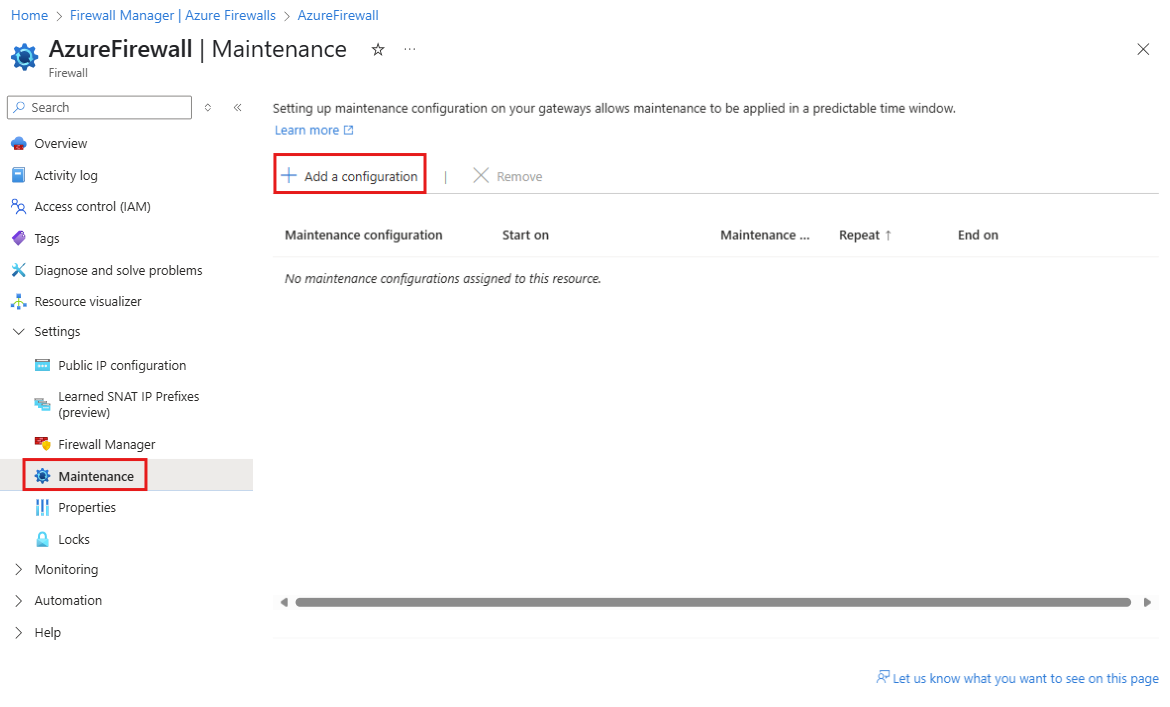
Di portal Microsoft Azure, navigasikan ke sumber daya Firewall yang ingin Anda buat konfigurasi pemeliharaannya.
Pada halaman Azure Firewall , navigasi ke Pengaturan dan pilih Pemeliharaan.
Pilih + Tambahkan konfigurasi untuk membuka halaman Konfigurasikan kontrol pemeliharaan .
Di panel konfigurasi, pilih konfigurasi yang ada dari menu drop-down atau buat konfigurasi baru.
Masukkan nama deskriptif untuk konfigurasi pemeliharaan dan pilih Edit jadwal. Tentukan jadwal pemeliharaan setidaknya 5 jam berulang setiap hari dan pilih Simpan.
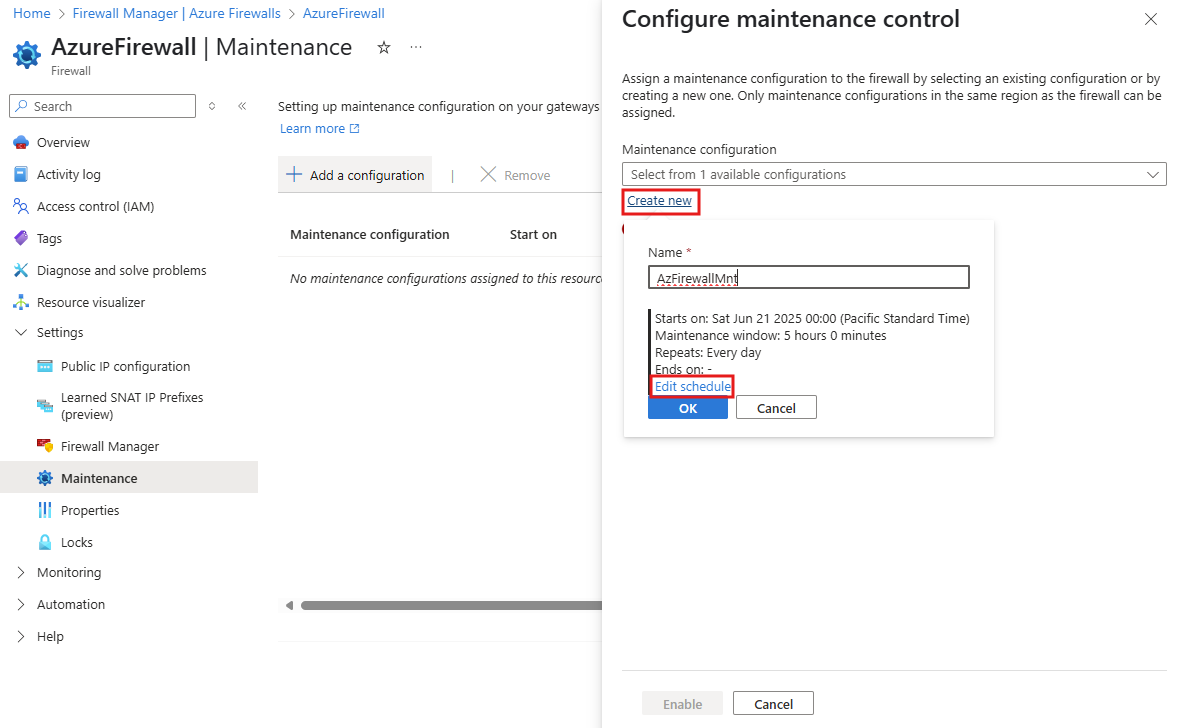
Pilih Aktifkan untuk menerapkan konfigurasi pemeliharaan pada sumber daya Azure Firewall.
Selesaikan konfigurasi sesuai kebutuhan untuk menyelaraskan dengan kebutuhan operasional Anda.
Siapkan dalam Konfigurasi Pemeliharaan
Ikuti langkah-langkah ini untuk membuat konfigurasi pemeliharaan di portal Microsoft Azure menggunakan halaman Konfigurasi Pemeliharaan :
Di portal Microsoft Azure, cari Konfigurasi Pemeliharaan.
Pada halaman Konfigurasi Pemeliharaan , pilih + Buat untuk membuka halaman Buat konfigurasi pemeliharaan .
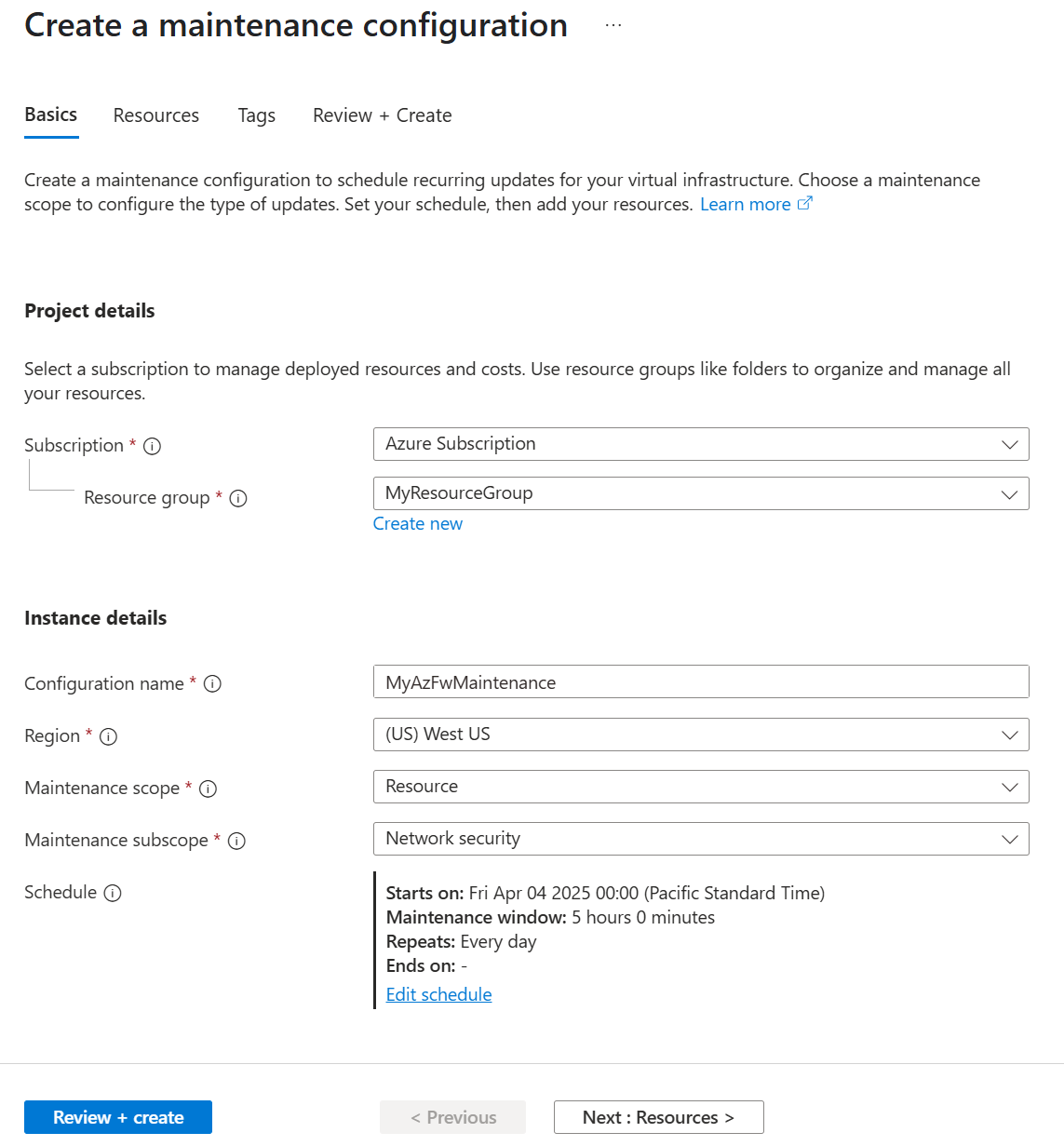
Pada tab Dasar , berikan detail berikut ini:
- Langganan: Pilih langganan Anda.
- Grup Sumber Daya: Pilih grup sumber daya tempat sumber daya Anda berada.
- Nama konfigurasi: Masukkan nama deskriptif untuk konfigurasi pemeliharaan.
- Wilayah: Pilih wilayah yang sama dengan sumber daya firewall Anda.
- Cakupan pemeliharaan: Pilih Sumber Daya dari menu dropdown.
- Subskop pemeliharaan: Pilih Keamanan Jaringan dari menu dropdown.
Pilih Tambahkan jadwal untuk menentukan jadwal pemeliharaan.
Nota
Jendela pemeliharaan harus berlangsung setidaknya 5 jam.
Setelah menentukan jadwal, pilih Simpan.
Lanjutkan ke tab Sumber Daya . Pilih + Tambahkan sumber daya untuk mengaitkan sumber daya dengan konfigurasi pemeliharaan. Anda dapat menambahkan sumber daya selama proses pembuatan atau nanti. Untuk contoh ini, Anda menambahkan sumber daya selama pembuatan konfigurasi.
Pada halaman Pilih sumber daya , verifikasi bahwa sumber daya Anda tercantum. Jika tidak, pastikan wilayah dan cakupan pemeliharaan yang benar dipilih. Pilih sumber daya untuk disertakan dalam konfigurasi pemeliharaan, lalu pilih Simpan.
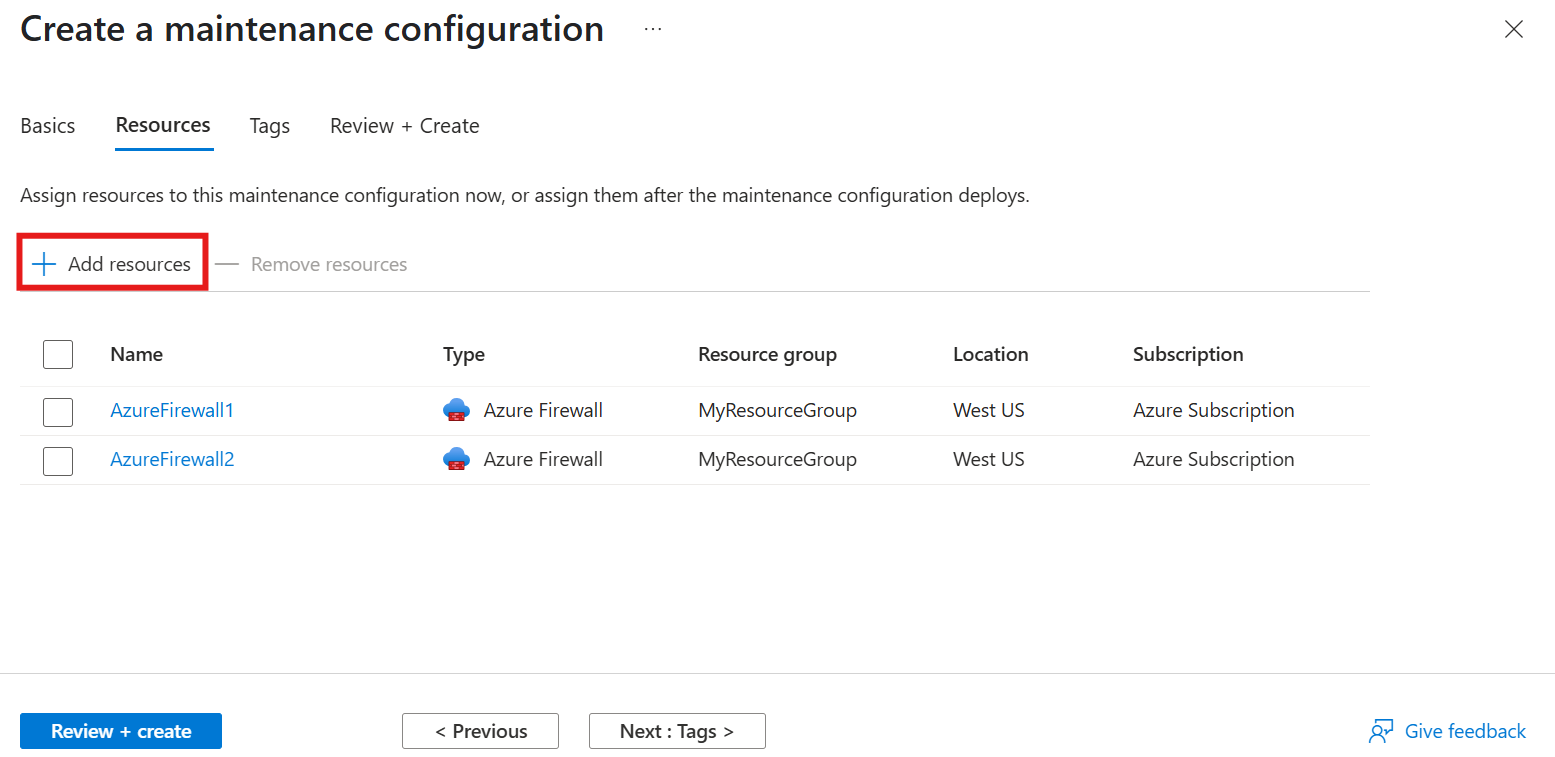
Pilih Tinjau + Buat untuk memvalidasi konfigurasi. Setelah validasi berhasil, pilih Buat untuk menyelesaikan penyiapan.
Menampilkan sumber daya terkait
Ikuti langkah-langkah ini untuk melihat sumber daya yang ditautkan ke konfigurasi pemeliharaan:
- Navigasi ke halaman Konfigurasi Pemeliharaan di portal Microsoft Azure.
- Pilih konfigurasi pemeliharaan yang ingin Anda periksa.
- Di menu sebelah kiri, navigasi ke Pengaturan dan pilih Sumber Daya. Ini membuka halaman Sumber Daya , tempat Anda dapat melihat semua sumber daya yang terkait dengan konfigurasi pemeliharaan yang dipilih.
Menambahkan sumber daya
Untuk menambahkan sumber daya ke konfigurasi pemeliharaan yang ada, ikuti langkah-langkah berikut:
- Navigasi ke halaman Konfigurasi Pemeliharaan di portal Microsoft Azure.
- Pilih konfigurasi pemeliharaan yang ingin Anda ubah.
- Di menu sebelah kiri, buka Pengaturan dan pilih Sumber Daya. Ini membuka halaman Sumber Daya , tempat Anda dapat melihat semua sumber daya yang terkait dengan konfigurasi pemeliharaan yang dipilih.
- Pada halaman Sumber Daya , pilih + Tambahkan untuk menyertakan sumber daya baru dalam konfigurasi pemeliharaan.
Menghapus sumber daya
Untuk menghapus sumber daya yang terkait dengan konfigurasi pemeliharaan, ikuti langkah-langkah berikut:
- Navigasi ke halaman Konfigurasi Pemeliharaan di portal Microsoft Azure.
- Pilih konfigurasi pemeliharaan tempat Anda ingin menghapus sumber daya.
- Di menu sebelah kiri, navigasi ke Pengaturan dan pilih Sumber Daya untuk membuka halaman Sumber Daya dan melihat sumber daya terkait.
- Pada halaman Sumber Daya , pilih sumber daya yang ingin Anda hapus, lalu pilih Hapus.
- Dalam dialog konfirmasi, pilih Ya untuk menyelesaikan penghapusan.
Langkah selanjutnya
Untuk menjelajahi kemampuan terbaru di Azure Firewall, lihat Fitur pratinjau Azure Firewall.