Catatan
Akses ke halaman ini memerlukan otorisasi. Anda dapat mencoba masuk atau mengubah direktori.
Akses ke halaman ini memerlukan otorisasi. Anda dapat mencoba mengubah direktori.
Penting
Proksi eksplisit sedang dalam PRATINJAU. Lihat Ketentuan Penggunaan Tambahan untuk Pratinjau Microsoft Azure untuk persyaratan hukum yang berlaku pada fitur Azure dalam versi beta, pratinjau, atau belum dirilis secara umum.
Azure Firewall beroperasi dalam mode proksi transparan secara default. Dalam mode ini, Anda menggunakan konfigurasi rute yang ditentukan pengguna (UDR) untuk mengirim lalu lintas ke firewall. Firewall mencegat lalu lintas sebaris dan meneruskannya ke tujuan.
Saat menyiapkan proksi eksplisit di jalur keluar, Anda dapat mengonfigurasi pengaturan proksi pada aplikasi pengiriman (seperti browser web) dengan Azure Firewall yang dikonfigurasi sebagai proksi. Akibatnya, lalu lintas dari aplikasi pengiriman masuk ke alamat IP privat firewall dan oleh karena itu keluar langsung dari firewall tanpa menggunakan UDR.
Dengan mode proksi eksplisit (didukung untuk HTTP/S), Anda dapat menentukan pengaturan proksi di browser untuk menunjuk ke alamat IP privat firewall. Anda dapat mengonfigurasi alamat IP secara manual di browser atau aplikasi, atau Anda dapat mengonfigurasi file konfigurasi otomatis proksi (PAC). Firewall dapat menghosting file PAC untuk melayani permintaan proksi setelah Anda mengunggahnya ke firewall.
Konfigurasi
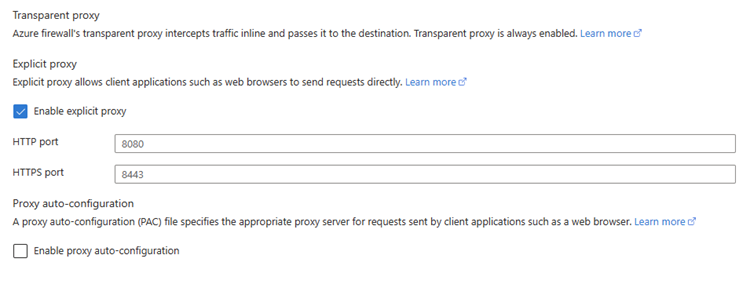
Setelah Anda mengaktifkan fitur, layar berikut muncul di portal:
Catatan
Port HTTP dan HTTPS tidak boleh sama.
Selanjutnya, untuk mengizinkan lalu lintas melalui firewall, buat aturan aplikasi dalam kebijakan firewall untuk mengizinkan lalu lintas ini.
Penting
Anda harus menerapkan kebijakan aplikasi. Aturan jaringan tidak berfungsi.
- Pilih Aktifkan konfigurasi otomatis proksi untuk menggunakan file Konfigurasi otomatis proksi (PAC).
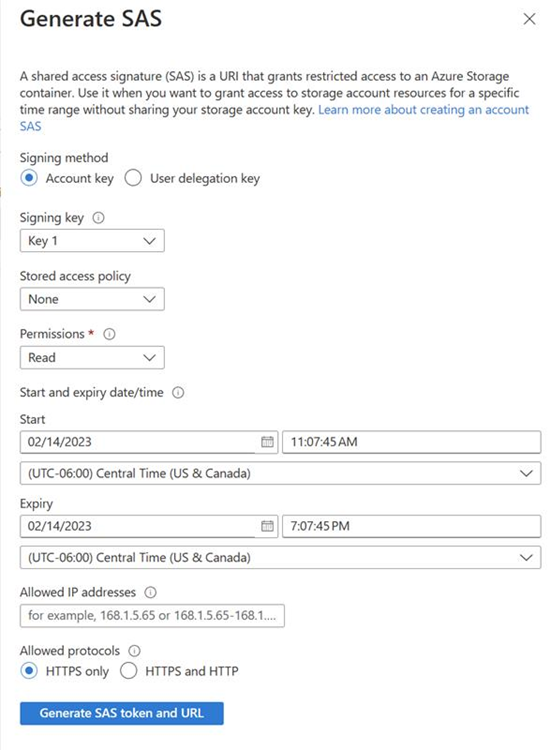
Pertama, unggah file PAC ke kontainer penyimpanan yang Anda buat. Kemudian, pada panel Aktifkan proksi eksplisit , konfigurasikan URL tanda tangan akses bersama (SAS). Konfigurasikan port tempat PAC dilayani, lalu pilih Terapkan di bagian bawah halaman.
URL SAS harus memiliki izin READ sehingga firewall dapat mengunduh file. Jika Anda membuat perubahan pada file PAC, Anda perlu membuat URL SAS baru dan mengonfigurasinya di halaman firewall Aktifkan proksi eksplisit.
Tata kelola dan kepatuhan
Untuk memastikan konfigurasi pengaturan proksi eksplisit yang konsisten di seluruh penyebaran Azure Firewall Anda, gunakan definisi Azure Policy. Kebijakan berikut tersedia untuk mengatur konfigurasi proksi eksplisit:
- Terapkan Konfigurasi Proksi Eksplisit untuk Kebijakan Firewall: Memastikan bahwa semua kebijakan Azure Firewall mengaktifkan konfigurasi proksi eksplisit.
- Aktifkan konfigurasi file PAC saat menggunakan Proksi Eksplisit: Mengaudit bahwa ketika proksi eksplisit diaktifkan, file PAC (Konfigurasi Otomatis Proksi) juga dikonfigurasikan dengan benar.
Untuk informasi selengkapnya tentang kebijakan ini dan cara menerapkannya, lihat Menggunakan Azure Policy untuk membantu mengamankan penyebaran Azure Firewall Anda.
Langkah berikutnya
- Untuk mempelajari selengkapnya tentang proksi eksplisit, lihat Demystifying Explicit proxy: Meningkatkan Keamanan dengan Azure Firewall.
- Untuk mempelajari cara menyebarkan Azure Firewall, lihat Menyebarkan dan mengonfigurasi Azure Firewall dengan menggunakan Azure PowerShell.