Catatan
Akses ke halaman ini memerlukan otorisasi. Anda dapat mencoba masuk atau mengubah direktori.
Akses ke halaman ini memerlukan otorisasi. Anda dapat mencoba mengubah direktori.
Pengayaan pesan mengacu pada kemampuan Azure IoT Hub untuk memberi stempel pesan dengan informasi tambahan sebelum mengirimnya ke titik akhir yang telah ditentukan. Salah satu alasan untuk menggunakan pengayaan pesan adalah dengan menyertakan data yang dapat digunakan untuk menyederhanakan pemrosesan hilirisasi. Sebagai contoh, memperkaya pesan perangkat dengan tag kembar perangkat dapat mengurangi beban pelanggan untuk melakukan panggilan API kembar perangkat untuk mendapatkan informasi ini. Untuk informasi selengkapnya, lihat Gambaran umum pengayaan pesan.
Di bagian pertama tutorial ini, Anda melihat cara membuat titik akhir kustom dan merutekan pesan ke layanan Azure lainnya. Dalam tutorial ini, Anda melihat cara untuk membuat dan mengonfigurasi sumber daya tambahan untuk menguji pengayaan pesan untuk hub IoT. Sumber daya termasuk kontainer penyimpanan kedua untuk akun penyimpanan yang ada (dibuat di bagian pertama tutorial) untuk menyimpan pesan yang diperkaya dan rute pesan untuk mengirimnya ke sana. Setelah konfigurasi untuk perutean pesan dan pengayaan pesan selesai, Anda menggunakan aplikasi untuk mengirim pesan ke hub IoT. Hub kemudian mengarahkan mereka ke kedua kontainer. Hanya pesan yang dikirim ke endpoint untuk wadah penyimpanan yang diperkaya yang diperkaya.
Dalam tutorial ini, Anda melakukan tugas berikut:
- Buat kontainer kedua di akun penyimpanan Anda.
- Buat titik akhir kustom lainnya dan arahkan pesan ke titik akhir tersebut dari hub IoT.
- Konfigurasikan elemen pengayaan pesan yang diarahkan ke titik akhir baru.
- Jalankan aplikasi yang mensimulasikan perangkat IoT yang mengirim pesan ke hub.
- Lihat hasilnya dan verifikasi pastikan bahwa pengayaan pesan sedang diterapkan ke pesan yang ditargetkan.
Prasyarat
Anda harus memiliki langganan Azure yang aktif. Jika Anda tidak memiliki langganan Azure, buat akun gratis sebelum Anda memulai.
Anda harus menyelesaikan Tutorial: Mengirim data perangkat ke Azure Storage menggunakan perutean pesan Hub IoT dan memelihara sumber daya yang dibuat untuknya.
Pastikan port 8883 terbuka di firewall Anda. Sampel perangkat dalam tutorial ini menggunakan protokol MQTT, yang berkomunikasi melalui port 8883. Port ini dapat diblokir di beberapa lingkungan jaringan perusahaan dan pendidikan. Untuk informasi selengkapnya dan cara mengatasi masalah ini, lihat Menyambungkan ke IoT Hub (MQTT).
Tidak ada prasyarat lain untuk portal Azure.

Membuat kontainer kedua di akun penyimpanan Anda
Di bagian pertama tutorial ini, Anda membuat akun penyimpanan dan kontainer untuk pesan yang dirutekan. Sekarang Anda harus membuat kontainer kedua untuk pesan yang diperkaya.
Buka portal Azure, dan cari Akun penyimpanan.
Pilih akun yang Anda buat sebelumnya.
Di menu akun penyimpanan, pilih Kontainer dari bagian Penyimpanan data.
Pilih Kontainer untuk membuat kontainer baru.
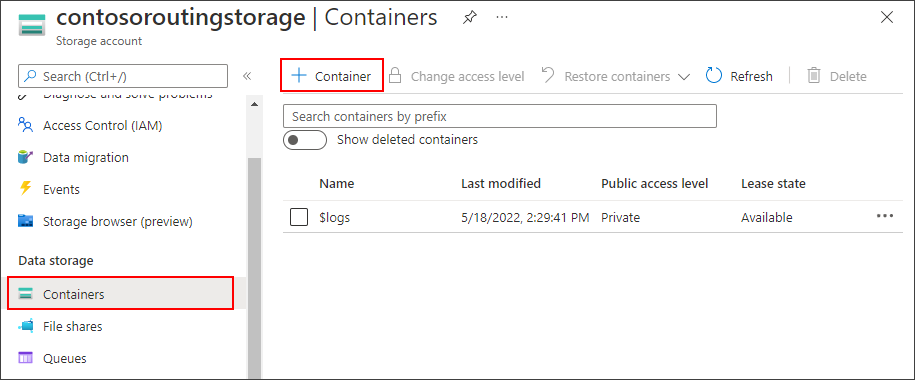
Beri nama kontainer
enriched, dan pilih Buat.
Merutekan pesan ke titik akhir kedua
Buat rute dan titik akhir kedua untuk pesan yang diperkaya.
Penting
Artikel ini menyertakan langkah-langkah untuk menyambungkan ke layanan menggunakan tanda tangan akses bersama. Metode autentikasi ini mudah untuk pengujian dan evaluasi, tetapi mengautentikasi ke layanan dengan ID Microsoft Entra atau identitas terkelola adalah pendekatan yang lebih aman. Untuk mempelajari selengkapnya, lihat Praktik terbaik keamanan untuk solusi IoT > Keamanan cloud.
Di portal Microsoft Azure, buka IoT hub Anda.
Di menu sumber daya di bawah Pengaturan hub, pilih Perutean pesan lalu pilih Tambahkan.

Pada tab Titik Akhir, buat titik akhir Penyimpanan dengan memberikan informasi berikut:
Parameter Nilai Jenis titik akhir Pilih Penyimpanan. Nama titik akhir Masukkan ContosoStorageEndpointEnriched.Kontainer Azure Storage Pilih Pilih kontainer. Ikuti perintah untuk memilih akun penyimpanan dan kontainer yang diperkaya yang Anda buat di bagian sebelumnya. Pengodean Pilih JSON. Jika bidang ini berwarna abu-abu, wilayah akun penyimpanan Anda tidak mendukung JSON. Dalam hal ini, lanjutkan dengan AVRO default. 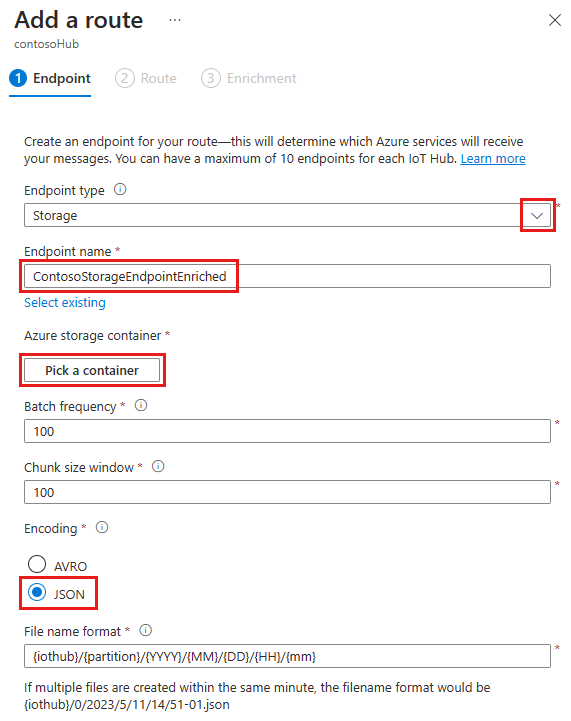
Terima nilai default untuk parameter lainnya dan pilih Buat + berikutnya.
Lanjutkan membuat rute baru, setelah Anda menambahkan titik akhir penyimpanan. Berikan informasi berikut untuk rute baru:
Parameter Nilai Nama RutePenyimpananContosoDiperluas Sumber data Verifikasi bahwa Pesan Telemetri Perangkat dipilih dari daftar tarik-turun. Aktifkan rute Pastikan bahwa bidang ini diatur ke enabled.Kueri perutean Masukkan level="storage"sebagai string kueri.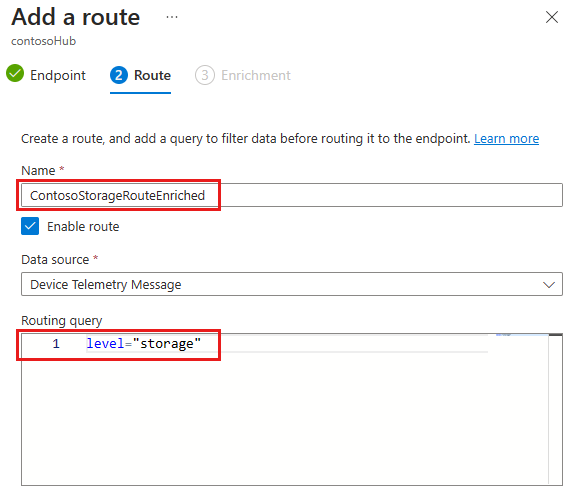
Pilih Buat + tambahkan fitur pengayaan.
Menambahkan pengayaan pesan ke titik akhir baru
Buat tiga fungsi pengayaan pesan yang akan dirutekan ke kontainer penyimpanan yang diperkaya.
Pada tab Pengayaan pada wizard Tambah rute, tambahkan tiga pengayaan pesan untuk pesan yang menuju ke titik akhir untuk kontainer penyimpanan bernama enriched.
Tambahkan nilai-nilai ini sebagai pengayaan pesan untuk titik akhir ContosoStorageEndpointEnriched:
Nama Nilai myIotHub $hubnameLokasi Perangkat $twin.tags.location(asumsikan perangkat kembar memiliki tag lokasi)ID Pelanggan 6ce345b8-1e4a-411e-9398-d34587459a3aSetelah selesai, hasil pengayaan Anda akan terlihat mirip dengan gambar ini.
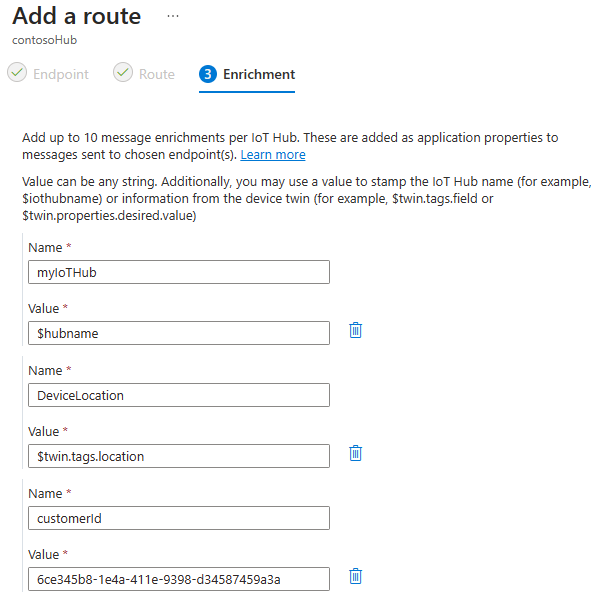
Pilih Tambahkan untuk menambahkan pengayaan pesan.
Anda kini telah menyiapkan pengayaan pesan untuk semua pesan yang dirutekan ke titik akhir yang Anda buat untuk pesan-pesan yang telah diperkaya. Jika tidak ingin menambahkan tag lokasi ke perangkat kembar, Anda dapat melompat ke bagian Uji pengayaan pesan untuk melanjutkan tutorial.
Menambahkan tag lokasi pada duplikat perangkat
Salah satu pengayaan pesan yang dikonfigurasi di hub IoT Anda menentukan kunci DeviceLocation dengan nilainya ditentukan oleh jalur perangkat kembar berikut: $twin.tags.location. Jika perangkat kembar Anda tidak memiliki tag lokasi, jalur kembar $twin.tags.location akan dicap sebagai string untuk kunci DeviceLocation dalam pengayaan pesan.
Ikuti langkah-langkah ini untuk menambahkan tag lokasi ke perangkat kembar Anda:
Buka hub IoT Anda di portal Microsoft Azure.
Pilih Perangkat pada menu navigasi hub IoT, lalu pilih perangkat Anda.
Pilih tab Duplikat perangkat di bagian atas halaman perangkat dan tambahkan baris berikut tepat sebelum tanda kurung penutup di bagian bawah duplikat perangkat. Kemudian pilih Simpan.
, "tags": {"location": "Plant 43"}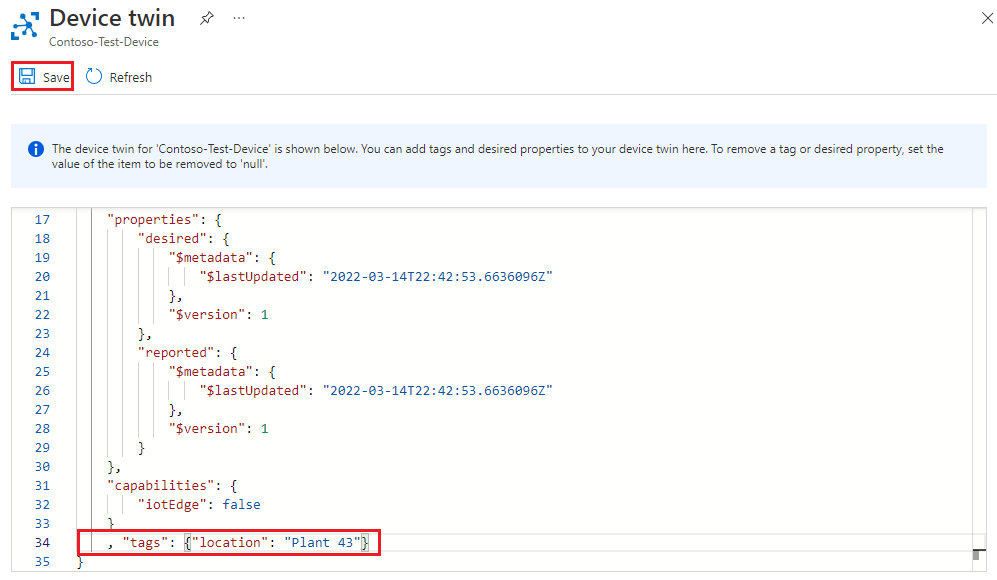
Petunjuk
Tunggu sekitar lima menit sebelum melanjutkan ke bagian berikutnya. Diperlukan waktu hingga selama itu untuk pembaruan kembar perangkat dicerminkan dalam nilai pengayaan pesan.
Untuk mempelajari selengkapnya tentang bagaimana jalur kembaran perangkat diproses menggunakan pengayaan pesan, lihat Batasan pengayaan pesan. Pelajari selengkapnya tentang duplikat perangkat, lihat Memahami dan menggunakan duplikat perangkat di IoT Hub.
Pengayaan pesan uji coba
Setelah pengayaan pesan dikonfigurasi untuk endpoint ContosoStorageEndpointEnriched, jalankan aplikasi perangkat yang disimulasikan untuk mengirimkan pesan ke IoT hub. Pada titik ini, perutean pesan telah disiapkan sebagai berikut:
Pesan yang dirutekan ke titik akhir penyimpanan yang Anda buat di bagian pertama tutorial tidak akan diperkaya dan akan disimpan dalam kontainer penyimpanan yang Anda buat nantinya.
Pesan yang dirutekan ke titik akhir penyimpanan ContosoStorageEndpointEnriched akan diperkaya dan disimpan dalam kontainer penyimpanan yang diperkaya.
Jika Anda masih belum menjalankan aplikasi konsol SimulatedDevice dari bagian pertama tutorial ini, jalankan lagi:
Petunjuk
Jika Anda mengikuti langkah-langkah Azure CLI untuk tutorial ini, jalankan kode sampel dalam sesi terpisah. Dengan demikian, Anda dapat mengizinkan kode sampel untuk terus berjalan saat Anda mengikuti langkah-langkah CLI lainnya.
Di folder sampel, navigasikan ke folder
/iot-hub/Tutorials/Routing/SimulatedDevice/.Definisi variabel yang Anda perbarui sebelumnya harus masih valid, tetapi jika tidak, edit dalam file
Program.cs:Temukan definisi variabel di bagian atas kelas Program. Perbarui variabel berikut dengan informasi Anda sendiri:
- s_myDeviceId: ID perangkat yang Anda tetapkan saat mendaftarkan perangkat ke hub IoT Anda.
-
s_iotHubUri: Nama host IoT hub Anda, yang mengambil format
IOTHUB_NAME.azure-devices.net. - s_deviceKey: Kunci primer perangkat yang ditemukan dalam informasi identitas perangkat.
Simpan dan tutup file.
Jalankan kode sampel:
dotnet run
Setelah meninggalkan aplikasi konsol untuk berjalan selama beberapa menit, lihat data:
Di portal Microsoft Azure, navigasikan ke akun penyimpanan Anda.
Pilih Penjelajah penyimpanan dari menu navigasi. Pilih Kontainer Blob untuk melihat dua kontainer yang Anda buat selama tutorial ini.
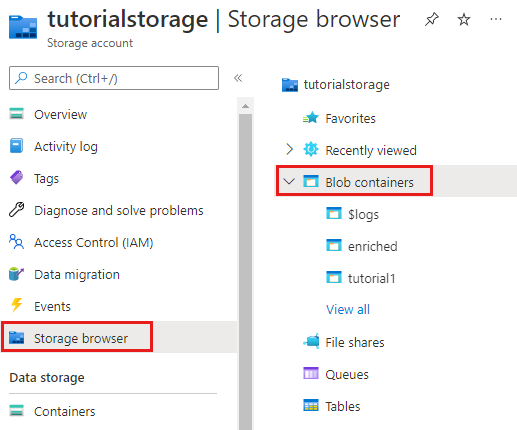
Pesan dalam kontainer yang disebut diperkaya memiliki pengayaan pesan yang disertakan dalam pesan. Pesan dalam kontainer yang Anda buat sebelumnya memiliki pesan mentah tanpa pengayaan. Telusuri lebih dalam ke dalam kontainer yang diperkaya hingga mencapai bagian bawah, lalu buka file pesan terbaru. Lakukan hal yang sama untuk kontainer yang lain untuk memverifikasi bahwa salah satunya diperkaya dan yang lainnya tidak.
Ketika Anda melihat pesan yang telah diperkaya, Anda akan melihat "myIotHub" dengan nama hub, lokasi, ID pelanggan, seperti ini:
{
  "EnqueuedTimeUtc":"2019-05-10T06:06:32.7220000Z",
  "Properties":
  {
    "level":"storage",
    "myIotHub":"{your hub name}",
    "DeviceLocation":"Plant 43",
    "customerID":"6ce345b8-1e4a-411e-9398-d34587459a3a"
  },
  "SystemProperties":
  {
    "connectionDeviceId":"Contoso-Test-Device",
    "connectionAuthMethod":"{\"scope\":\"device\",\"type\":\"sas\",\"issuer\":\"iothub\",\"acceptingIpFilterRule\":null}",
    "connectionDeviceGenerationId":"636930642531278483",
    "enqueuedTime":"2019-05-10T06:06:32.7220000Z"
  },"Body":"eyJkZXZpY2VJZCI6IkNvbnRvc28tVGVzdC1EZXZpY2UiLCJ0ZW1wZXJhdHVyZSI6MjkuMjMyMDE2ODQ4MDQyNjE1LCJodW1pZGl0eSI6NjQuMzA1MzQ5NjkyODQ0NDg3LCJwb2ludEluZm8iOiJUaGlzIGlzIGEgc3RvcmFnZSBtZXNzYWdlLiJ9"
}
Membersihkan sumber daya
Untuk menghapus sumber daya yang Anda buat di kedua bagian dalam tutorial ini, hapus grup sumber daya. Tindakan ini juga menghapus semua sumber daya yang terkandung dalam grup. Jika tidak ingin menghapus seluruh grup sumber daya, Anda dapat menghapus sumber daya individual di dalamnya.
- Di portal Azure, navigasikan ke grup sumber daya yang berisi IoT hub dan akun penyimpanan untuk tutorial ini.
- Tinjau semua sumber daya yang ada di grup sumber daya untuk menentukan sumber daya mana yang ingin Anda bersihkan.
- Jika ingin menghapus semua sumber daya, pilih Hapus grup sumber daya.
- Jika Anda hanya ingin menghapus sumber daya tertentu, gunakan kotak centang di samping setiap nama sumber daya untuk memilih sumber daya yang ingin Anda hapus. Kemudian pilih Hapus.
Langkah berikutnya
Dalam tutorial ini, Anda telah mengonfigurasi dan menguji pengayaan pesan untuk pesan IoT Hub saat pesan-pesan tersebut dirutekan ke titik akhir.
Untuk informasi selengkapnya tentang pengayaan pesan, lihat Pratinjau pengayaan pesan.
Lanjutkan ke tutorial berikutnya, untuk mempelajari lebih lanjut tentang IoT Hub.