Catatan
Akses ke halaman ini memerlukan otorisasi. Anda dapat mencoba masuk atau mengubah direktori.
Akses ke halaman ini memerlukan otorisasi. Anda dapat mencoba mengubah direktori.
Pada mulai cepat ini, Anda akan mempelajari cara menggunakan Search explorer, tool kueri terpasang di portal Azure yang digunakan untuk menjalankan kueri pada indeks Pencarian Azure AI. Gunakan alat ini untuk menguji kueri atau ekspresi filter atau untuk mengonfirmasi apakah konten ada dalam indeks.
Panduan Mulai Cepat ini menggunakan indeks yang sudah ada untuk mendemonstrasikan Eksplorasi Pencarian.
Prasyarat
Akun Azure dengan langganan aktif. Buat akun secara gratis.
Layanan Pencarian Azure AI. Buat layanan atau definisikan layanan yang ada dalam langganan Anda saat ini. Untuk panduan cepat ini, Anda dapat menggunakan layanan gratis.
Langkah awal ini menggunakan indeks sampel hotel. Ikuti instruksi dalam mulai cepat ini untuk membuat indeks.
Mulai Penjelajah pencarian
Buka layanan pencarian Anda di portal Azure.
Dari panel kiri, pilih Gambaran Umum.
Pada bilah perintah, pilih Penjelajah pencarian.

Atau, pilih tab Penjelajah pencarian di halaman indeks.
Kueri tiga cara
Ada tiga pendekatan untuk mengkueri di Penjelajah pencarian:
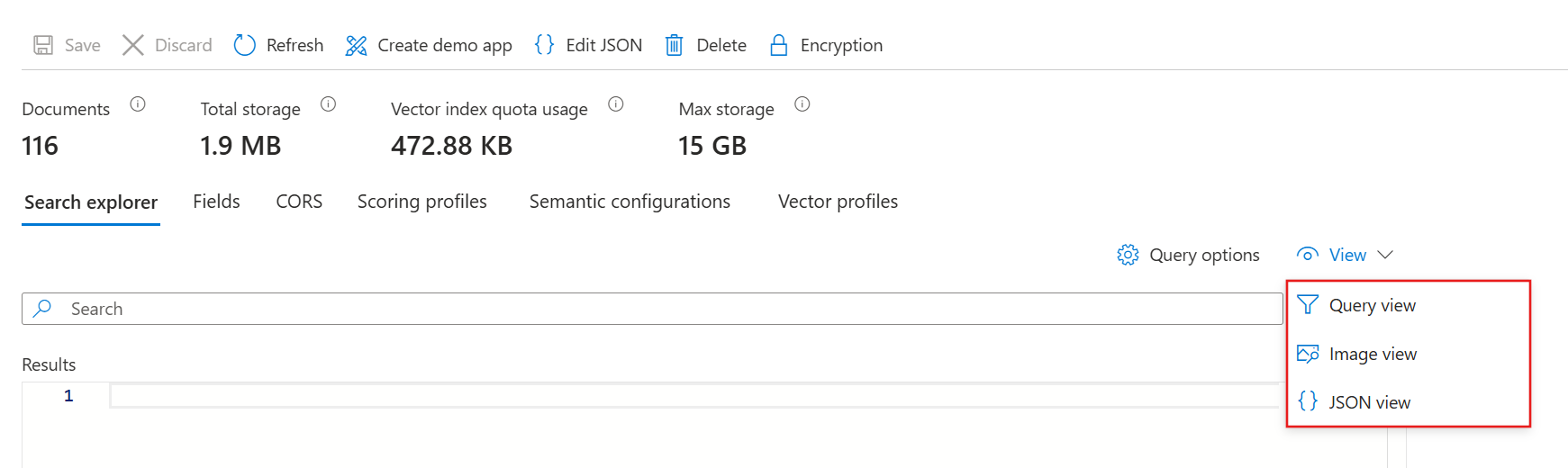
Tampilan kueri menyediakan bilah pencarian default. Ini menerima kueri kosong atau kueri teks bebas dengan Booleans, seperti
ocean view + parking.Tampilan gambar menyediakan jendela untuk menelusuri atau menyeret dan meletakkan file PNG, JPG, atau JPEG. Kecuali indeks Anda memiliki vektorizer gambar dan keterampilan yang setara, tampilan ini tidak tersedia.
Tampilan JSON mendukung kueri berparameter. Filter, orderby, select, count, searchFields, dan semua parameter lainnya harus diatur dalam tampilan JSON.
Contoh: Kueri gambar
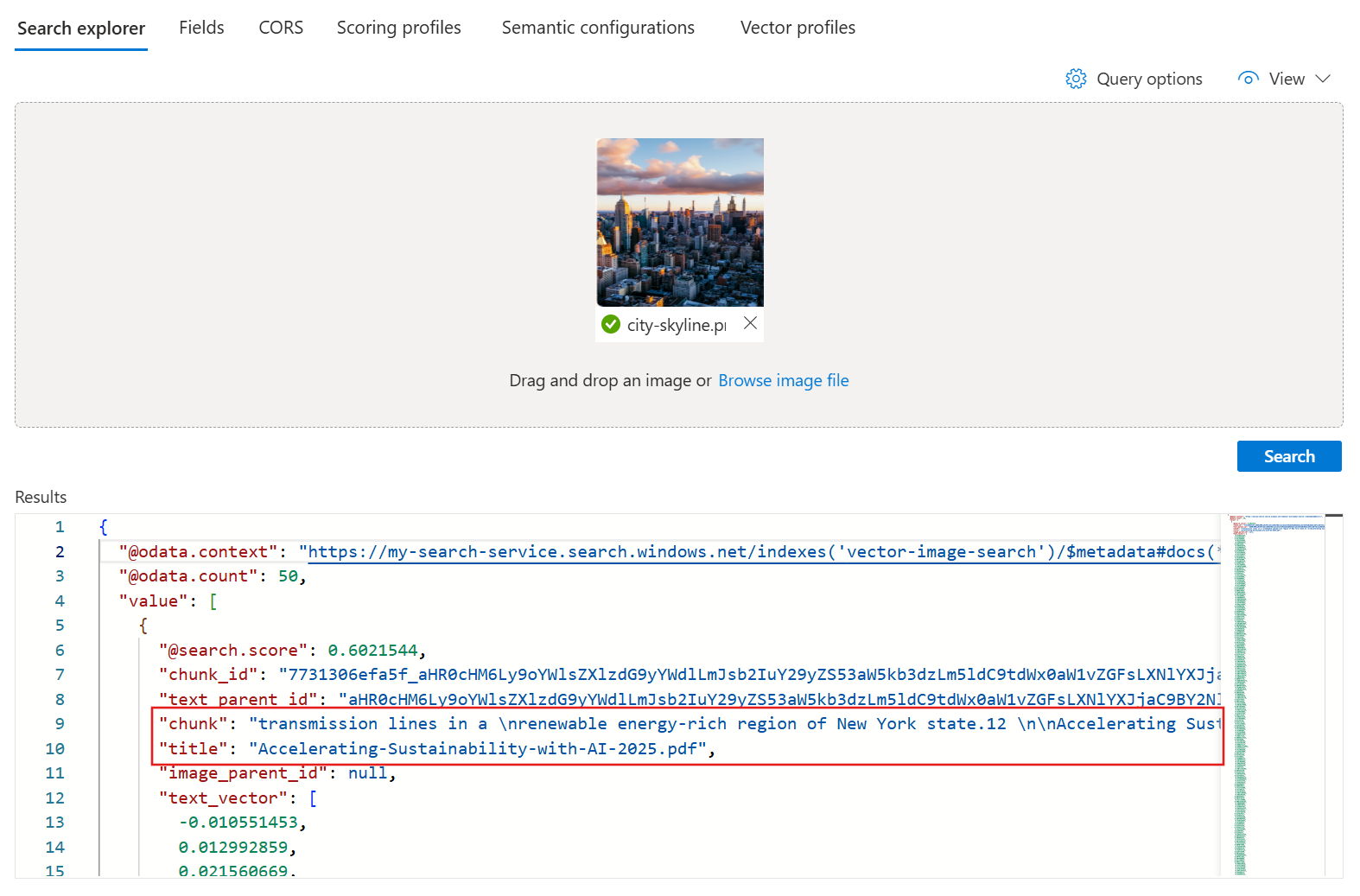
Penjelajah pencarian menerima gambar sebagai input kueri melalui tampilan gambar, yang mengharuskan Anda menggunakan pasangan vektorizer–kemampuan yang didukung. Untuk informasi selengkapnya, lihat Mengonfigurasi vektorizer dalam indeks pencarian.
Indeks sampel hotel tidak dikonfigurasi untuk vektorisasi gambar. Jika Anda ingin menjalankan kueri gambar, buat indeks seperti yang dijelaskan dalam Quickstart: Pencarian vektor di portal Azure. Panduan mulai cepat bergantung pada data sampel berbasis teks, jadi Anda harus menggunakan dokumen yang berisi gambar.
Untuk menjalankan kueri gambar, pilih atau seret gambar ke area pencarian, lalu pilih Cari. Penjelajah pencarian membuat vektor gambar dan mengirim vektor ke mesin pencari untuk eksekusi kueri. Mesin pencari mengembalikan dokumen yang cukup mirip dengan gambar input, hingga jumlah hasil yang ditentukan k .
Contoh: Kueri JSON
Berikut ini adalah contoh kueri JSON yang bisa Anda jalankan menggunakan Penjelajah pencarian. Untuk mengikuti contoh ini, beralihlah ke tampilan JSON. Anda dapat menempelkan setiap contoh JSON ke area teks.
Tips
Tampilan JSON mendukung intellisense untuk penyelesaian nama parameter. Letakkan kursor Anda di dalam tampilan JSON dan masukkan karakter spasi untuk melihat daftar semua parameter kueri. Anda juga dapat memasukkan huruf, seperti s, untuk melihat hanya parameter kueri yang dimulai dengan huruf tersebut.
Intellisense tidak mengecualikan parameter yang tidak valid, jadi gunakan penilaian terbaik Anda.
Menjalankan kueri yang tidak spesifik
Di Penjelajah pencarian, permintaan POST diformulasikan secara internal menggunakan Dokumen - Pos Pencarian (REST API), dengan respons dikembalikan sebagai dokumen JSON verbose.
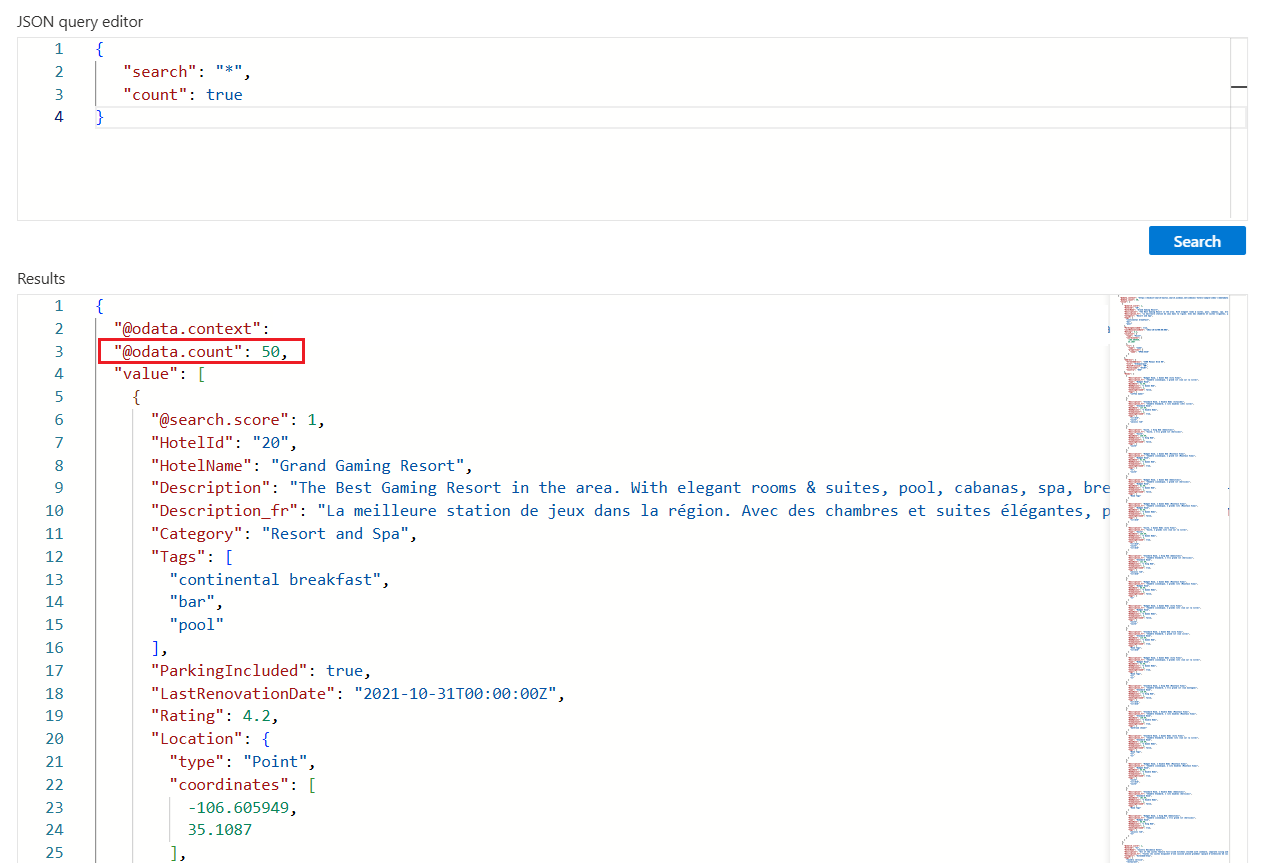
Untuk melihat konten terlebih dahulu, jalankan pencarian kosong dengan memilih Cari tanpa istilah yang disediakan. Pencarian kosong berguna sebagai kueri pertama karena mengembalikan seluruh dokumen sehingga Anda dapat meninjau komposisi dokumen. Pada pencarian kosong, tidak ada skor pencarian, dan dokumen dikembalikan dalam urutan arbitrer ("@search.score": 1 untuk semua dokumen). Secara default, 50 dokumen dikembalikan per permintaan pencarian.
Tambahkan "count": true untuk mendapatkan jumlah kecocokan yang ditemukan dalam indeks. Pada pencarian kosong, jumlahnya adalah jumlah total dokumen dalam indeks. Pada pencarian yang berkualifikasi, jumlah dokumen yang sesuai dengan input kueri. Ingat bahwa layanan mengembalikan 50 kecocokan teratas secara default, sehingga jumlahnya mungkin menunjukkan lebih banyak kecocokan dalam indeks daripada yang dikembalikan dalam hasil.
Sintaks yang setara untuk pencarian kosong adalah * atau "search": "*".
{
   "search": "*",
   "count": true
}
Hasil
Menjalankan kueri teks bebas
Pencarian bentuk bebas, dengan atau tanpa operator, berguna untuk mensimulasikan kueri yang ditentukan pengguna yang dikirim dari aplikasi kustom ke Pencarian Azure AI. Hanya bidang yang dikaitkan sebagai dapat dicari dalam indeks yang dipindai untuk kecocokan.
Anda tidak memerlukan tampilan JSON untuk kueri teks bebas, tetapi kami menyediakannya di JSON untuk konsistensi dengan contoh lain dalam artikel ini.
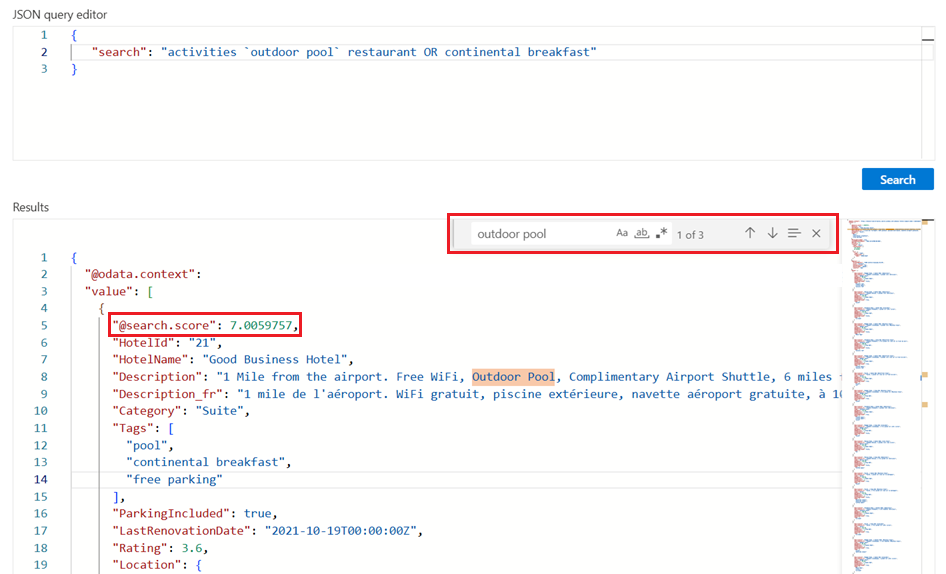
Perhatikan bahwa saat Anda memberikan kriteria pencarian, seperti istilah atau ekspresi kueri, peringkat pencarian memegang peranan. Contoh berikut mengilustrasikan pencarian teks gratis.
@search.score adalah skor relevansi yang dihitung untuk kecocokan menggunakan algoritma penilaian default.
{
    "search": "activities `outdoor pool` restaurant OR continental breakfast"
}
Hasil
Anda dapat menggunakan Ctrl-F untuk mencari dalam hasil untuk persyaratan minat tertentu.
Batasi bidang dalam hasil pencarian
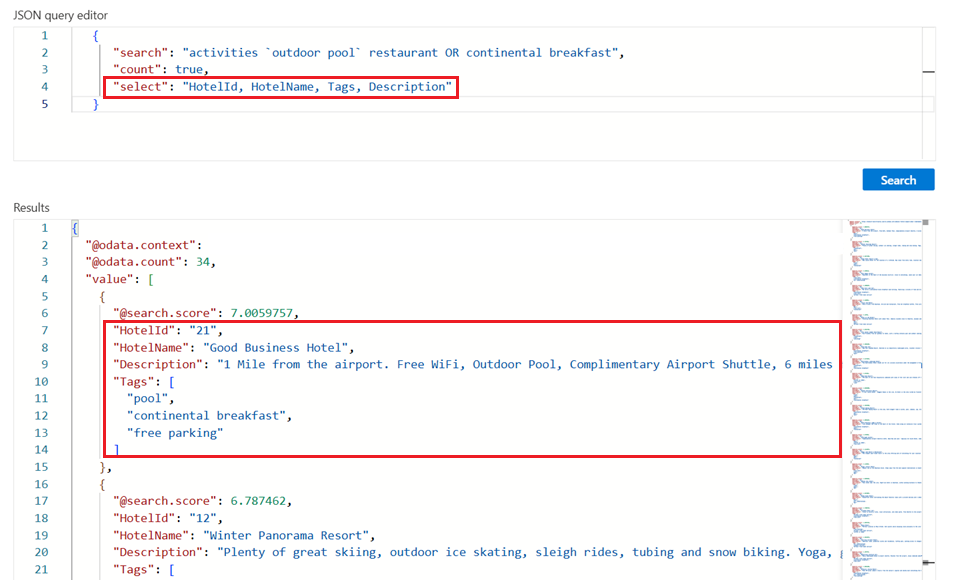
Tambahkan "select" untuk membatasi hasil ke bidang bernama secara eksplisit untuk output yang lebih mudah dibaca di Penjelajah pencarian. Hanya bidang yang ditandai sebagai dapat diambil dalam indeks yang dapat muncul dalam hasil.
{
   "search": "activities `outdoor pool` restaurant OR continental breakfast",
   "count": true,
   "select": "HotelId, HotelName, Tags, Description"
}
Hasil
Mengembalikan batch hasil pencarian berikutnya
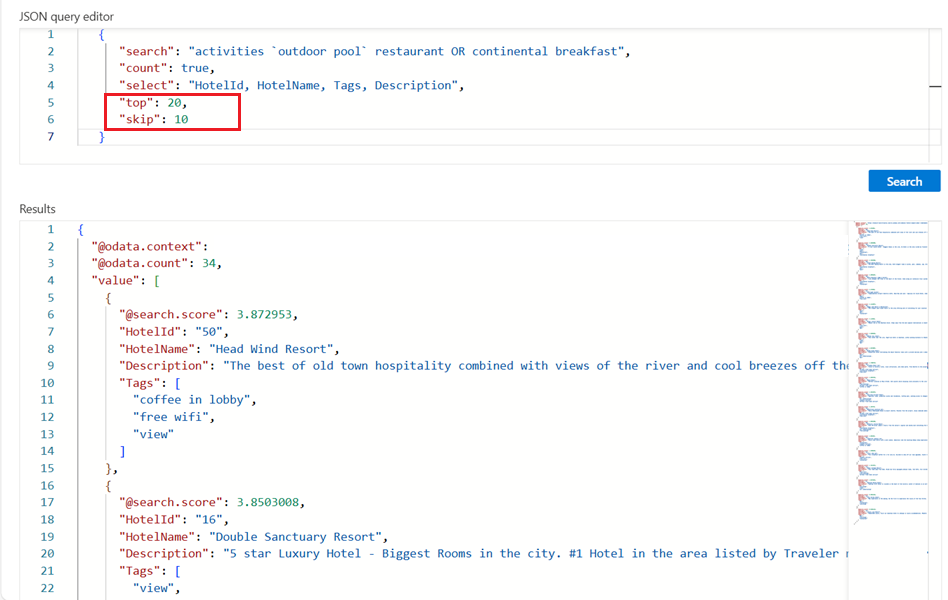
Pencarian Azure AI mengembalikan 50 kecocokan teratas berdasarkan peringkat pencarian. Indeks sampel hotel hanya memiliki 50 hotel, jadi kami menggunakan jumlah yang lebih kecil untuk menunjukkan pengurutan halaman. Untuk mendapatkan kumpulan dokumen pencocokan berikutnya, tambahkan "top": 20 dan "skip": 10 untuk meningkatkan hasil yang diatur ke 20 dokumen (defaultnya adalah 50, maksimum adalah 1000), melewati 10 dokumen pertama. Anda dapat memeriksa kunci dokumen (HotelId) untuk mengidentifikasi dokumen.
Ingat bahwa Anda perlu memberikan kriteria pencarian, seperti istilah atau ekspresi kueri, untuk mendapatkan hasil berperingkat. Skor pencarian menurun semakin jauh Anda menjelajahi hasil pencarian.
{
   "search": "activities `outdoor pool` restaurant OR continental breakfast",
   "count": true,
   "select": "HotelId, HotelName, Tags, Description",
   "top": 20,
   "skip": 10
}
Hasil
Ekspresi filter (lebih besar dari, kurang dari, sama dengan)
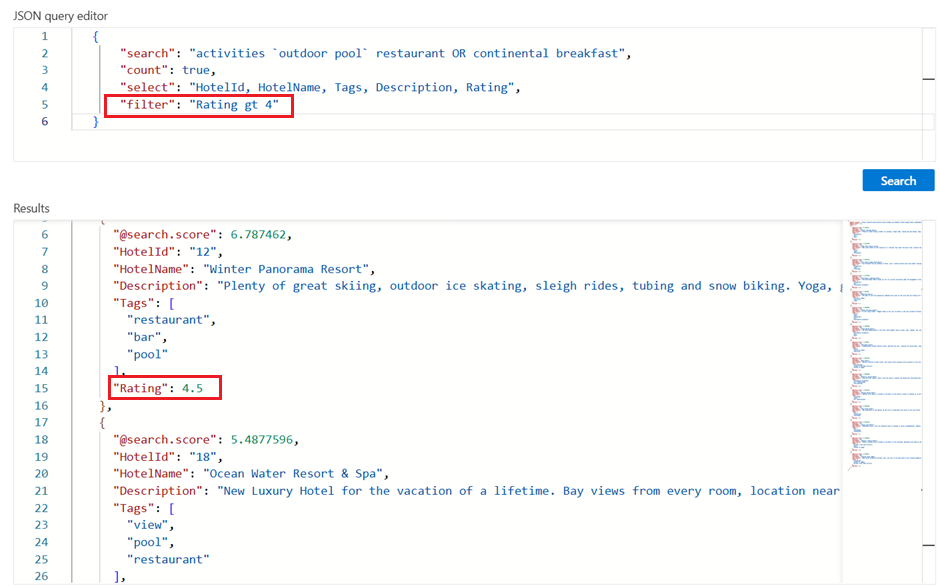
filter Gunakan parameter untuk menentukan kriteria penyertaan atau pengecualian. Bidang harus ditandai sebagai bisa difilter dalam indeks. Contoh ini mencari peringkat yang lebih besar dari empat:
{
    "search": "activities `outdoor pool` restaurant OR continental breakfast",
    "count": true,
    "select": "HotelId, HotelName, Tags, Description, Rating",
    "filter": "Rating gt 4"
}
Hasil
Urutkan hasil
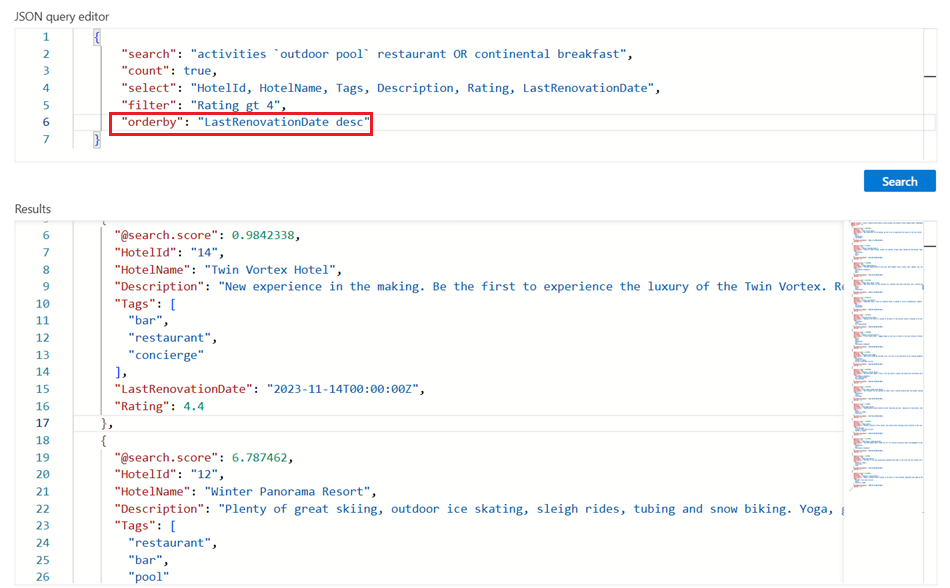
Tambahkan orderby untuk mengurutkan hasil menurut bidang lain selain skor pencarian. Bidang harus dikaitkan sebagai dapat diurutkan dalam indeks. Dalam situasi di mana nilai yang difilter identik (misalnya, harga yang sama), urutannya sewenang-wenang, tetapi Anda dapat menambahkan lebih banyak kriteria untuk pengurutan yang lebih mendalam. Berikut adalah contoh ekspresi yang dapat Anda gunakan untuk menguji hal ini:
{
    "search": "activities `outdoor pool` restaurant OR continental breakfast",
    "count": true,
    "select": "HotelId, HotelName, Tags, Description, Rating, LastRenovationDate",
    "filter": "Rating gt 4",
    "orderby": "LastRenovationDate desc"
}
Hasil
Poin-poin Penting
Dalam panduan cepat ini, Anda menggunakan Penjelajah pencarian untuk melakukan kueri pada indeks menggunakan REST API.
Hasil dikembalikan sebagai dokumen JSON verbose sehingga Anda dapat melihat konstruksi dan konten setiap dokumen secara keseluruhan. Parameter
selectdalam ekspresi kueri membatasi bidang mana yang dikembalikan.Hasil pencarian terdiri dari semua bidang yang dikaitkan sebagai dapat diakses dalam indeks. Pilih tab Bidang untuk meninjau atribut.
Pencarian kata kunci, mirip dengan apa yang mungkin Anda masukkan di browser web komersial, berguna untuk menguji pengalaman pengguna akhir. Misalnya, dengan asumsi indeks sampel hotel, Anda dapat memasukkan
"activities 'outdoor pool' restaurant OR continental breakfast", lalu Anda dapat menggunakan Ctrl-F untuk menemukan istilah dalam hasil pencarian.Ekspresi kueri dan filter diartikulasikan dalam sintaks yang diimplementasikan oleh Pencarian Azure AI. Defaultnya adalah sintaks sederhana, tetapi Anda dapat secara opsional menggunakan fitur lengkap Lucene untuk kueri yang lebih kuat. Ekspresi filter diartikulasikan dalam sintaks OData.
Membersihkan sumber daya
Saat Anda bekerja di langganan Anda sendiri, ada baiknya untuk menyelesaikan proyek dengan menghapus sumber daya yang tidak lagi Anda butuhkan. Sumber daya yang dibiarkan berjalan dapat menyebabkan biaya tambahan.
Di portal Azure, pilih Semua sumber daya atau Kelompok sumber daya dari panel kiri untuk menemukan dan mengelola sumber daya. Anda dapat menghapus sumber daya satu per satu atau menghapus grup sumber daya untuk menghapus semua sumber daya sekaligus.
Jika Anda menggunakan layanan pencarian gratis, ingatlah bahwa Anda terbatas pada tiga indeks, pengindeks, dan sumber data. Anda dapat menghapus item individual di portal agar tetap di bawah batas.
Langkah berikutnya
Untuk mempelajari selengkapnya tentang struktur dan sintaks kueri, gunakan klien REST untuk membuat ekspresi kueri yang menggunakan lebih banyak bagian dari REST API. Dokumen - Pos Pencarian (REST API) sangat membantu untuk pembelajaran dan eksplorasi.