Catatan
Akses ke halaman ini memerlukan otorisasi. Anda dapat mencoba masuk atau mengubah direktori.
Akses ke halaman ini memerlukan otorisasi. Anda dapat mencoba mengubah direktori.
Menskalakan komputasi dalam kumpulan SQL khusus menggunakan T-SQL dan SQL Server Management Studio (SSMS). Perluas komputasi untuk performa yang lebih baik, atau skalakan kembali untuk menghemat biaya.
Jika tidak memiliki langganan Azure, buat akun Azure gratis sebelum Anda memulai.
Catatan
Artikel ini berlaku untuk kumpulan SQL khusus yang dibuat di ruang kerja Azure Synapse Analytics, kumpulan SQL khusus (sebelumnya SQL DW), dan kumpulan SQL khusus (sebelumnya SQL DW) di ruang kerja yang terhubung.
Sebelum Anda mulai
Unduh dan pasang versi terbaru SQL Server Management Studio (SSMS).
Membuat kumpulan SQL khusus jika diperlukan
Panduan cepat ini mengandaikan Anda sudah memiliki kumpulan data SQL khusus.
Jika diperlukan, disarankan untuk membuat kumpulan SQL khusus baru di ruang kerja Azure Synapse.
Buat ruang kerja Azure Synapse lalu buat kumpulan SQL khusus menggunakan Synapse Studio. Atau, Anda dapat membuat kumpulan SQL khusus warisan (sebelumnya SQL DW), menggunakan Mulai Cepat: buat dan Sambungkan - portal untuk membuat kumpulan SQL khusus (sebelumnya SQL DW) bernama mySampleDataWarehouse.
Pastikan Anda memiliki aturan firewall dan dapat terhubung ke kumpulan SQL khusus Anda dari dalam SQL Server Management Studio (SSMS).
Hubungkan ke server sebagai admin server
Bagian ini menggunakan SQL Server Management Studio (SSMS) untuk membuat koneksi ke server Azure SQL Anda.
Buka SQL Server Management Studio.
Dalam kotak dialog Sambungkan ke Server, masukkan informasi berikut ini:
Pengaturan Nilai yang disarankan Deskripsi Jenis server Mesin basis data Nilai ini harus diisi Nama server Nama server yang sepenuhnya memenuhi syarat Berikut contohnya: mySampleDataWarehouseservername.database.windows.net. Autentikasi Autentikasi SQL Server SQL Authentication adalah satu-satunya jenis autentikasi yang dikonfigurasikan dalam tutorial ini. Masuk Akun administrator untuk server Akun yang Anda tentukan ketika Anda membuat server. Kata sandi Kata sandi untuk akun admin server Anda Kata sandi yang Anda tentukan ketika membuat server. 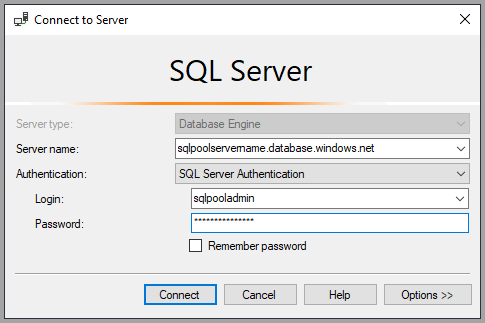
Pilih Sambungkan. Jendela Object Explorer terbuka di SQL Server Management Studio.
Di Object Explorer, perluas Database. Kemudian perluas
mySampleDataWarehouseuntuk menampilkan objek di database baru Anda.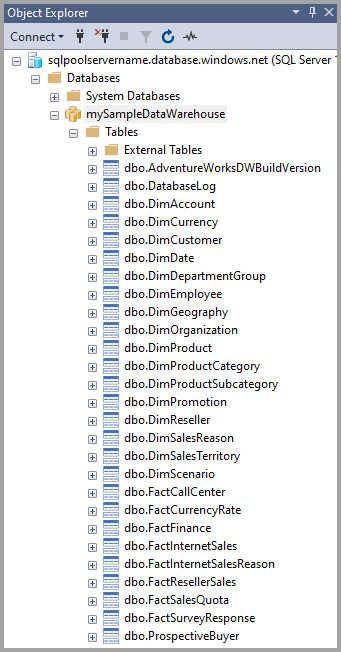
Lihat tujuan layanan
Penentuan tujuan layanan berisi jumlah unit gudang data untuk kumpulan SQL khusus (sebelumnya SQL DW).
Untuk melihat unit gudang data saat ini untuk kumpulan SQL khusus Anda (sebelumnya SQL DW):
Di bawah sambungan ke
mySampleDataWarehouseservername.database.windows.net, perluas Basis Data Sistem.Klik kanan pada
masterdatabase sistem dan pilih Kueri Baru. Jendela kueri baru terbuka.Jalankan query berikut untuk memilih dari tampilan manajemen dinamis
sys.database_service_objectives.SELECT db.name AS [Database] , ds.edition AS [Edition] , ds.service_objective AS [Service Objective] FROM sys.database_service_objectives ds JOIN sys.databases db ON ds.database_id = db.database_id WHERE db.name = 'mySampleDataWarehouse';Hasil berikut menunjukkan
mySampleDataWarehousememiliki tujuan layanan DW400 di kolomService Objective.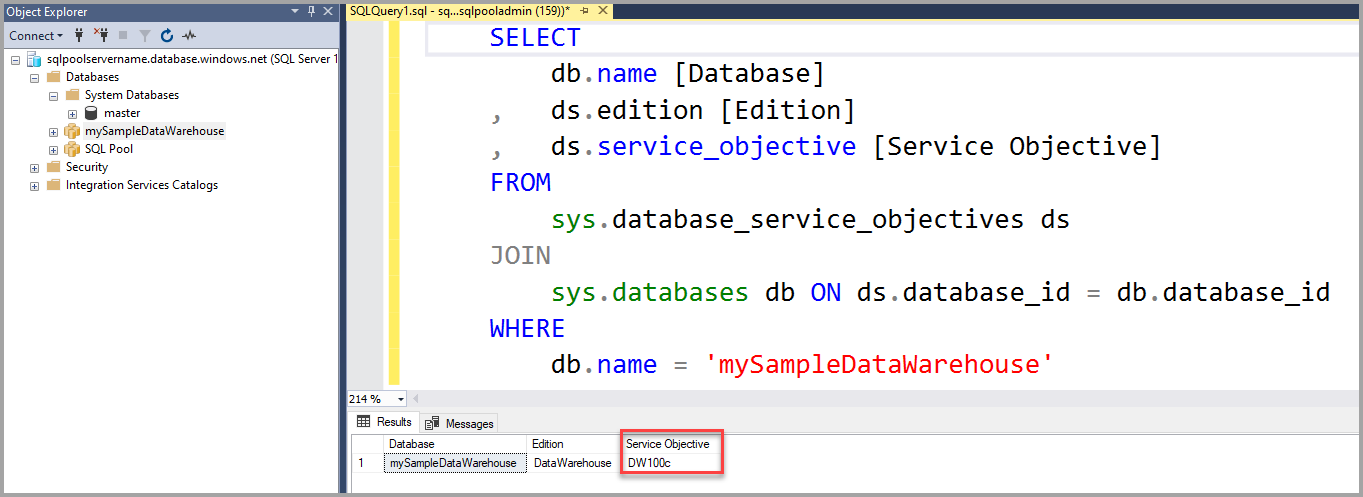
Skalabilitas komputasi
Pada dedicated SQL pool, Anda dapat menambah ataupun mengurangi sumber daya komputasi dengan menyesuaikan unit gudang data. Portal Create and Connect dibuat mySampleDataWarehouse dan diinisialisasi dengan 400 DWU. Langkah-langkah berikut menyesuaikan DWU untuk mySampleDataWarehouse.
Untuk mengubah unit gudang data:
Klik kanan pada
masterdatabase sistem dan pilih Kueri Baru.Gunakan pernyataan ALTER DATABASE T-SQL untuk mengubah tujuan layanan. Jalankan kueri berikut untuk mengubah tujuan layanan ke DW300.
ALTER DATABASE mySampleDataWarehouse
MODIFY (SERVICE_OBJECTIVE = 'DW300c');
Permintaan perubahan skala monitor
Untuk melihat kemajuan permintaan perubahan sebelumnya, Anda dapat menggunakan WAITFORDELAY sintaks T-SQL untuk melakukan polling pada tampilan manajemen dinamis (DMV) sys.dm_operation_status.
Untuk memeriksa status perubahan objek layanan:
Klik kanan pada
masterdatabase sistem dan pilih Kueri Baru.Jalankan kueri berikut untuk melakukan polling pada DMV sys.dm_operation_status.
WHILE
(
    SELECT TOP 1 state_desc
    FROM sys.dm_operation_status
    WHERE
        1=1
        AND resource_type_desc = 'Database'
        AND major_resource_id = 'mySampleDataWarehouse'
        AND operation = 'ALTER DATABASE'
    ORDER BY
        start_time DESC
) = 'IN_PROGRESS'
BEGIN
    RAISERROR('Scale operation in progress',0,0) WITH NOWAIT;
    WAITFOR DELAY '00:00:05';
END
PRINT 'Complete';
Output yang dihasilkan menunjukkan log polling dari status.
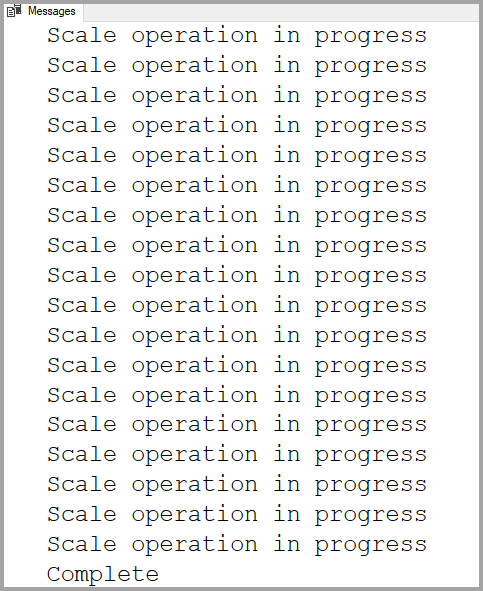
Periksa status kumpulan SQL khusus (sebelumnya SQL DW)
Ketika kumpulan SQL khusus (sebelumnya SQL DW) dijeda, Anda tidak dapat terhubung dengan T-SQL. Untuk melihat status saat ini dari kumpulan SQL khusus (sebelumnya SQL DW), Anda dapat menggunakan cmdlet PowerShell. Sebagai contoh, lihat Memeriksa status kumpulan SQL khusus (sebelumnya SQL DW) - PowerShell.
Periksa status operasi
Untuk mengembalikan informasi tentang berbagai operasi manajemen pada kumpulan SQL khusus Anda (sebelumnya SQL DW), jalankan kueri berikut pada DMV sys.dm_operation_status. Misalnya, hal tersebut menampilkan operasi dan status operasi, yaitu IN_PROGRESS atau COMPLETED.
SELECT *
FROM
    sys.dm_operation_status
WHERE
    resource_type_desc = 'Database'
AND
    major_resource_id = 'mySampleDataWarehouse';
Langkah berikutnya
Anda sekarang telah mempelajari cara menskalakan komputasi untuk kumpulan SQL dedicated Anda (sebelumnya SQL DW). Untuk mempelajari selengkapnya tentang Azure Synapse Analytics, lanjutkan ke tutorial untuk memuat data.