Catatan
Akses ke halaman ini memerlukan otorisasi. Anda dapat mencoba masuk atau mengubah direktori.
Akses ke halaman ini memerlukan otorisasi. Anda dapat mencoba mengubah direktori.
Berlaku untuk: ✔️ VM Linux ✔️ VM Windows ✔️ Pengaturan skala fleksibel ✔️ Pengaturan skala seragam
Diagnostik boot adalah fitur debugging untuk mesin virtual (VM) Azure yang memungkinkan diagnosis kegagalan boot VM. Diagnostik boot memungkinkan pengguna untuk mengamati status VM mereka saat boot dengan mengumpulkan informasi log serial dan cuplikan layar.
Akun penyimpanan diagnostik boot
Saat Anda membuat VM di portal Microsoft Azure, diagnostik boot diaktifkan secara default. Pengalaman diagnostik boot yang direkomendasikan adalah menggunakan akun penyimpanan terkelola, karena menghasilkan peningkatan performa yang signifikan pada saat membuat Azure VM. Menggunakan akun penyimpanan terkelola menghilangkan waktu yang diperlukan untuk membuat akun penyimpanan pengguna untuk menyimpan data diagnostik boot. Saat menggunakan akun penyimpanan terkelola: Akun penyimpanan terkelola tidak dapat diakses secara langsung, dan blob data diagnostik boot (yang terdiri dari log dan gambar rekam jepret) yang disimpan di akun penyimpanan terkelola saat ini tidak ditagih.
Pengalaman diagnostik boot alternatif adalah menggunakan akun penyimpanan kustom. Pengguna dapat membuat akun penyimpanan baru atau menggunakan akun yang sudah ada. Ketika firewall penyimpanan diaktifkan pada akun penyimpanan kustom (Diaktifkan dari semua opsi jaringan tidak dipilih), Anda harus:
Pastikan bahwa akses melalui firewall penyimpanan diizinkan bagi platform Azure untuk menerbitkan cuplikan layar dan log serial. Untuk melakukan ini, buka akun penyimpanan diagnostik boot kustom di portal Microsoft Azure lalu pilih Jaringan dari bagian Keamanan + jaringan . Periksa apakah kotak centang Izinkan layanan Azure di daftar layanan tepercaya untuk mengakses akun penyimpanan ini dipilih.
Izinkan firewall penyimpanan bagi pengguna untuk melihat cuplikan layar boot atau log serial. Untuk melakukan ini, tambahkan jaringan Anda atau IP Internet klien/browser sebagai pengecualian firewall. Untuk informasi selengkapnya, lihat Mengonfigurasi firewall Azure Storage dan jaringan virtual.
Untuk mengonfigurasi firewall penyimpanan untuk Azure Serial Console, lihat Menggunakan Konsol Serial dengan firewall akun penyimpanan diagnostik boot kustom diaktifkan.
Nota
Akun penyimpanan kustom yang terkait dengan diagnostik boot memerlukan akun penyimpanan dan komputer virtual terkait berada di wilayah dan langganan yang sama. Untuk melihat data diagnostik boot, pengguna juga harus memiliki tingkat tampilan dan izin baca yang benar.
Tampilan boot diagnostik
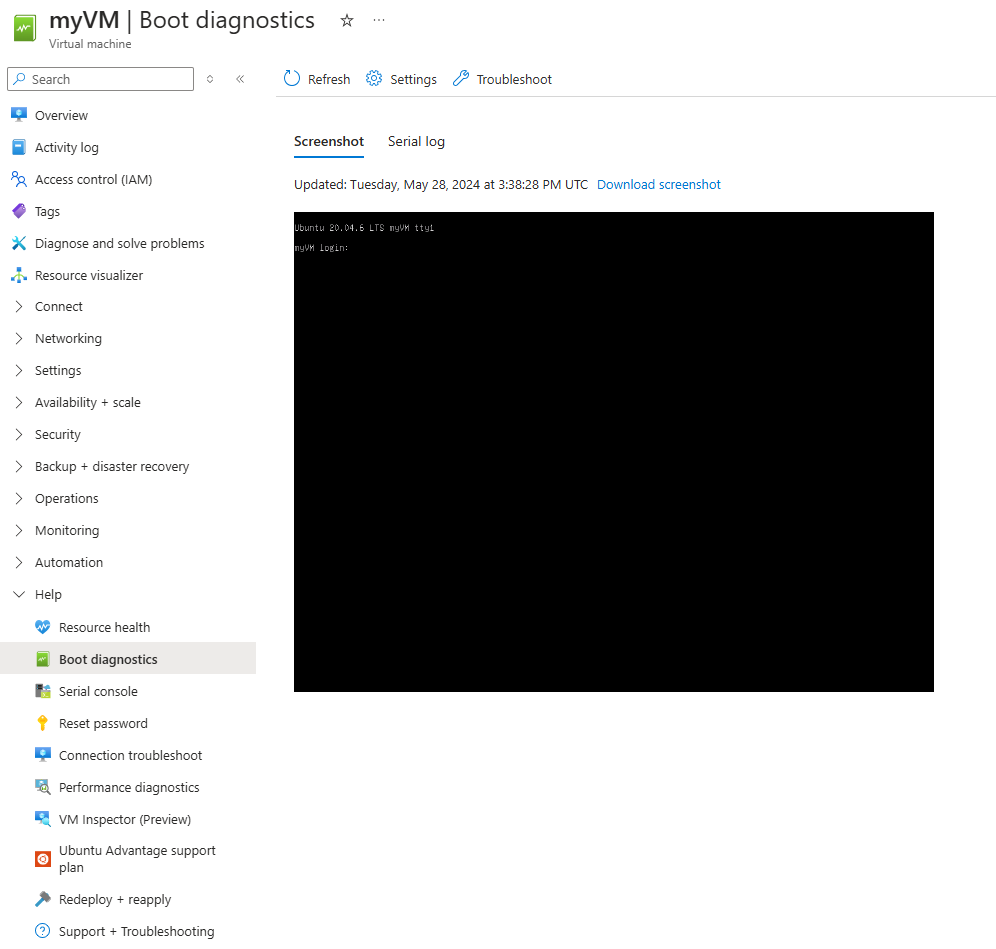
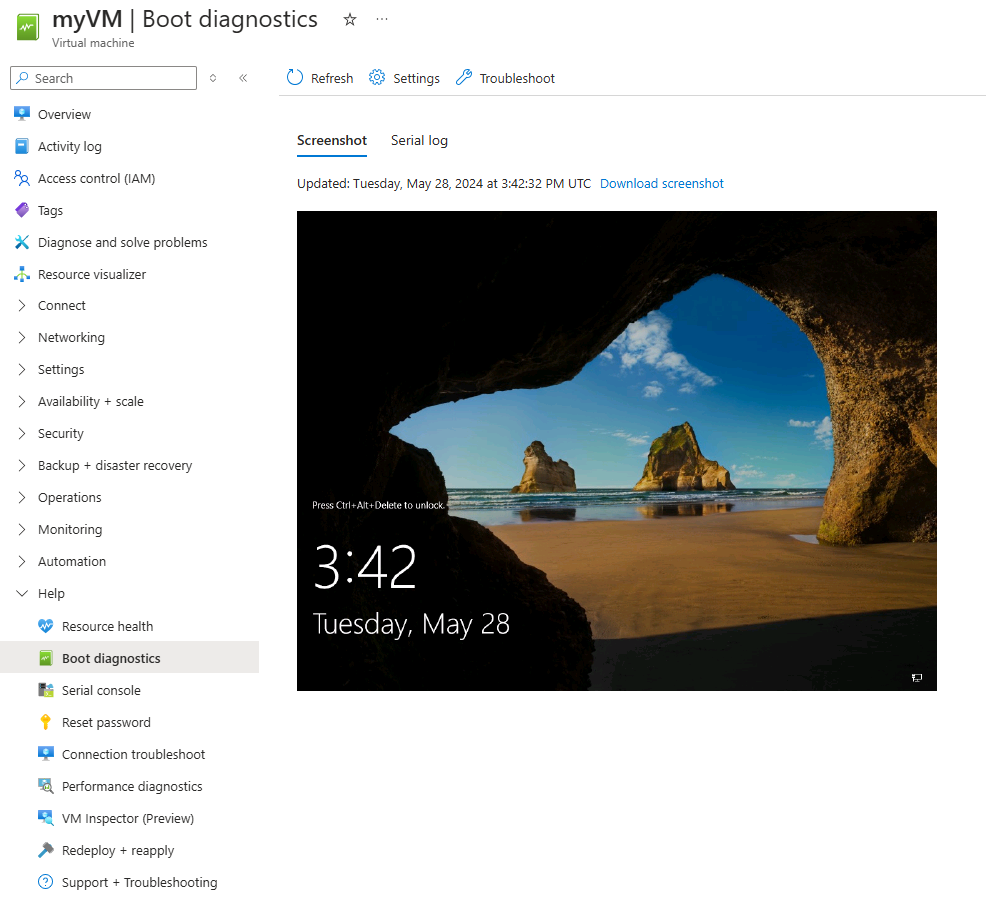
Buka bilah komputer virtual di portal Microsoft Azure, opsi diagnostik boot berada di bawah bagian Bantuan di portal Microsoft Azure. Dengan memilih diagnostik boot, akan ditampilkan tangkapan layar dan informasi log serial. Log serial berisi olahpesan kernel dan cuplikan layar adalah rekam jepret dari status VM Anda saat ini. Berdasarkan apakah VM menjalankan Windows atau Linux menentukan seperti apa tangkapan layar yang diharapkan. Untuk Windows, pengguna melihat latar belakang desktop dan untuk Linux, pengguna melihat permintaan masuk.
Mengaktifkan diagnostik boot terkelola
Diagnostik boot terkelola dapat diaktifkan melalui portal Microsoft Azure, CLI, dan Templat ARM.
Mengaktifkan diagnostik boot terkelola menggunakan portal Microsoft Azure
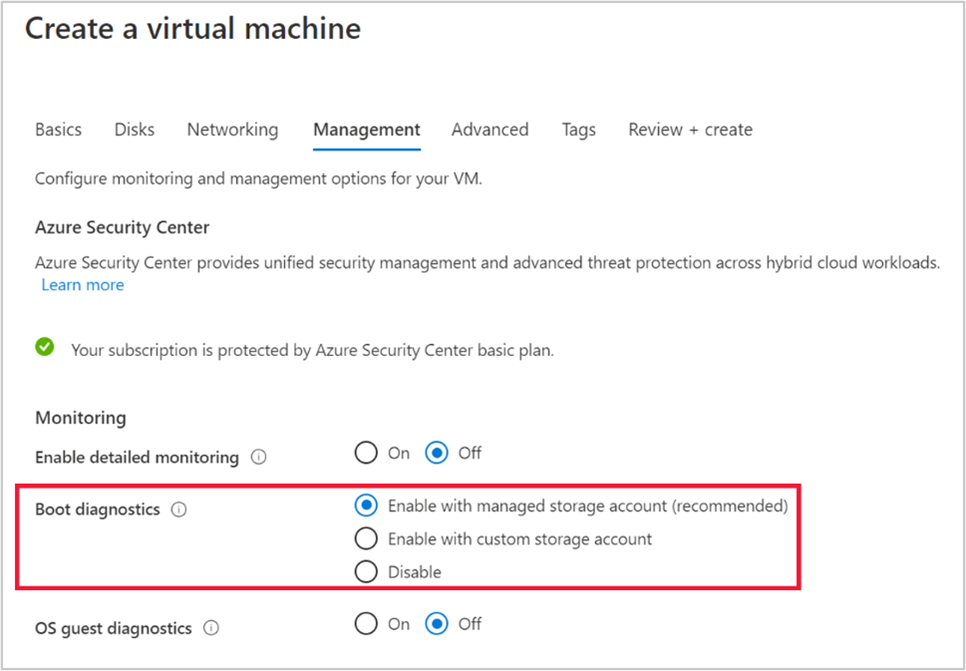
Saat Anda membuat VM di portal Microsoft Azure, pengaturan defaultnya adalah mengaktifkan diagnostik boot menggunakan akun penyimpanan terkelola. Navigasi ke tab Manajemen selama pembuatan VM untuk melihatnya.
Mengaktifkan diagnostik boot terkelola menggunakan CLI
Diagnostik boot dengan akun penyimpanan terkelola didukung di Azure CLI 2.12.0 dan yang lebih baru. Jika Anda tidak memasukkan nama atau URI untuk akun penyimpanan, akun terkelola akan digunakan. Untuk informasi selengkapnya dan sampel kode, lihat dokumentasi CLI untuk diagnostik boot.
Mengaktifkan diagnostik boot terkelola menggunakan PowerShell
Diagnostik boot dengan akun penyimpanan terkelola didukung di Azure PowerShell 6.6.0 dan yang lebih baru. Jika Anda tidak memasukkan nama atau URI untuk akun penyimpanan, akun terkelola akan digunakan. Untuk informasi selengkapnya dan sampel kode, lihat dokumentasi PowerShell untuk diagnostik boot.
Mengaktifkan diagnostik boot terkelola menggunakan templat Azure Resource Manager (ARM)
Semuanya setelah API versi 2020-06-01 mendukung diagnostik boot terkelola. Untuk informasi selengkapnya, lihat tampilan instans diagnostik boot.
            "name": "[parameters('virtualMachineName')]",
            "type": "Microsoft.Compute/virtualMachines",
            "apiVersion": "2020-06-01",
            "location": "[parameters('location')]",
            "dependsOn": [
                "[concat('Microsoft.Network/networkInterfaces/', parameters('networkInterfaceName'))]"
            ],
            "properties": {
                "hardwareProfile": {
                    "vmSize": "[parameters('virtualMachineSize')]"
                },
                "storageProfile": {
                    "osDisk": {
                        "createOption": "fromImage",
                        "managedDisk": {
                            "storageAccountType": "[parameters('osDiskType')]"
                        }
                    },
                    "imageReference": {
                        "publisher": "publisherName",
                        "offer": "imageOffer",
                        "sku": "imageSKU",
                        "version": "imageVersion"
                    }
                },
                "networkProfile": {
                    "networkInterfaces": [
                        {
                            "id": "[resourceId('Microsoft.Network/networkInterfaces', parameters('networkInterfaceName'))]"
                        }
                    ]
                },
                "osProfile": {
                    "computerName": "[parameters('virtualMachineComputerName')]",
                    "adminUsername": "[parameters('adminUsername')]",
                    "linuxConfiguration": {
                        "disablePasswordAuthentication": true
                    }
                },
                "diagnosticsProfile": {
                    "bootDiagnostics": {
                        "enabled": true
                    }
                }
            }
        }
    ],
Nota
Gantilah nama penerbit, penawaran gambar, SKU gambar, dan versi gambar sesuai dengan yang dimaksud.
Keterbatasan
- Diagnostik boot terkelola hanya tersedia untuk VM Azure Resource Manager.
- Diagnostik boot terkelola tidak mendukung VM menggunakan disk OS yang tidak dikelola.
- Diagnostik boot tidak mendukung akun penyimpanan premium atau akun penyimpanan zona redundan. Jika salah satu dari ini digunakan untuk diagnostik boot, pengguna menerima kesalahan
StorageAccountTypeNotSupportedsaat memulai VM. - Akun penyimpanan terkelola didukung di Resource Manager API versi "2020-06-01" dan yang lebih baru.
- Portal hanya mendukung penggunaan diagnostik boot dengan akun penyimpanan terkelola untuk VM instans tunggal.
- Pengguna tidak dapat mengonfigurasi periode retensi untuk Diagnostik Boot Terkelola. Semua log diganti ketika ukuran total melebihi 1 GB.
- Jika disk OS ditukar setelah mengaktifkan diagnostik boot, VM akan memerlukan stop/ start sebelum diagnostik boot akan berfungsi lagi. Untuk menghindari hal ini, nonaktifkan diagnostik boot sebelum menukar disk OS dan aktifkan lagi setelah pertukaran disk OS selesai.
Langkah selanjutnya
Pelajari selengkapnya tentang Konsol Serial Azure dan cara menggunakan diagnostik boot untuk memecahkan masalah komputer virtual di Azure.