Catatan
Akses ke halaman ini memerlukan otorisasi. Anda dapat mencoba masuk atau mengubah direktori.
Akses ke halaman ini memerlukan otorisasi. Anda dapat mencoba mengubah direktori.
Ekstensi komputer virtual (VM) Azure adalah aplikasi kecil yang menyediakan konfigurasi pasca-penyebaran dan tugas otomatisasi pada Azure VM. Misalnya, jika VM memerlukan penginstalan perangkat lunak, perlindungan antivirus, atau kemampuan untuk menjalankan skrip di dalamnya, Anda dapat menggunakan ekstensi VM.
Anda dapat menjalankan ekstensi Azure VM dengan menggunakan Azure CLI, Azure PowerShell, templat Azure Resource Manager (templat ARM), dan portal Microsoft Azure. Anda dapat menggabungkan ekstensi dengan penyebaran Mesin Virtual baru atau menjalankannya pada sistem yang ada.
Artikel ini memberikan gambaran umum tentang ekstensi Azure VM, prasyarat untuk menggunakannya, dan panduan tentang cara mendeteksi, mengelola, dan menghapusnya. Artikel ini menyediakan informasi umum karena banyak ekstensi VM yang tersedia. Masing-masing memiliki konfigurasi yang berpotensi unik dan dokumentasinya sendiri.
Nota
Coba bantuan VM untuk diagnostik yang lebih cepat. Kami menyarankan agar Anda menjalankan VM assist untuk Windows atau VM assist untuk Linux. Alat diagnostik berbasis skrip ini membantu Anda mengidentifikasi masalah umum yang memengaruhi Agen Tamu Azure VM dan kesehatan VM secara keseluruhan.
Jika Anda mengalami masalah performa dengan komputer virtual, sebelum menghubungi dukungan, jalankan alat-alat ini.
Kasus penggunaan dan contoh
Setiap ekstensi Azure VM memiliki kasus penggunaan tertentu. Contohnya meliputi:
- Konfigurasikan pemantauan VM dengan menggunakan ekstensi VM Microsoft Monitoring Agent.
- Konfigurasikan pemantauan infrastruktur Azure Anda dengan menggunakan ekstensi Chef atau Datadog .
Selain ekstensi khusus proses, ekstensi Skrip Kustom tersedia untuk VM Windows dan Linux. Ekstensi Skrip Kustom untuk Linux memungkinkan skrip Bash apa pun dijalankan pada VM. Skrip kustom berguna untuk merancang penyebaran Azure yang memerlukan konfigurasi di luar alat Azure asli apa yang dapat disediakan.
Prasyarat
Nota
Ekstensi hanya didukung pada distribusi Linux yang Didukung di Azure.
Agen Linux Azure
Untuk menangani ekstensi pada VM, Anda harus menginstal Agen Linux Azure . Beberapa ekstensi individu memiliki prasyarat, seperti akses ke sumber daya atau dependensi.
Agen Linux Azure mengelola interaksi antara Azure VM dan pengontrol fabric Azure. Agen bertanggung jawab atas banyak aspek fungsional penyebaran dan pengelolaan Azure VM, termasuk menjalankan ekstensi VM.
Agen Linux Azure telah diinstal sebelumnya pada citra Marketplace Azure. Anda juga dapat menginstalnya secara manual pada sistem operasi yang didukung.
Agen berjalan pada beberapa sistem operasi. Namun, kerangka kerja ekstensi memiliki batasan untuk sistem operasi yang digunakan ekstensi. Beberapa ekstensi tidak didukung di semua sistem operasi dan mungkin memancarkan kode kesalahan 51 ("OS yang tidak didukung"). Periksa dokumentasi ekstensi individual untuk dukungan.
Akses jaringan
Paket ekstensi diunduh dari repositori ekstensi Azure Storage. Unggahan status ekstensi diposting ke Azure Storage.
Jika Anda menggunakan versi Agen Linux Azure yang didukung, Anda tidak perlu mengizinkan akses ke Azure Storage di wilayah VM. Anda dapat menggunakan agen untuk mengalihkan komunikasi ke pengontrol fabric Azure untuk komunikasi agen. Jika Anda menggunakan versi agen yang tidak didukung, Anda perlu mengizinkan akses keluar ke Azure Storage di wilayah tersebut dari VM.
Penting
Jika Anda memblokir akses ke alamat IP privat 168.63.129.16 dengan menggunakan firewall tamu, ekstensi gagal bahkan jika Anda menggunakan versi agen yang didukung atau Anda mengonfigurasi akses keluar. Selain itu, jika VM tidak memiliki akses keluar ke *.blob.windows.net dan *.blob.storage.azure.net, inisialisasi Agen Linux Azure dan penginstalan ekstensi menimbulkan lebih banyak penundaan. Untuk menghindari penundaan tersebut, pastikan bahwa akses ke titik akhir ini diizinkan.
Anda hanya dapat menggunakan agen untuk mengunduh paket ekstensi dan status pelaporan. Misalnya, jika penginstalan ekstensi perlu mengunduh skrip dari GitHub (ekstensi Skrip Kustom) atau memerlukan akses ke Azure Storage (Azure Backup), Anda perlu membuka lebih banyak firewall atau port kelompok keamanan jaringan (NSG). Ekstensi yang berbeda memiliki persyaratan yang berbeda karena mereka adalah aplikasi. Untuk ekstensi yang memerlukan akses ke Azure Storage, Anda dapat mengizinkan akses dengan menggunakan tag layanan Azure NSG.
Untuk mengalihkan permintaan lalu lintas agen, Agen Linux Azure memiliki dukungan server proksi. Dukungan server proksi ini tidak menerapkan ekstensi. Anda harus mengonfigurasi setiap ekstensi individual untuk bekerja dengan proksi.
Menemukan ekstensi VM
Banyak ekstensi VM tersedia untuk digunakan dengan Azure VM. Untuk melihat daftar lengkap, gunakan az vm extension image list. Contoh berikut mencantumkan semua ekstensi yang tersedia di lokasi westus :
az vm extension image list --location westus --output table
Menjalankan ekstensi VM
Ekstensi Azure VM berjalan pada VM yang ada. Kemampuan tersebut berguna ketika Anda perlu membuat perubahan konfigurasi atau memulihkan konektivitas pada VM yang sudah disebarkan. Ekstensi VM juga dapat dibundel dengan penyebaran templat ARM. Dengan menggunakan ekstensi dengan templat ARM, Anda dapat menyebarkan dan mengonfigurasi Azure VM tanpa intervensi pasca-penyebaran.
Anda dapat menggunakan metode berikut untuk menjalankan ekstensi terhadap VM yang ada.
Azure CLI (antarmuka baris perintah)
Anda dapat menjalankan ekstensi Azure VM terhadap VM yang ada dengan menggunakan perintah az vm extension set . Contoh berikut menjalankan ekstensi Skrip Kustom terhadap VM bernama myVM dalam grup sumber daya bernama myResourceGroup. Ganti contoh nama grup sumber daya, nama VM, dan skrip untuk dijalankan https:\//raw.githubusercontent.com/me/project/hello.sh dengan informasi Anda sendiri.
az vm extension set \
  --resource-group myResourceGroup \
  --vm-name myVM \
  --name customScript \
  --publisher Microsoft.Azure.Extensions \
  --settings '{"fileUris": ["https://raw.githubusercontent.com/me/project/hello.sh"],"commandToExecute": "./hello.sh"}'
Ketika ekstensi berjalan dengan benar, outputnya mirip dengan contoh berikut:
info:    Executing command vm extension set
+ Looking up the VM "myVM"
+ Installing extension "CustomScript", VM: "mvVM"
info:    vm extension set command OK
Azure PowerShell
Anda dapat menjalankan ekstensi Azure VM terhadap VM yang ada dengan menggunakan perintah Set-AzVMExtension . Contoh berikut menjalankan ekstensi Skrip Kustom terhadap VM bernama myVM dalam grup sumber daya bernama myResourceGroup. Ganti contoh nama grup sumber daya, nama VM, dan skrip untuk dijalankan https:\//raw.githubusercontent.com/me/project/hello.sh dengan informasi Anda sendiri.
$Params = @{
    ResourceGroupName  = 'myResourceGroup'
    VMName             = 'myVM'
    Name               = 'CustomScript'
    Publisher          = 'Microsoft.Azure.Extensions'
    ExtensionType      = 'CustomScript'
    TypeHandlerVersion = '2.1'
    Settings          = @{fileUris = @('https://raw.githubusercontent.com/me/project/hello.sh'); commandToExecute = './hello.sh'}
}
Set-AzVMExtension @Params
Ketika ekstensi berjalan dengan benar, outputnya mirip dengan contoh berikut:
RequestId IsSuccessStatusCode StatusCode ReasonPhrase
--------- ------------------- ---------- ------------
                         True         OK OK
portal Azure
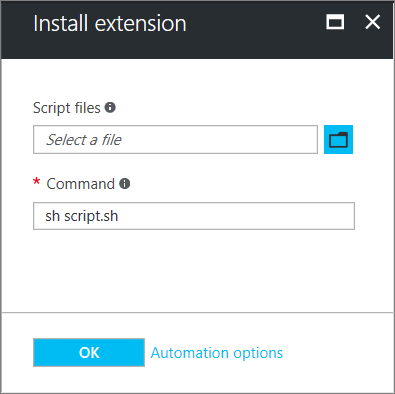
Anda dapat menerapkan ekstensi VM ke VM yang ada melalui portal Microsoft Azure. Pilih VM di portal, pilih Ekstensi, lalu pilih Tambahkan. Pilih ekstensi yang Anda inginkan dari daftar ekstensi yang tersedia, dan ikuti instruksi dalam wizard.
Gambar berikut menunjukkan penginstalan ekstensi Skrip Kustom untuk Linux dari portal Microsoft Azure.
Templat Azure Resource Manager
Anda dapat menambahkan ekstensi VM ke templat ARM dan menjalankannya selama penyebaran templat. Saat Anda menyebarkan ekstensi dengan templat, Anda dapat membuat penyebaran Azure yang dikonfigurasi sepenuhnya.
Misalnya, JSON berikut diambil dari templat ARM lengkap yang menyebarkan sekumpulan VM seimbang beban dan database Azure SQL. Kemudian menginstal aplikasi .NET Core pada setiap VM. Ekstensi VM mengurus penginstalan perangkat lunak.
{
    "apiVersion": "2015-06-15",
    "type": "extensions",
    "name": "config-app",
    "location": "[resourceGroup().location]",
    "dependsOn": [
    "[concat('Microsoft.Compute/virtualMachines/', concat(variables('vmName'),copyindex()))]"
    ],
    "tags": {
    "displayName": "config-app"
    },
    "properties": {
    "publisher": "Microsoft.Azure.Extensions",
    "type": "CustomScript",
    "typeHandlerVersion": "2.1",
    "autoUpgradeMinorVersion": true,
    "settings": {
        "fileUris": [
        "https://raw.githubusercontent.com/Microsoft/dotnet-core-sample-templates/master/dotnet-core-music-linux/scripts/config-music.sh"
        ]
    },
    "protectedSettings": {
        "commandToExecute": "[concat('sudo sh config-music.sh ',variables('musicStoreSqlName'), ' ', parameters('adminUsername'), ' ', parameters('sqlAdminPassword'))]"
    }
    }
}
Untuk informasi selengkapnya tentang cara membuat templat ARM, lihat Komputer virtual di templat Azure Resource Manager.
Membantu mengamankan data ekstensi VM
Saat Anda menjalankan ekstensi VM, mungkin perlu menyertakan informasi sensitif seperti kredensial, nama akun penyimpanan, dan kunci akses. Banyak ekstensi VM menyertakan konfigurasi terlindungi yang mengenkripsi data dan hanya mendekripsinya di dalam VM target. Setiap ekstensi memiliki skema konfigurasi tertentu yang dilindungi. Setiap ekstensi dirinci dalam dokumentasi khusus ekstensi.
Contoh berikut menunjukkan instans ekstensi Skrip Kustom untuk Linux. Perintah yang akan dijalankan menyertakan sekumpulan kredensial. Dalam contoh ini, perintah yang akan dijalankan tidak dienkripsi.
{
  "apiVersion": "2015-06-15",
  "type": "extensions",
  "name": "config-app",
  "location": "[resourceGroup().location]",
  "dependsOn": [
    "[concat('Microsoft.Compute/virtualMachines/', concat(variables('vmName'),copyindex()))]"
  ],
  "tags": {
    "displayName": "config-app"
  },
  "properties": {
    "publisher": "Microsoft.Azure.Extensions",
    "type": "CustomScript",
    "typeHandlerVersion": "2.1",
    "autoUpgradeMinorVersion": true,
    "settings": {
      "fileUris": [
        "https://raw.githubusercontent.com/Microsoft/dotnet-core-sample-templates/master/dotnet-core-music-linux/scripts/config-music.sh"
      ],
      "commandToExecute": "[concat('sudo sh config-music.sh ',variables('musicStoreSqlName'), ' ', parameters('adminUsername'), ' ', parameters('sqlAdminPassword'))]"
    }
  }
}
commandToExecute Memindahkan properti ke protected konfigurasi membantu mengamankan string eksekusi, seperti yang ditunjukkan dalam contoh berikut:
{
  "apiVersion": "2015-06-15",
  "type": "extensions",
  "name": "config-app",
  "location": "[resourceGroup().location]",
  "dependsOn": [
    "[concat('Microsoft.Compute/virtualMachines/', concat(variables('vmName'),copyindex()))]"
  ],
  "tags": {
    "displayName": "config-app"
  },
  "properties": {
    "publisher": "Microsoft.Azure.Extensions",
    "type": "CustomScript",
    "typeHandlerVersion": "2.1",
    "autoUpgradeMinorVersion": true,
    "settings": {
      "fileUris": [
        "https://raw.githubusercontent.com/Microsoft/dotnet-core-sample-templates/master/dotnet-core-music-linux/scripts/config-music.sh"
      ]
    },
    "protectedSettings": {
      "commandToExecute": "[concat('sudo sh config-music.sh ',variables('musicStoreSqlName'), ' ', parameters('adminUsername'), ' ', parameters('sqlAdminPassword'))]"
    }
  }
}
Proses pembaruan agen dan ekstensi
Agen dan ekstensi berbagi mekanisme pembaruan otomatis yang sama.
Saat pembaruan tersedia dan pembaruan otomatis diaktifkan, pembaruan diinstal pada VM hanya setelah ada perubahan pada ekstensi atau setelah perubahan model VM lainnya, seperti:
- Disk penyimpanan data
- Ekstensi
- Tag ekstensi
- Kontainer diagnostik startup
- Rahasia sistem operasi tamu
- Ukuran VM
- Profil jaringan
Penerbit membuat pembaruan tersedia untuk wilayah di berbagai waktu, sehingga Anda dapat memiliki VM di wilayah yang berbeda pada versi yang berbeda.
Nota
Beberapa pembaruan mungkin memerlukan aturan firewall tambahan. Untuk informasi selengkapnya, lihat Akses jaringan.
Pembaruan agen
Agen VM Linux berisi kode Agen Provisi dan kode penanganan ekstensi dalam satu paket. Mereka tidak dapat dipisahkan.
Anda dapat menonaktifkan Agen Provisi saat ingin memprovisikan di Azure dengan menggunakan cloud-init.
Versi agen yang didukung dapat menggunakan pembaruan otomatis. Satu-satunya kode yang dapat diperbarui adalah kode penanganan ekstensi, bukan kode Agen Provisi. Kode Agen Penyediaan adalah kode yang dijalankan sekali.
Kode penanganan ekstensi bertanggung jawab untuk:
- Berkomunikasi dengan infrastruktur Azure.
- Menangani operasi ekstensi VM, seperti penginstalan, status pelaporan, memperbarui ekstensi individual, dan menghapus ekstensi. Pembaruan berisi perbaikan keamanan, perbaikan bug, dan penyempurnaan pada kode penanganan ekstensi.
Ketika agen diinstal, daemon induk dibuat. Proses induk ini kemudian memunculkan proses anak yang mengelola ekstensi. Jika pembaruan tersedia untuk agen, pembaruan akan diunduh. Induk menghentikan proses anak, memperbaruinya, lalu memulai ulang. Jika masalah terjadi pada pembaruan, proses induk akan kembali ke versi turunan sebelumnya.
Proses induk tidak dapat diperbarui secara otomatis. Hanya paket distribusi yang dapat memperbarui induk.
Untuk memeriksa versi apa yang Anda jalankan, periksa waagent:
waagent --version
Outputnya mirip dengan contoh berikut:
WALinuxAgent-2.2.45 running on <Linux Distro>
Python: 3.6.9
Goal state agent: 2.7.1.0
Dalam contoh output sebelumnya, induk (atau versi paket yang disebarkan) adalah WALinuxAgent-2.2.45. Nilainya Goal state agent adalah versi pembaruan otomatis.
Kami sangat menyarankan Agar Anda selalu mengaktifkan pembaruan otomatis untuk agen: AutoUpdate.Enabled=y. Jika Anda tidak mengaktifkan pembaruan otomatis, Anda harus terus memperbarui agen secara manual. Anda juga tidak mendapatkan bug dan perbaikan keamanan.
Pembaruan ekstensi
Ketika pembaruan ekstensi tersedia dan pembaruan otomatis diaktifkan, setelah perubahan pada model VM terjadi, Agen Linux Azure mengunduh dan meningkatkan ekstensi.
Pembaruan ekstensi otomatis adalah minor atau perbaikan cepat. Anda dapat memilih untuk ikut serta atau tidak ikut serta dalam pembaruan kecil ketika mengaktifkan ekstensi. Contoh berikut menunjukkan cara meningkatkan versi minor secara otomatis dalam templat ARM dengan menggunakan "autoUpgradeMinorVersion": true,:
    "publisher": "Microsoft.Azure.Extensions",
    "type": "CustomScript",
    "typeHandlerVersion": "2.1",
    "autoUpgradeMinorVersion": true,
    "settings": {
        "fileUris": [
        "https://raw.githubusercontent.com/Microsoft/dotnet-core-sample-templates/master/dotnet-core-music-linux/scripts/config-music.sh"
        ]
    },
Untuk mendapatkan perbaikan bug rilis minor terbaru, kami sangat menyarankan Agar Anda selalu memilih pembaruan otomatis dalam penyebaran ekstensi Anda. Anda tidak dapat memilih keluar dari pembaruan cepat yang mencakup perbaikan keamanan atau bug utama.
Jika Anda menonaktifkan pembaruan otomatis atau perlu meningkatkan versi utama, gunakan set ekstensi az vm atau Set-AzVMExtension dan tentukan versi target.
Periksa Versi Ekstensi
Nota
Model vs. Tampilan Instans
Di Azure, tampilan model menangkap konfigurasi yang Anda tentukan untuk ekstensi (penerbit, jenis, dan versi yang diminta), sementara tampilan instans menunjukkan status langsung dan versi handler aktual yang berjalan pada setiap VM atau instans set skala—gunakan tampilan instans sebagai sumber kebenaran saat memverifikasi apa yang benar-benar diinstal.
Periksa satu VM
Azure CLI
az vm get-instance-view -g <rg> -n <vm> \
  --query "extensions[].{name:name,type:type,version:typeHandlerVersion,status:statuses[0].displayStatus}" \
  -o table
Membaca tampilan instans VM untuk menunjukkan versi dan status handler yang benar-benar diinstal.
Periksa sekumpulan skala (Seragam atau Fleksibel)
Azure CLI
# Scale set summary (health)
az vmss get-instance-view -g <rg> -n <vmss>

# Per-instance extension versions
az vmss list-instances -g <rg> -n <vmss> --expand instanceView \
  --query "[].{instanceId:instanceId, extVers:instanceView.extensions[].typeHandlerVersion}"

# Specific instance
az vmss vm get-instance-view -g <rg> -n <vmss> --instance-id <id>
Gunakan tampilan instans di tingkat set skala atau per instans untuk memvalidasi versi handler aktual.
Mengembalikan status runtime per instans, termasuk versi dan status ekstensi.
Cara mengidentifikasi pembaruan ekstensi
Identifikasi apakah ekstensi diatur dengan autoUpgradeMinorVersion pada VM
Anda dapat melihat dari model VM apakah ekstensi telah disediakan dengan autoUpgradeMinorVersion. Untuk memeriksa, gunakan az vm show dan berikan grup sumber daya dan nama VM:
az vm show --resource-group myResourceGroup --name myVM
Contoh output berikut menunjukkan bahwa autoUpgradeMinorVersion diatur ke true:
  "resources": [
    {
      "autoUpgradeMinorVersion": true,
      "forceUpdateTag": null,
      "id": "/subscriptions/guid/resourceGroups/myResourceGroup/providers/Microsoft.Compute/virtualMachines/myVM/extensions/customScript",
Identifikasi kapan peristiwa autoUpgradeMinorVersion terjadi
Untuk melihat kapan pembaruan pada ekstensi terjadi, tinjau log agen pada VM di /var/log/waagent.log.
Dalam contoh berikut, VM sudah terinstal Microsoft.OSTCExtensions.LinuxDiagnostic-2.3.9025. Perbaikan cepat tersedia untuk Microsoft.OSTCExtensions.LinuxDiagnostic-2.3.9027.
INFO [Microsoft.OSTCExtensions.LinuxDiagnostic-2.3.9027] Expected handler state: enabled
INFO [Microsoft.OSTCExtensions.LinuxDiagnostic-2.3.9027] Decide which version to use
INFO [Microsoft.OSTCExtensions.LinuxDiagnostic-2.3.9027] Use version: 2.3.9027
INFO [Microsoft.OSTCExtensions.LinuxDiagnostic-2.3.9027] Current handler state is: NotInstalled
INFO [Microsoft.OSTCExtensions.LinuxDiagnostic-2.3.9027] Download extension package
INFO [Microsoft.OSTCExtensions.LinuxDiagnostic-2.3.9027] Unpack extension package
INFO Event: name=Microsoft.OSTCExtensions.LinuxDiagnostic, op=Download, message=Download succeeded
INFO [Microsoft.OSTCExtensions.LinuxDiagnostic-2.3.9027] Initialize extension directory
INFO [Microsoft.OSTCExtensions.LinuxDiagnostic-2.3.9027] Update settings file: 0.settings
INFO [Microsoft.OSTCExtensions.LinuxDiagnostic-2.3.9025] Disable extension.
INFO [Microsoft.OSTCExtensions.LinuxDiagnostic-2.3.9025] Launch command:diagnostic.py -disable
...
INFO Event: name=Microsoft.OSTCExtensions.LinuxDiagnostic, op=Disable, message=Launch command succeeded: diagnostic.py -disable
INFO [Microsoft.OSTCExtensions.LinuxDiagnostic-2.3.9027] Update extension.
INFO [Microsoft.OSTCExtensions.LinuxDiagnostic-2.3.9027] Launch command:diagnostic.py -update
2017/08/14 20:21:57 LinuxAzureDiagnostic started to handle.
Hak Akses Agen
Untuk melakukan tugasnya, agen perlu berjalan sebagai root.
Memecahkan masalah ekstensi VM
Setiap ekstensi VM mungkin memiliki langkah-langkah pemecahan masalah tertentu. Misalnya, saat menggunakan ekstensi Skrip Kustom, Anda dapat menemukan detail eksekusi skrip secara lokal pada VM tempat ekstensi dijalankan.
Tindakan pemecahan masalah berikut berlaku untuk semua ekstensi VM:
- Periksa log Agen Linux Azure. Lihat aktivitas saat ekstensi Anda diprovisikan di /var/log/waagent.log.
- Periksa log ekstensi untuk detail selengkapnya di /var/log/azure/<extensionName>.
- Periksa bagian pemecahan masalah dalam dokumentasi khusus ekstensi untuk kode kesalahan, masalah yang diketahui, dan informasi khusus ekstensi lainnya.
- Lihatlah log sistem. Periksa untuk melihat apakah operasi lain mengganggu ekstensi, seperti penginstalan aplikasi lain yang berjalan lama yang memerlukan akses eksklusif ke manajer paket.
Alasan umum kegagalan ekstensi
Ekstensi memiliki waktu 20 menit untuk dijalankan. (Pengecualian adalah Skrip Kustom dan Chef, yang diberikan waktu 90 menit.) Jika penyebaran Anda melebihi waktu ini, penyebaran ditandai sebagai waktu habis. Penyebab waktu habis dapat berupa:
- VM dengan sumber daya terbatas.
- Konfigurasi VM lain atau tugas startup yang mengonsumsi sumber daya dalam jumlah besar saat ekstensi mencoba menyediakan.
Prasyarat minimum tidak terpenuhi. Beberapa ekstensi memiliki dependensi pada versi VM, seperti gambar komputasi berkinerja tinggi. Ekstensi mungkin memiliki persyaratan akses jaringan tertentu, seperti berkomunikasi dengan Azure Storage atau layanan publik. Contoh lain mungkin akses ke repositori paket, kehabisan ruang disk, atau pembatasan keamanan.
Akses manajer paket bersifat eksklusif. Dalam beberapa kasus, konfigurasi VM dan penginstalan ekstensi yang berjalan lama mungkin bertentangan karena keduanya membutuhkan akses eksklusif ke manajer paket.
Lihat status ekstensi
Setelah ekstensi VM berjalan terhadap VM, gunakan az vm get-instance-view untuk mengembalikan status ekstensi:
az vm get-instance-view \
    --resource-group myResourceGroup \
    --name myVM \
    --query "instanceView.extensions"
Outputnya mirip dengan contoh berikut:
  {
    "name": "customScript",
    "statuses": [
      {
        "code": "ProvisioningState/failed/0",
        "displayStatus": "Provisioning failed",
        "level": "Error",
        "message": "Enable failed: failed to execute command: command terminated with exit status=127\n[stdout]\n\n[stderr]\n/bin/sh: 1: ech: not found\n",
        "time": null
      }
    ],
    "substatuses": null,
    "type": "Microsoft.Azure.Extensions.CustomScript",
    "typeHandlerVersion": "2.1.6"
  }
Anda juga dapat menemukan status eksekusi ekstensi di portal Microsoft Azure. Pilih VM, pilih Ekstensi, lalu pilih ekstensi yang Anda inginkan.
Menjalankan ulang ekstensi VM
Mungkin ada kasus di mana ekstensi VM harus dijalankan ulang. Untuk menjalankan ulang ekstensi, hapus, lalu jalankan ulang ekstensi dengan metode eksekusi pilihan Anda.
Untuk menghapus ekstensi, gunakan az vm extension delete:
az vm extension delete \
    --resource-group myResourceGroup \
    --vm-name myVM \
    --name customScript
Anda juga dapat menghapus ekstensi di portal Microsoft Azure:
- Pilih VM.
- Pilih Ekstensi.
- Pilih ekstensi.
- Pilih Hapus instalan.
Referensi ekstensi VM yang umum
| Nama ekstensi | Deskripsi |
|---|---|
| Ekstensi Skrip Kustom untuk Linux | Jalankan skrip terhadap Azure VM. |
| Ekstensi VMAccess | Mendapatkan kembali akses ke Azure VM. Anda juga dapat menggunakannya untuk mengelola pengguna dan kredensial. |
Konten terkait
- Untuk informasi selengkapnya tentang ekstensi Mesin Virtual, lihat Ekstensi dan fitur mesin virtual Azure.