Catatan
Akses ke halaman ini memerlukan otorisasi. Anda dapat mencoba masuk atau mengubah direktori.
Akses ke halaman ini memerlukan otorisasi. Anda dapat mencoba mengubah direktori.
Berlaku untuk: ✔️ Windows ✔️ Set skala Fleksibel ✔️ Set skala Seragam
Untuk mengonfigurasi komputer virtual (VM) dengan cepat dan konsisten, Anda dapat menggunakan Ekstensi Skrip Kustom untuk Windows. Dalam tutorial ini, Anda akan mempelajari cara:
- Gunakan Ekstensi Skrip Kustom untuk menginstal IIS.
- Buat VM yang menggunakan Ekstensi Skrip Kustom.
- Lihat situs IIS yang sedang berjalan setelah ekstensi diterapkan.
Luncurkan Azure Cloud Shell
Azure Cloud Shell adalah shell interaktif gratis yang dapat Anda gunakan untuk menjalankan langkah-langkah dalam artikel ini. Ini memiliki alat Azure umum yang telah diinstal sebelumnya dan dikonfigurasi untuk digunakan dengan akun Anda.
Untuk membuka Cloud Shell, pilih Buka Cloudshell dari sudut kanan atas blok kode. Anda juga dapat meluncurkan Cloud Shell di tab browser terpisah dengan membuka https://shell.azure.com/powershell. Pilih Salin untuk menyalin blok kode, tempelkan ke Cloud Shell, dan tekan masukkan untuk menjalankannya.
Gambaran umum ekstensi skrip kustom
Ekstensi Skrip Kustom mengunduh dan mengeksekusi skrip di komputer virtual Azure. Ekstensi ini berguna untuk konfigurasi pasca-penyebaran, penginstalan perangkat lunak, atau tugas konfigurasi atau manajemen lainnya. Anda dapat mengunduh skrip dari penyimpanan Azure atau GitHub, atau Anda dapat menyediakan skrip ke portal Microsoft Azure pada waktu proses ekstensi.
Ekstensi Skrip Kustom terintegrasi dengan templat Azure Resource Manager dan dapat dijalankan dengan menggunakan Azure CLI, PowerShell, portal Microsoft Azure, atau Azure Virtual Machine REST API.
Anda dapat menggunakan Ekstensi Skrip Kustom dengan VM Linux dan Windows.
Membuat komputer virtual
Atur nama pengguna dan kata sandi administrator untuk VM dengan Get-Credential:
$cred = Get-Credential
Sekarang Anda dapat membuat VM dengan New-AzVM. Contoh berikut membuat komputer virtual bernama myVM di lokasi AS Timur. Jika belum ada, grup sumber daya myResourceGroupAutomate dan sumber daya jaringan pendukung dibuat. Untuk mengizinkan lalu lintas web, cmdlet juga membuka port 80.
New-AzVm `
    -ResourceGroupName "myResourceGroupAutomate" `
    -Name "myVM" `
    -Location "East US" `
    -VirtualNetworkName "myVnet" `
    -SubnetName "mySubnet" `
    -SecurityGroupName "myNetworkSecurityGroup" `
    -PublicIpAddressName "myPublicIpAddress" `
    -OpenPorts 80 `
    -Credential $cred
Sumber daya dan VM membutuhkan waktu beberapa menit untuk dibuat.
Mengotomatiskan penginstalan IIS
Gunakan Set-AzVMExtension untuk menginstal Custom Script Extension. Ekstensi berjalan powershell Add-WindowsFeature Web-Server untuk menginstal server web IIS lalu memperbarui halaman Default.htm untuk menampilkan nama host VM:
Set-AzVMExtension -ResourceGroupName "myResourceGroupAutomate" `
    -ExtensionName "IIS" `
    -VMName "myVM" `
    -Location "EastUS" `
    -Publisher Microsoft.Compute `
    -ExtensionType CustomScriptExtension `
    -TypeHandlerVersion 1.8 `
    -SettingString '{"commandToExecute":"powershell Add-WindowsFeature Web-Server; powershell Add-Content -Path \"C:\\inetpub\\wwwroot\\Default.htm\" -Value $($env:computername)"}'
Menguji situs web
Dapatkan alamat IP publik dari load balancer Anda dengan Get-AzPublicIPAddress. Berikut ini contoh memperoleh alamat IP untuk myPublicIPAddress yang dibuat sebelumnya:
Get-AzPublicIPAddress `
    -ResourceGroupName "myResourceGroupAutomate" `
    -Name "myPublicIPAddress" | select IpAddress
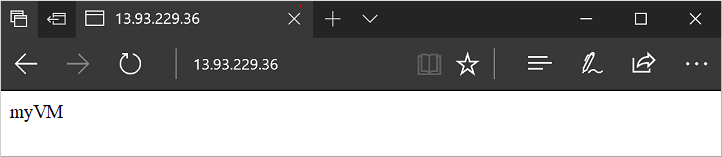
Anda kemudian dapat memasukkan alamat IP publik ke browser web. Situs web ditampilkan, termasuk nama host VM tempat load balancer mendistribusikan lalu lintas seperti dalam contoh berikut:
Langkah berikutnya
Dalam tutorial ini, Anda mengotomatiskan penginstalan IIS pada VM. Anda mempelajari cara untuk:
- Gunakan Ekstensi Skrip Kustom untuk menginstal IIS.
- Buat VM yang menggunakan Ekstensi Skrip Kustom.
- Lihat situs IIS yang sedang berjalan setelah ekstensi diterapkan.
Lanjutkan ke tutorial berikutnya untuk mempelajari cara membuat gambar VM kustom.