Delegasi subnet di jaringan virtual Azure memberikan izin eksplisit ke layanan untuk membuat sumber daya khusus layanan di subnet menggunakan pengidentifikasi unik saat menyebarkan layanan. Artikel ini menjelaskan cara menambahkan atau menghapus delegasi subnet untuk layanan Azure, memungkinkan Anda mengelola izin jaringan secara efektif.
Prerequisites
Akun Azure dengan langganan aktif.
Buat akun secara gratis.
Jika Anda tidak membuat subnet yang ingin Anda delegasikan ke layanan Azure, Anda memerlukan izin berikut: Microsoft.Network/virtualNetworks/subnets/write. Peran bawaan Network Contributor juga memiliki izin yang diperlukan.
Akun Azure dengan langganan aktif.
Buat akun secara gratis.
Jika Anda tidak membuat subnet yang ingin Anda delegasikan ke layanan Azure, Anda memerlukan izin berikut: Microsoft.Network/virtualNetworks/subnets/write. Peran bawaan Network Contributor juga memiliki izin yang diperlukan.
Azure PowerShell yang diinstal secara lokal atau Azure Cloud Shell.
Masuk ke Azure PowerShell dan pastikan langganan yang ingin Anda gunakan fitur ini dipilih. Untuk informasi lebih lanjut, lihat Sign in with Azure PowerShell.
Pastikan modul Az.Network Anda versi 4.3.0 atau lebih baru. Untuk memverifikasi modul yang terpasang, gunakan perintah Get-InstalledModule -Name "Az.Network". Jika modul memerlukan pembaruan, gunakan perintah Update-Module -Name Az.Network jika diperlukan.
Jika Anda memilih untuk menginstal dan menggunakan PowerShell secara lokal, artikel ini memerlukan modul Azure PowerShell versi 5.4.1 atau yang lebih baru. Jalankan Get-Module -ListAvailable Az untuk menemukan versi yang terpasang. Jika Anda perlu meningkatkan, lihat Pasang modul Azure PowerShell. Jika Anda menjalankan PowerShell secara lokal, Anda juga perlu menjalankan Connect-AzAccount untuk membuat koneksi dengan Azure.
Akun Azure dengan langganan aktif.
Buat akun secara gratis.
Jika Anda tidak membuat subnet yang ingin Anda delegasikan ke layanan Azure, Anda memerlukan izin berikut: Microsoft.Network/virtualNetworks/subnets/write. Peran bawaan Network Contributor juga memiliki izin yang diperlukan.
- Artikel panduan ini memerlukan versi 2.31.0 atau lebih baru dari Azure CLI. Jika menggunakan Azure Cloud Shell, versi terbaru sudah terpasang.
Buat jaringan virtual
Pada bagian ini, Anda membuat jaringan virtual dan subnet yang Anda delegasikan ke layanan Azure.
Prosedur berikut membuat jaringan virtual dengan subnet sumber daya.
Di portal, cari dan pilih Jaringan virtual.
Pada halaman Jaringan virtual, pilih + Buat.
Pada tab Dasar dari Buat jaringan virtual, masukkan atau pilih informasi berikut:
| Setting |
Value |
|
Detail proyek |
|
| Subscription |
Pilih langganan Anda. |
| Grup sumber daya |
Pilih Buat baru.
Masukkan test-rg dalam Nama.
Pilih OK. |
|
Rincian contoh |
|
| Name |
Masukkan vnet-1. |
| Region |
Pilih East US 2. |
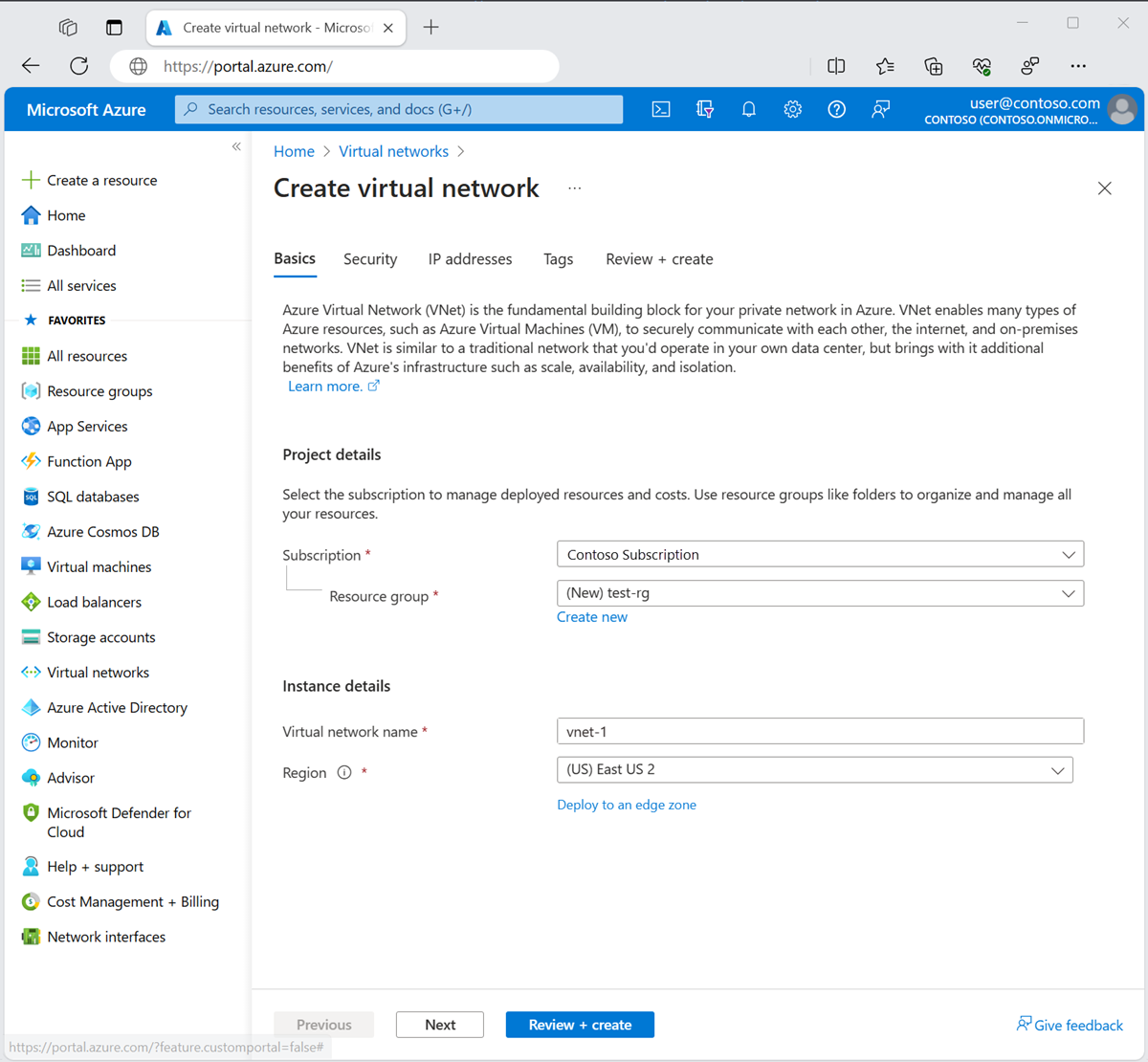
Pilih Berikutnya untuk melanjutkan ke tab Keamanan.
Pilih Next untuk melanjutkan ke tab IP Addresses.
Dalam kotak ruang alamat di Subnets, pilih subnet default.
Di Edit subnet, masukkan atau pilih informasi berikut:
| Setting |
Value |
| Tujuan subnet |
Biarkan pengaturan Default. |
| Name |
Masukkan subnet-1. |
Biarkan pengaturan lainnya pada nilai default-nya. Pilih Simpan.
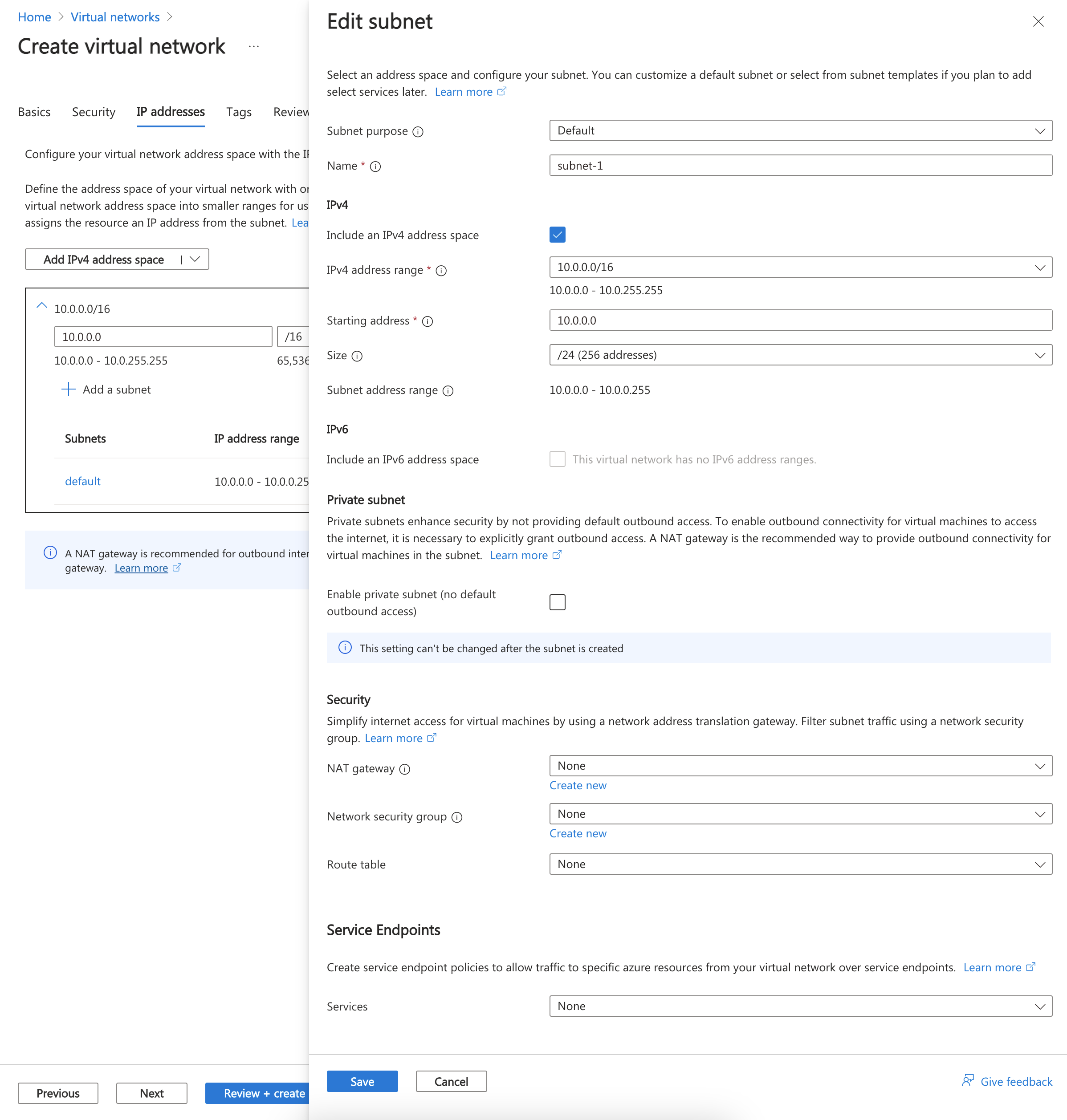
Pilih Simpan.
Pilih Review + create di bagian bawah layar, dan ketika validasi berhasil, pilih Create.
Buat grup sumber daya
Buat grup sumber daya dengan New-AzResourceGroup. Grup sumber daya Azure adalah wadah logis tempat sumber daya Azure dikerahkan dan dikelola.
Berikut adalah contoh yang membuat grup sumber daya bernama test-rg di lokasi eastus2:
$rg = @{
    Name = 'test-rg'
    Location = 'eastus2'
}
New-AzResourceGroup @rg
Buat jaringan virtual
Buat jaringan virtual bernama vnet-1 dengan subnet bernama subnet-1 menggunakan New-AzVirtualNetworkSubnetConfig di test-rg menggunakan New-AzVirtualNetwork.
Ruang alamat IP untuk jaringan virtual adalah 10.0.0.0/16. Subnet dalam jaringan virtual adalah 10.0.0.0/24.
$sub = @{
    Name = 'subnet-1'
    AddressPrefix = '10.0.0.0/24'
}
$subnet = New-AzVirtualNetworkSubnetConfig @sub

$net = @{
    Name = 'vnet-1'
    ResourceGroupName = 'test-rg'
    Location = 'eastus2'
    AddressPrefix = '10.0.0.0/16'
    Subnet = $subnet
}
New-AzVirtualNetwork @net
Buat grup sumber daya
Buat grup sumber daya dengan az group create. Grup sumber daya Azure adalah wadah logis tempat sumber daya Azure dikerahkan dan dikelola.
Contoh berikut membuat grup sumber daya yang bernama test-rg di lokasi eastu2:
az group create \
    --name test-rg \
    --location eastus2
Buat jaringan virtual
Buat jaringan virtual bernama vnet-1 dengan satu subnet bernama subnet-1 di test-rg menggunakan az network vnet create.
az network vnet create \
    --resource-group test-rg \
    --location eastus2 \
    --name vnet-1 \
    --address-prefix 10.0.0.0/16 \
    --subnet-name subnet-1 \
    --subnet-prefix 10.0.0.0/24
Mendelegasikan subnet ke layanan Azure
Di bagian ini, Anda mendelegasikan subnet yang Anda buat di bagian sebelumnya ke layanan Azure.
Masuk ke portal Azure.
Di kotak pencarian di bagian atas portal, masukkan Virtual network. Pilih Jaringan virtual dalam hasil pencarian.
Pilih vnet-1.
Pilih Subnets dalam Pengaturan.
Pilih subnet-1.
Masukkan atau pilih informasi berikut:
| Setting |
Value |
|
DELEGASI SUBNET |
|
| Mendelegasikan subnet ke layanan |
Pilih layanan yang ingin Anda delegasikan subnetnya. Misalnya, Microsoft.Sql/managedInstances. |
Pilih Simpan.
Gunakan Add-AzDelegation untuk memperbarui subnet bernama subnet-1 dengan delegasi bernama myDelegation ke layanan Azure. Dalam contoh ini Microsoft.Sql/managedInstances digunakan untuk delegasi contoh.
$net = @{
    Name = 'vnet-1'
    ResourceGroupName = 'test-rg'
}
$vnet = Get-AzVirtualNetwork @net

$sub = @{
    Name = 'subnet-1'
    VirtualNetwork = $vnet
}
$subnet = Get-AzVirtualNetworkSubnetConfig @sub

$del = @{
    Name = 'myDelegation'
    ServiceName = 'Microsoft.Sql/managedInstances'
    Subnet = $subnet
}
$subnet = Add-AzDelegation @del

Set-AzVirtualNetwork -VirtualNetwork $vnet
Gunakan Get-AzDelegation untuk memverifikasi delegasi.
$sub = @{
    Name = 'vnet-1'
    ResourceGroupName = 'test-rg'
}
$subnet = Get-AzVirtualNetwork @sub | Get-AzVirtualNetworkSubnetConfig -Name 'subnet-1'

$dg = @{
    Name ='myDelegation'
    Subnet = $subnet
}
Get-AzDelegation @dg
  ProvisioningState : Succeeded
  ServiceName       : Microsoft.Sql/managedInstances
  Actions           : {Microsoft.Network/virtualNetworks/subnets/join/action}
  Name              : myDelegation
  Etag              : W/"9cba4b0e-2ceb-444b-b553-454f8da07d8a"
  Id                : /subscriptions/aaaa0a0a-bb1b-cc2c-dd3d-eeeeee4e4e4e/resourceGroups/test-rg/providers/Microsoft.Network/virtualNetworks/vnet-1/subnets/subnet-1/delegations/myDelegation
Gunakan az network virtual network subnet update untuk memperbarui subnet bernama subnet-1 dengan delegasi ke layanan Azure. Dalam contoh ini Microsoft.Sql/managedInstances digunakan untuk delegasi contoh.
az network vnet subnet update \
    --resource-group test-rg \
    --name subnet-1 \
    --vnet-name vnet-1 \
    --delegations Microsoft.Sql/managedInstances
Untuk memverifikasi bahwa delegasi telah diterapkan, gunakan az network vnet subnet show. Verifikasi bahwa layanan didelegasikan ke subnet dalam properti serviceName:
az network vnet subnet show \
    --resource-group test-rg \
    --name subnet-1 \
    --vnet-name vnet-1 \
    --query delegations
[
  {
    "actions": [
      "Microsoft.Network/virtualNetworks/subnets/join/action",
      "Microsoft.Network/virtualNetworks/subnets/prepareNetworkPolicies/action",
      "Microsoft.Network/virtualNetworks/subnets/unprepareNetworkPolicies/action"
    ],
    "etag": "W/\"30184721-8945-4e4f-9cc3-aa16b26589ac\"",
    "id": "/subscriptions/bbbb1b1b-cc2c-dd3d-ee4e-ffffff5f5f5f/resourceGroups/test-rg/providers/Microsoft.Network/virtualNetworks/vnet-1/subnets/subnet-1/delegations/0",
    "name": "0",
    "provisioningState": "Succeeded",
    "resourceGroup": "test-rg",
    "serviceName": "Microsoft.Sql/managedInstances",
    "type": "Microsoft.Network/virtualNetworks/subnets/delegations"
  }
]
Hapus delegasi subnet dari layanan Azure
Dalam bagian ini, Anda menghapus delegasi subnet untuk layanan Azure.
Masuk ke portal Azure.
Di kotak pencarian di bagian atas portal, masukkan Virtual network. Pilih Jaringan virtual dalam hasil pencarian.
Pilih vnet-1.
Pilih Subnets dalam Pengaturan.
Pilih subnet-1.
Masukkan atau pilih informasi berikut:
| Setting |
Value |
|
DELEGASI SUBNET |
|
| Mendelegasikan subnet ke layanan |
Pilih Tidak ada. |
Pilih Simpan.
Gunakan Remove-AzDelegation untuk menghapus delegasi dari subnet yang bernama subnet-1:
$net = @{
    Name = 'vnet-1'
    ResourceGroupName = 'test-rg'
}
$vnet = Get-AzVirtualNetwork @net

$sub = @{
    Name = 'subnet-1'
    VirtualNetwork = $vnet
}
$subnet = Get-AzVirtualNetworkSubnetConfig @sub

$del = @{
    Name = 'myDelegation'
    Subnet = $subnet
}
$subnet = Remove-AzDelegation @del

Set-AzVirtualNetwork -VirtualNetwork $vnet
Gunakan Get-AzDelegation untuk memverifikasi bahwa delegasi telah dihapus.
$sub = @{
    Name = 'vnet-1'
    ResourceGroupName = 'test-rg'
}
$subnet = Get-AzVirtualNetwork @sub | Get-AzVirtualNetworkSubnetConfig -Name 'subnet-1'

$dg = @{
    Name ='myDelegation'
    Subnet = $subnet
}
Get-AzDelegation @dg
Get-AzDelegation: Sequence contains no matching element
Gunakan az network vnet subnet update untuk menghapus delegasi dari subnet yang bernama subnet-1:
az network vnet subnet update \
    --resource-group test-rg \
    --name subnet-1 \
    --vnet-name vnet-1 \
    --remove delegations
Untuk memverifikasi bahwa delegasi telah dihapus, gunakan az network vnet subnet show. Pastikan layanan telah dihapus dari subnet dalam properti serviceName:
az network vnet subnet show \
    --resource-group test-rg \
    --name subnet-1 \
    --vnet-name vnet-1 \
    --query delegations
Output dari perintah adalah tanda kurung kosong.
[]
Setelah Anda selesai menggunakan sumber daya yang Anda buat, Anda dapat menghapus kelompok sumber daya beserta semua sumber dayanya.
Di portal Azure, cari dan pilih Grup sumber daya.
Pada halaman Resource groups, pilih kelompok sumber daya test-rg.
Pada halaman test-rg, pilih Hapus grup sumber daya.
Masukkan test-rg pada Masukkan nama grup sumber daya untuk mengonfirmasi penghapusan, lalu pilih Hapus.
Langkah selanjutnya

