Catatan
Akses ke halaman ini memerlukan otorisasi. Anda dapat mencoba masuk atau mengubah direktori.
Akses ke halaman ini memerlukan otorisasi. Anda dapat mencoba mengubah direktori.
Berlaku untuk: SQL ServerAzure SQL DatabaseAzure SQL Managed InstanceAzure Synapse AnalyticsSistem Platform Analitik (PDW)Database SQL di Microsoft Fabric

Ketika Anda mencoba menyambungkan tanpa menentukan informasi yang cukup, driver OLE DB menampilkan kotak dialog Masuk SQL Server.
Catatan
Perilaku permintaan Dialog Masuk SQL Server dikontrol oleh DBPROP_INIT_PROMPT properti inisialisasi. Untuk informasi selengkapnya, lihat:
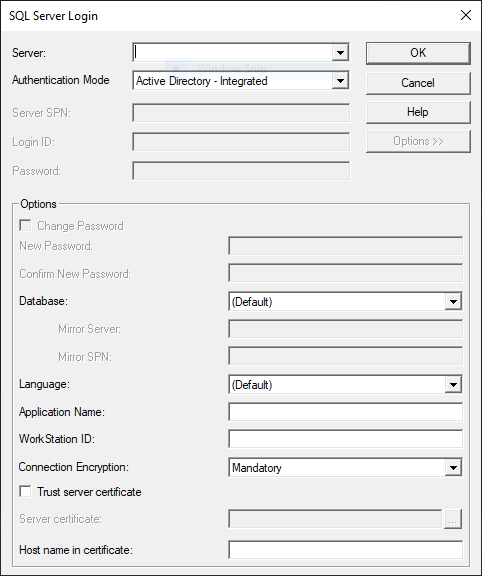
Opsi
Server
Nama instans SQL Server di jaringan Anda. Pilih nama server/instans dari daftar, atau ketik nama <server>\<instance> ke dalam kotak Server. Secara opsional, Anda dapat membuat alias server di komputer klien menggunakan Pengelola Konfigurasi SQL Server, dan mengetikkan nama tersebut di kotak Server.
Anda dapat memasukkan (local) saat menggunakan komputer yang sama dengan SQL Server. Anda kemudian dapat terhubung ke instans lokal SQL Server, bahkan saat menjalankan versi SQL Server yang tidak berjaringan.
Untuk informasi selengkapnya tentang nama server untuk berbagai jenis jaringan, lihat Panduan penginstalan SQL Server.
Mode Autentikasi
Anda dapat memilih opsi autentikasi berikut dari daftar dropdown:
| Nilai | Deskripsi |
|---|---|
| Autentikasi Windows | Autentikasi ke SQL Server menggunakan kredensial akun Windows pengguna yang saat ini masuk. |
| Autentikasi SQL Server | Autentikasi menggunakan nama pengguna dan kata sandi SQL. |
| Direktori Aktif - Terintegrasi | Autentikasi Windows terintegrasi melalui ID Microsoft Entra. Mode ini digunakan untuk autentikasi Windows di lingkungan Direktori Aktif yang digabungkan dengan ID Microsoft Entra. |
| Direktori Aktif - Kata Sandi | Autentikasi nama pengguna dan kata sandi dengan identitas Microsoft Entra. |
| Direktori Aktif - Universal dengan dukungan MFA | Autentikasi interaktif dengan identitas Microsoft Entra. Mode ini mendukung autentikasi multifaktor Microsoft Entra. |
| Direktori Aktif - Perwakilan Layanan | Autentikasi dengan perwakilan layanan Microsoft Entra. ID masuk harus diatur ke ID aplikasi (klien). Kata sandi harus diatur ke rahasia aplikasi (klien). |
Server SPN
Jika Anda menggunakan koneksi tepercaya, Anda dapat menentukan nama perwakilan layanan (SPN) untuk server.
ID Masuk
Menentukan ID masuk yang akan digunakan untuk koneksi. Kotak teks ID Masuk hanya diaktifkan jika Mode Autentikasi diatur ke Autentikasi SQL Server, Direktori Aktif - Kata Sandi, Direktori Aktif - Universal dengan dukungan MFA, atau Direktori Aktif - Perwakilan Layanan.
Kata sandi
Menentukan kata sandi yang digunakan untuk koneksi. Kotak teks kata sandi hanya diaktifkan jika Mode Autentikasi diatur ke Autentikasi SQL Server, Direktori Aktif - Kata Sandi, atau Direktori Aktif - Perwakilan Layanan.
Opsi
Menampilkan atau menyembunyikan grup Opsi . Tombol Opsi diaktifkan jika Server memiliki nilai.
Ganti Kata Sandi
Saat dicentang, aktifkan kotak teks Kata Sandi Baru dan Konfirmasi Kata Sandi Baru.
Kata Sandi Baru
Menentukan kata sandi baru.
Konfirmasi Kata Sandi Baru
Menentukan kata sandi baru untuk kedua kalinya, untuk konfirmasi.
Database
Pilih atau ketik database default yang akan digunakan pada koneksi. Pengaturan ini mengambil alih database default yang ditentukan untuk masuk di server. Jika tidak ada database yang ditentukan, koneksi menggunakan database default yang ditentukan untuk masuk di server.
Server Cermin
Menentukan nama mitra failover database yang akan dicerminkan.
SpN Cermin
Secara opsional, Anda dapat menentukan SPN untuk server cermin. SPN untuk server cermin digunakan untuk autentikasi timbal balik antara klien dan server.
Bahasa
Menentukan bahasa nasional yang akan digunakan untuk pesan sistem SQL Server. Komputer yang menjalankan SQL Server harus memiliki bahasa yang terinstal. Pengaturan ini mengambil alih bahasa default yang ditentukan untuk masuk di server. Jika tidak ada bahasa yang ditentukan, koneksi menggunakan bahasa default yang ditentukan untuk masuk di server.
Nama Aplikasi
Menentukan nama aplikasi yang akan disimpan dalam program_name kolom di baris untuk koneksi ini di sys.sysprocesses.
ID Stasiun Kerja
Menentukan ID stasiun kerja yang akan disimpan di kolom hostname dalam baris untuk koneksi ini di sys.sysprocesses.
Enkripsi koneksi
Saat Wajib atau Ketat, data yang diteruskan melalui koneksi akan dienkripsi. Opsi Ketat juga mengenkripsi paket PRELOGIN. Opsi ini hanya tersedia untuk versi 19.x.x.
Gunakan enkripsi yang kuat untuk data
Ketika dicentang, data yang diteruskan melalui koneksi akan dienkripsi. Opsi ini hanya tersedia untuk versi 18.x.x.
Percayai sertifikat server
Ketika tidak dicentang, sertifikat server akan divalidasi. Sertifikat server harus memiliki nama host server yang benar dan dikeluarkan oleh otoritas sertifikat tepercaya.
Sertifikat server
Menentukan jalur ke file sertifikat yang cocok dengan sertifikat SQL Server TLS/SSL. Opsi ini hanya dapat digunakan ketika Enkripsi ketat diaktifkan.
Ketik jalur lengkap ke file sertifikat dalam kotak teks berlabel Sertifikat server, atau pilih tombol ... untuk menelusuri file sertifikat. Opsi ini hanya tersedia dalam versi 19.2+.
Nama host dalam sertifikat
Nama host yang akan digunakan dalam memvalidasi sertifikat SQL Server TLS/SSL. Jika tidak diatur, driver menggunakan nama server pada URL koneksi sebagai nama host untuk memvalidasi sertifikat SQL Server TLS/SSL. Opsi ini hanya tersedia dalam versi 19+.
Catatan
Saat menggunakan mode Autentikasi Windows atau Autentikasi SQL Server , sertifikat server Kepercayaan hanya dipertimbangkan saat opsi Gunakan enkripsi yang kuat untuk data diaktifkan.