Catatan
Akses ke halaman ini memerlukan otorisasi. Anda dapat mencoba masuk atau mengubah direktori.
Akses ke halaman ini memerlukan otorisasi. Anda dapat mencoba mengubah direktori.
Berlaku untuk: SQL Server SSIS Integration Runtime di Azure Data Factory
Dengan pengelola koneksi Teradata, Anda dapat mengaktifkan paket untuk mengekstrak data dari database Teradata dan memuat data ke database Teradata.
Anda mengatur properti manajer ConnectionManagerType koneksi Teradata ke TERADATA.
Mengonfigurasi manajer koneksi Teradata
Perubahan konfigurasi pengelola koneksi diselesaikan oleh Layanan Integrasi saat runtime. Untuk menambahkan koneksi ke sumber data Teradata, lengkapi informasi di panel Teradata Pengelola Sambungan Editor.
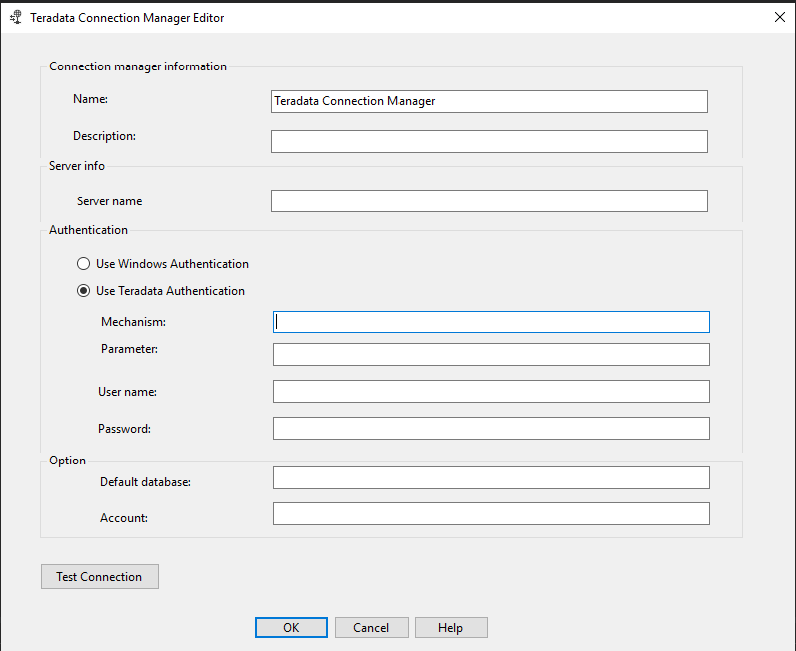
Di kotak Nama, masukkan nama koneksi. Nama defaultnya adalah Teradata Pengelola Sambungan.
(Opsional) Dalam kotak Deskripsi , masukkan deskripsi koneksi.
Dalam kotak Nama server, masukkan nama server Teradata untuk disambungkan.
Di bawah Autentikasi, lakukan salah satu hal berikut ini:
- Untuk menggunakan autentikasi Windows, pilih Gunakan Autentikasi Windows. Ini setara dengan memilih Gunakan Autentikasi Teradata dan menentukan
KRB5dalam Mekanisme. - Untuk menggunakan autentikasi database Teradata, pilih Gunakan Autentikasi Teradata, lalu masukkan kredensial berikut untuk jenis autentikasi ini:
- Dalam kotak Mekanisme , masukkan mekanisme pemeriksaan keamanan yang ingin Anda gunakan. Nilai mekanisme yang valid termasuk TD1, TD2, LDAP, KRB5, KRB5C, NTLM, dan NTLMC. Saat ini, hanya
TD2yang diuji dan didukung secara resmi. - Dalam kotak Parameter , masukkan jenis parameter yang diperlukan untuk mekanisme pemeriksaan keamanan yang telah Anda masukkan.
- Dalam kotak Nama pengguna, masukkan nama pengguna yang Anda gunakan untuk menyambungkan ke database Teradata.
- Dalam kotak Kata Sandi , masukkan kata sandi database Teradata pengguna.
- Dalam kotak Mekanisme , masukkan mekanisme pemeriksaan keamanan yang ingin Anda gunakan. Nilai mekanisme yang valid termasuk TD1, TD2, LDAP, KRB5, KRB5C, NTLM, dan NTLMC. Saat ini, hanya
- Untuk menggunakan autentikasi Windows, pilih Gunakan Autentikasi Windows. Ini setara dengan memilih Gunakan Autentikasi Teradata dan menentukan
(Opsional) Di daftar drop-down Database default, pilih database Teradata yang akan disambungkan. Jika izin akses database ini salah, kesalahan ditampilkan, dan Anda kemudian dapat memasukkan nama database secara manual.
(Opsional) Dalam kotak Akun , masukkan nama akun yang sesuai dengan nama pengguna. Jika nilai ini kosong, akun untuk pemilik langsung database digunakan.
Pilih OK.
Properti kustom
Properti UseUTF8CharSet kustom menentukan apakah set karakter UTF-8 digunakan. Nilai defaultnya adalah True.
Untuk mengatur properti:
- Buka SQL Server Data Tools (SSDT).
- Di area Pengelola Sambungan, klik kanan Pengelola Sambungan Teradata, lalu pilih Properti.
- Di panel Properti , untuk
UseUTF8CharSetproperti , pilih Benar atau Salah.
Memecahkan masalah manajer koneksi Teradata
Untuk mencatat panggilan pengelola koneksi Teradata ke driver Teradata Open Database Connectivity (ODBC), aktifkan pelacakan ODBC Windows di Administrator Sumber Data ODBC Windows.