Catatan
Akses ke halaman ini memerlukan otorisasi. Anda dapat mencoba masuk atau mengubah direktori.
Akses ke halaman ini memerlukan otorisasi. Anda dapat mencoba mengubah direktori.
Berlaku untuk: SQL Server SSIS Integration Runtime di Azure Data Factory
Setelah menentukan data yang ingin Anda salin, Anda dapat mengklik Pratinjau secara opsional untuk membuka kotak dialog Pratinjau Data. Di halaman ini, Anda dapat mempratinjau hingga 200 baris data sampel dari sumber data Anda. Ini mengonfirmasi bahwa wizard akan menyalin data yang ingin Anda salin.
Cuplikan layar halaman Data Pratinjau
Cuplikan layar berikut ini memperlihatkan kotak dialog Pratinjau Data wizard.
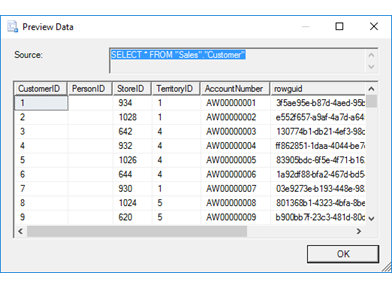
Pratinjau data sampel
Sumber
Menampilkan kueri yang digunakan wizard untuk memuat data dari sumber data.
Jika Anda memilih tabel untuk disalin , bidang Sumber menampilkan SELECT * FROM <table> kueri alih-alih nama tabel.
Contoh kisi data
Menampilkan hingga 200 baris data sampel yang dikembalikan kueri dari sumber data.
Itu tidak benar, aku ingin mengubah sesuatu
Setelah mempratinjau data, Anda mungkin ingin mengubah opsi yang Anda pilih di halaman panduan sebelumnya. Untuk membuat perubahan ini, klik OK untuk kembali ke halaman Pilih Tabel sumber dan Tampilan , lalu klik Kembali untuk kembali ke halaman sebelumnya di mana Anda bisa mengubah pilihan Anda.
Apa selanjutnya?
Setelah Anda mempratinjau data yang akan Anda salin dan klik OK, kotak dialog Pratinjau Data mengembalikan Anda ke halaman Pilih Tabel sumber dan Tampilan atau halaman KonfigurasiKan Tujuan File Datar. Untuk informasi selengkapnya, lihat Memilih Tabel Sumber dan Tampilan atau Mengonfigurasi Tujuan File Datar.
Lihat juga
Mulai menggunakan contoh sederhana Panduan Impor dan Ekspor ini