Catatan
Akses ke halaman ini memerlukan otorisasi. Anda dapat mencoba masuk atau mengubah direktori.
Akses ke halaman ini memerlukan otorisasi. Anda dapat mencoba mengubah direktori.
Berlaku untuk: SQL Server SSIS Integration Runtime di Azure Data Factory
Setelah Anda menentukan bahwa Anda ingin menyalin seluruh tabel, atau setelah Anda menyediakan kueri, Wizard Impor dan Ekspor SQL Server memperlihatkan Pilih Tabel dan Tampilan Sumber. Pada halaman ini, Anda memilih tabel dan tampilan yang sudah ada yang ingin Anda salin. Kemudian Anda memetakan tabel sumber ke tabel tujuan baru atau yang sudah ada. Secara opsional, Anda juga meninjau pemetaan masing-masing kolom dan pratinjau data sampel.
Tip
Jika Anda harus menyalin lebih dari satu database SQL Server, atau objek database SQL Server selain tabel dan tampilan, gunakan Wizard Salin Database alih-alih Wizard Impor dan Ekspor. Untuk informasi selengkapnya, lihat Menggunakan Wizard Salin Database.
Cuplikan layar - Jika Anda akan menyalin tabel
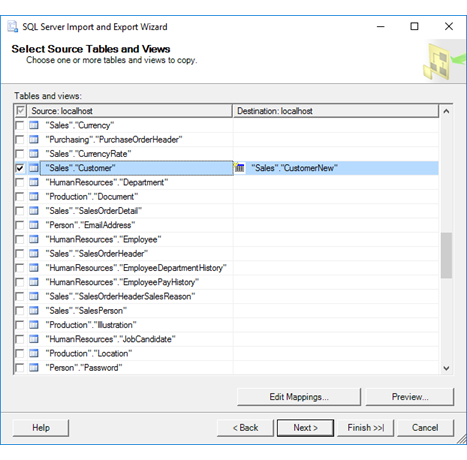
Cuplikan layar berikut ini memperlihatkan contoh halaman Pilih Tabel Sumber dan Tampilan panduan saat Sebelumnya Anda memilih opsi Salin data dari satu atau beberapa tabel atau tampilan pada halaman Tentukan Salinan Tabel atau Kueri . Dalam daftar, Anda akan melihat semua tabel dan tampilan yang tersedia dari sumber data.
Dalam contoh ini, daftar Sumber berisi semua tabel dalam database sampel AdventureWorks. Baris yang dipilih menunjukkan bahwa pengguna ingin menyalin tabel Sales.Customer dari sumber ke tabel Sales.CustomerNew baru di tujuan.
Cuplikan layar - Jika Anda memberikan kueri
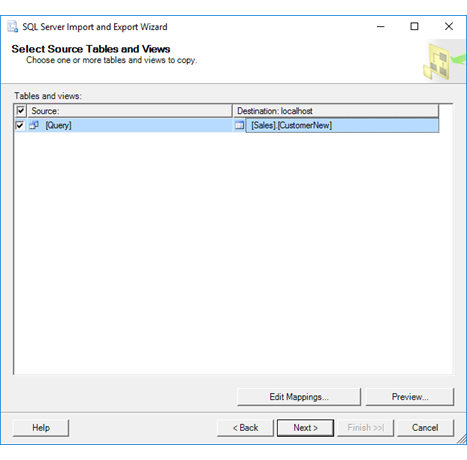
Cuplikan layar berikut ini memperlihatkan contoh halaman Pilih Tabel Sumber dan Tampilan panduan saat sebelumnya Anda memilih opsi Tulis kueri untuk menentukan data yang akan ditransfer pada halaman Tentukan Salinan Tabel atau Kueri . Daftar Sumber hanya berisi satu baris, di mana item bernama [Query] mewakili kueri yang Anda sediakan di halaman Sediakan Kueri Sumber.
Dalam contoh ini, pengguna ingin menyalin hasil kueri dari sumber ke tabel Sales.CustomerNew di tujuan.
Pilih tabel sumber dan tujuan
Sumber
Menggunakan kotak centang, pilih dari daftar tabel dan tampilan yang tersedia untuk disalin ke tujuan. Secara default, data dari sumber data disalin tanpa perubahan. Jika Anda membuat tabel tujuan baru, skema untuk tabel baru - yaitu, daftar kolom dan propertinya - juga disalin tanpa perubahan dari sumber data.
Jika Anda memberikan kueri, daftar hanya berisi satu item dengan nama [Query].
Tujuan
Pilih tabel tujuan dari daftar untuk setiap tabel atau kueri sumber, atau masukkan nama tabel baru yang ingin Anda buat panduannya. Jika Anda memilih tabel tujuan yang sudah ada, tabel harus memiliki kolom dengan tipe data yang kompatibel dengan data sumber.
Catatan
Jika Anda menjeda pada titik ini dalam wizard untuk membuat tabel baru secara manual di database tujuan dengan menggunakan alat eksternal (seperti SQL Server Management Studio), tabel baru tidak segera terlihat dalam daftar tabel tujuan yang tersedia. Untuk merefresh daftar tabel tujuan, kembali ke halaman Pilih Tujuan , pilih kembali database tujuan untuk menyegarkan daftar tabel dan tampilan yang tersedia, lalu maju lagi ke halaman Pilih Tabel sumber dan Tampilan .
Secara opsional, tinjau pemetaan kolom dan pratinjau data
Mengedit pemetaan
Secara opsional, klik Edit pemetaan untuk menampilkan kotak dialog Pemetaan Kolom untuk tabel yang dipilih. Gunakan kotak dialog Pemetaan Kolom untuk melakukan hal-hal berikut,
- Tinjau pemetaan kolom individual antara sumber dan tujuan.
- Salin hanya subset kolom dengan memilih abaikan untuk kolom yang tidak ingin Anda salin.
Untuk informasi selengkapnya, lihat Pemetaan Kolom.
Pratinjau
Secara opsional, klik Pratinjau untuk mempratinjau hingga 200 baris data sampel dalam kotak dialog Pratinjau Data . Ini mengonfirmasi bahwa wizard akan menyalin data yang ingin Anda salin. Untuk informasi selengkapnya, lihat Pratinjau Data.
Setelah mempratinjau data, Anda mungkin ingin mengubah opsi yang Anda pilih di halaman panduan sebelumnya. Untuk membuat perubahan ini, kembali ke halaman Pilih Tabel sumber dan Tampilan , lalu klik Kembali untuk kembali ke halaman sebelumnya tempat Anda bisa mengubah pilihan Anda.
Pilih tabel sumber dan tujuan untuk Excel
Penting
Untuk informasi mendetail tentang menyambungkan ke file Excel, dan tentang batasan dan masalah yang diketahui untuk memuat data dari atau ke file Excel, lihat Memuat data dari atau ke Excel dengan SQL Server Integration Services (SSIS).
Tabel sumber Excel
Daftar tabel sumber dan tampilan untuk sumber data Excel menyertakan dua tipe objek Excel.
- Lembar kerja. Nama lembar kerja diikuti dengan tanda dolar ($) - misalnya, 'Sheet1$'.
- Rentang bernama. Rentang bernama, jika ada, dicantumkan menurut nama.
Jika Anda ingin memuat data dari atau ke rentang sel tertentu yang tidak disebutkan namanya - misalnya, dari atau ke [Sheet1$A1:B4], Anda harus menulis kueri. Kembali ke halaman Tentukan Salinan Tabel atau Kueri dan pilih Tulis kueri untuk menentukan data yang akan ditransfer.
Tabel tujuan Excel
Jika Anda mengekspor data ke Excel, Anda bisa menentukan tujuan dengan salah satu dari tiga cara berikut.
- Worksheet. Untuk menentukan lembar kerja, tambahkan karakter $ ke akhir nama lembar dan tambahkan pemisah di sekitar string - misalnya, [Sheet1$].
- Rentang bernama. Untuk menentukan rentang bernama, cukup gunakan nama rentang - misalnya, MyDataRange.
- Rentang yang tidak disebutkan namanya. Untuk menentukan rentang sel yang belum Anda beri nama, tambahkan karakter $ ke akhir nama lembar, tambahkan spesifikasi rentang, dan tambahkan pemisah di sekitar string - misalnya, [Sheet1$A1:B4].
Tip
Saat Anda menggunakan Excel sebagai sumber atau tujuan, ada baiknya mengklik Edit Pemetaan dan untuk meninjau pemetaan tipe data di halaman Pemetaan Kolom.
Apa selanjutnya?
Setelah Anda memilih tabel dan tampilan yang ada untuk menyalin dan memetakannya ke tujuannya, halaman berikutnya adalah Simpan dan Jalankan Paket. Pada halaman ini, Anda menentukan apakah Anda ingin segera menjalankan operasi penyalinan. Bergantung pada konfigurasi, Anda mungkin juga dapat menyimpan paket SQL Server Integration Services yang dibuat oleh wizard untuk menyesuaikannya dan menggunakannya kembali nanti. Untuk informasi selengkapnya, lihat Simpan dan Jalankan Paket.
Lihat juga
Mulai menggunakan contoh sederhana Panduan Impor dan Ekspor ini
Memuat data dari atau ke Excel dengan SQL Server Integration Services (SSIS)