Catatan
Akses ke halaman ini memerlukan otorisasi. Anda dapat mencoba masuk atau mengubah direktori.
Akses ke halaman ini memerlukan otorisasi. Anda dapat mencoba mengubah direktori.
Aplikasi ke: SQL Server SSIS Integration Runtime di Azure Data Factory
SSIS Designer adalah alat grafis yang dapat Anda gunakan untuk membuat dan memelihara paket Integration Services. SSIS Designer tersedia di SQL Server Data Tools (SSDT) sebagai bagian dari proyek Integration Services.
Anda bisa menggunakan SSIS Designer untuk melakukan tugas berikut:
Membuat alur kontrol dalam paket.
Membuat aliran data dalam paket.
Menambahkan penanganan aktivitas ke objek paket dan paket.
Menampilkan konten paket.
Saat waktu operasi, memantau progres eksekusi dari paket.
Diagram berikut menunjukkan SSIS Designer dan jendela Kotak Alat .
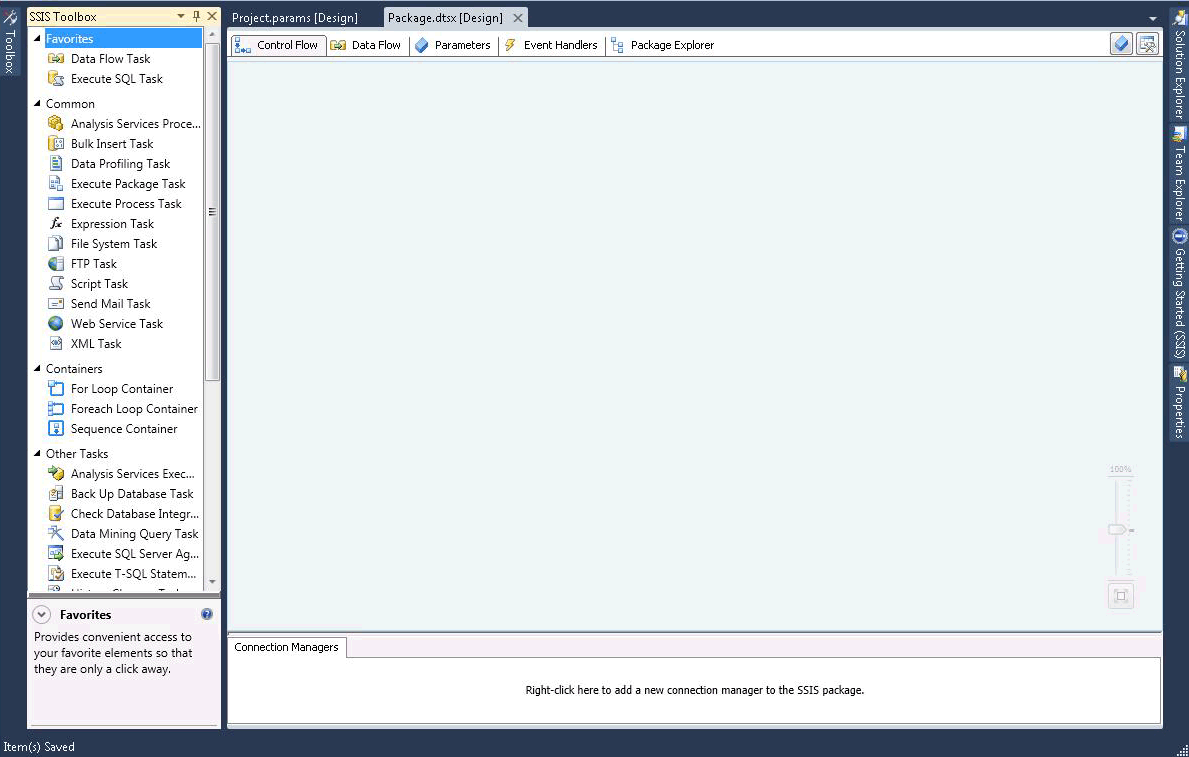
Layanan Integrasi mencakup kotak dialog dan jendela tambahan untuk menambahkan fungsionalitas ke paket, dan SQL Server Data Tools (SSDT) menyediakan kotak dialog dan jendela untuk mengonfigurasi lingkungan pengembangan dan bekerja dengan paket. Untuk informasi selengkapnya, lihat Antarmuka Pengguna Integration Services.
Perancang SSIS tidak memiliki dependensi pada layanan Layanan Integrasi, layanan yang mengelola dan memantau paket, dan tidak diharuskan bahwa layanan berjalan untuk membuat atau memodifikasi paket di SSIS Designer. Namun, jika Anda menghentikan layanan saat SSIS Designer terbuka, Anda tidak dapat lagi membuka kotak dialog yang disediakan SSIS Designer dan Anda mungkin menerima pesan kesalahan "server RPC tidak tersedia." Untuk mengatur ulang Perancang SSIS dan terus bekerja dengan paket, Anda harus menutup perancang, keluar SQL Server Data Tools (SSDT), lalu membuka kembali SQL Server Data Tools (SSDT), proyek Layanan Integrasi, dan paket.
Urungkan dan Ulangi
Anda dapat membatalkan dan mengulangi hingga 20 tindakan di SSIS Designer. Untuk sebuah paket, undo/redo tersedia di tab Control Flow, Data Flow, Event Handlers, Parameters, dan di jendela Variables. Untuk proyek, urungkan/ulangi tersedia di jendela Parameter Proyek.
Anda tidak dapat mengurungkan atau mengulangi perubahan pada Kotak Alat SSIS baru.
Saat Anda membuat perubahan pada komponen menggunakan editor komponen, Anda membatalkan dan menerapkan kembali perubahan sebagai satu set daripada mengurungkan dan menerapkan kembali perubahan individual. Kumpulan perubahan muncul sebagai tindakan tunggal di daftar pilihan batalkan dan ulangi.
Untuk membatalkan tindakan, klik tombol batalkan toolbar, Edit/Batalkan item menu, atau tekan CTRL+Z. Untuk melakukan ulang tindakan, klik tombol toolbar ulang, item menu Edit/Ulangi, atau tekan CTRL + Y. Anda dapat membatalkan dan mengulangi beberapa tindakan dengan mengklik panah di samping tombol toolbar, memilih beberapa tindakan dalam daftar drop-down, lalu mengklik dalam daftar tersebut.
Bagian dalam SSIS Designer
SSIS Designer memiliki lima tab permanen: masing-masing satu untuk membangun alur kontrol paket, aliran data, parameter, dan penanganan aktivitas, dan satu tab untuk melihat konten paket. Pada waktu proses tab keenam muncul yang menunjukkan kemajuan eksekusi paket saat sedang berjalan dan hasil eksekusi setelah selesai.
Selain itu, SSIS Designer menyertakan area Pengelola Sambungan untuk menambahkan dan mengonfigurasi manajer koneksi yang digunakan paket untuk menyambungkan ke data.
Tab Alur Kontrol
Gunakan tab Alur Kontrol dari SSIS Designer untuk membangun alur kontrol dalam paket Layanan Integrasi.
Buat aliran kontrol dengan menyeret objek grafis yang mewakili tugas dan kontainer SSIS dari Toolbox ke tab Alur Kontrol pada permukaan desain, lalu sambungkan objek dengan menyeret konektor dari satu objek ke objek lain. Setiap baris penghubung mewakili batasan prioritas yang menentukan urutan tugas dan kontainer berjalan
Selain itu, Anda dapat menggunakan SSIS Designer untuk menambahkan fungsionalitas berikut dari tab Alur Kontrol:
Menerapkan pengelogan
Membuat konfigurasi paket
Menandatangani paket dengan sertifikat
Mengelola variabel
Menambahkan anotasi
Mengonfigurasi titik henti
Untuk menambahkan fungsi ini ke tugas atau kontainer individual di SSIS Designer, klik kanan objek pada permukaan desain, lalu pilih opsi .
Untuk informasi selengkapnya, lihat Alur Kontrol.
tab Data Flow
Gunakan tab Data Flow SSIS Designer untuk membuat aliran data dalam paket Layanan Integrasi.
Buat aliran data dengan menyeret objek grafis yang mewakili sumber, transformasi, dan tujuan dari Toolbox ke permukaan desain tab Data Flow, lalu sambungkan objek untuk membuat jalur yang menentukan urutan di mana transformasi berjalan.
Klik kanan jalur, lalu klik Penampil Data, untuk menambahkan penampil data untuk melihat data sebelum dan sesudah setiap objek aliran data.
Anda juga dapat menggunakan SSIS Designer untuk menambahkan fungsionalitas berikut dari tab Data Flow:
Mengelola variabel
Menambahkan anotasi
Untuk menambahkan fungsi ini di SSIS Designer, klik kanan permukaan desain, lalu pilih opsi yang Anda inginkan.
Untuk informasi selengkapnya, lihat Data Flow.
Tab Parameter
Parameter Integration Services (SSIS) memungkinkan Anda menetapkan nilai ke properti dalam paket pada saat eksekusi paket. Anda dapat membuat parameter proyek di tingkat proyek dan parameter paket di tingkat paket. Project parameter digunakan untuk menyediakan input eksternal apa pun yang diterima project ke satu atau beberapa paket dalam project. Parameter paket memungkinkan Anda mengubah eksekusi paket tanpa harus mengedit dan menyebarkan ulang paket. Tab ini memungkinkan Anda mengelola parameter paket.
Untuk informasi selengkapnya tentang parameter, lihat Parameter di Integration Services (SSIS).
Penting
Parameter hanya tersedia untuk proyek yang dikembangkan untuk model penyebaran proyek. Oleh karena itu, Anda akan melihat tab Parameter hanya untuk paket yang merupakan bagian dari proyek yang dikonfigurasi untuk menggunakan model penyebaran proyek.
Tab Penanganan Peristiwa
Gunakan tab Penangan Acara SSIS Designer untuk membangun alur kontrol dalam paket Layanan Integrasi. Penangan kejadian dijalankan sebagai respons terhadap peristiwa yang dipicu oleh paket atau oleh tugas atau kontainer dalam paket.
Untuk informasi selengkapnya, lihat Menambahkan Penanganan Aktivitas ke Paket.
Opsi
Eksekusi
Pilih executable yang ingin Anda bangunkan pengendali event. Executable dapat berupa paket, atau tugas atau kontainer dalam paket.
Event handler
Pilih jenis penanganan aktivitas. Buat penanganan kejadian dengan menyeret item dari Kotak Alat.
Hapus
Pilih penanganan aktivitas, dan hapus dari paket dengan mengklik Hapus.
Klik di sini untuk membuat <nama pengendali acara> untuk <nama eksekusi>
Klik untuk membuat penanganan aktivitas.
Buat alur kontrol dengan menyeret objek grafis yang mewakili tugas dan container SSIS dari Kotak Alat ke permukaan desain tab Penanganan Acara, lalu sambungkan objek dengan menggunakan kendala prioritas untuk menentukan urutan di mana mereka dijalankan.
Selain itu, untuk menambahkan anotasi, klik kanan permukaan desain, lalu pada menu, klik Tambahkan Anotasi.
Tab Penjelajah Paket
Gunakan tab Package Explorer dari SSIS Designer untuk melihat tampilan hierarkis semua elemen dalam paket: konfigurasi, koneksi, penanganan aktivitas, objek yang dapat dieksekusi seperti tugas dan kontainer, penyedia log, batasan prioritas, dan variabel. Jika paket berisi tugas Data Flow, tab Package Explorer menyertakan simpul yang berisi tampilan hierarkis komponen data flow.
Klik kanan elemen paket, lalu klik Properti untuk memperlihatkan properti elemen di jendela Properti , atau klik Hapus untuk menghapus elemen.
Untuk informasi lebih lanjut, lihat Melihat Objek Paket.
Tab Kemajuan
Gunakan tab Progress SSIS Designer untuk melihat kemajuan eksekusi paket Layanan Integrasi saat Anda menjalankan paket di SQL Server Data Tools (SSDT). Tab Kemajuan mencantumkan waktu mulai, waktu selesai, dan waktu yang berlalu untuk validasi dan eksekusi paket dan eksekusinya; informasi atau peringatan apa pun untuk paket; pemberitahuan kemajuan; keberhasilan atau kegagalan paket; dan pesan kesalahan apa pun yang dihasilkan selama eksekusi paket.
Untuk mengaktifkan atau menonaktifkan tampilan pesan pada tab Kemajuan , alihkan opsi Pelaporan Kemajuan Debug pada menu SSIS . Menonaktifkan pelaporan kemajuan dapat membantu meningkatkan performa saat menjalankan paket kompleks di SQL Server Data Tools.
Setelah paket berhenti berjalan, tab Kemajuan menjadi tab Hasil Eksekusi.
Area Pengelola Sambungan
Paket menggunakan manajer koneksi untuk menyambungkan ke sumber data seperti file, database relasional, dan server.
Gunakan area Manajer Koneksi di SSIS Designer untuk menambahkan, menghapus, memodifikasi, mengganti nama, serta menyalin dan menempelkan manajer koneksi.
Klik kanan di area ini, lalu pada menu, klik opsi untuk tugas yang ingin Anda lakukan.
Untuk informasi selengkapnya, lihat Integration Services (SSIS) Koneksi dan Membuat Pengelola Sambungan.