Catatan
Akses ke halaman ini memerlukan otorisasi. Anda dapat mencoba masuk atau mengubah direktori.
Akses ke halaman ini memerlukan otorisasi. Anda dapat mencoba mengubah direktori.
Aplikasi ke: SQL Server di Linux
Tutorial ini menjelaskan tugas yang diperlukan untuk menerapkan kluster Linux Pacemaker untuk SQL Server Always On availability group (AG) atau failover cluster instance (FCI). Tidak seperti tumpukan Windows Server/SQL Server yang digabungkan dengan erat, Anda dapat membuat kluster Pacemaker dan mengonfigurasi grup ketersediaan (AG) di Linux sebelum atau sesudah menginstal SQL Server. Setelah kluster dikonfigurasikan, Anda mengonfigurasi integrasi dan resource untuk bagian Pacemaker dari penyebaran AG atau FCI.
Penting
AG dengan jenis kluster None tidak memerlukan kluster Pacemaker dan tidak dapat dikelola oleh Pacemaker.
- Pasang add-on ketersediaan tinggi dan pasang Pacemaker.
- Siapkan simpul untuk Pacemaker (hanya RHEL dan Ubuntu).
- Buat kluster Pacemaker.
- Instal paket SQL Server HA dan SQL Server Agent.
Catatan
Mulai SQL Server 2025 (17.x), SUSE Linux Enterprise Server (SLES) tidak didukung.
Prasyarat
Menginstal plugin keberlanjutan tinggi
Gunakan sintaks berikut untuk menginstal paket yang membentuk add-on ketersediaan tinggi (HA) untuk setiap distribusi Linux.
Daftarkan server menggunakan sintaks berikut. Anda dimintai nama pengguna dan kata sandi yang valid.
sudo subscription-manager registerCantumkan kumpulan yang tersedia untuk pendaftaran.
sudo subscription-manager list --availableUntuk RHEL 10, gunakan perintah berikut:
sudo subscription-manager repos --listDari daftar kumpulan yang tersedia, catat ID kumpulan untuk langganan ketersediaan tinggi.
Jalankan perintah berikut untuk mengaitkan ketersediaan tinggi RHEL dengan langganan. Dalam contoh ini,
<PoolId>adalah ID kumpulan untuk langganan ketersediaan tinggi dari langkah sebelumnya.sudo subscription-manager attach --pool=<PoolID>Aktifkan repositori agar dapat menggunakan add-on ketersediaan tinggi.
RHEL 7
sudo subscription-manager repos --enable=rhel-ha-for-rhel-7-server-rpmsRHEL 8
sudo subscription-manager repos --enable=rhel-8-for-x86_64-highavailability-rpmsRHEL 9
sudo subscription-manager repos --enable=rhel-9-for-x86_64-highavailability-rpmsRHEL 10
sudo subscription-manager repos --enable=rhel-10-for-x86_64-highavailability-rpmsPasang Pacemaker.
sudo yum install pacemaker pcs fence-agents-all resource-agents
Siapkan simpul untuk Pacemaker (khusus RHEL dan Ubuntu)
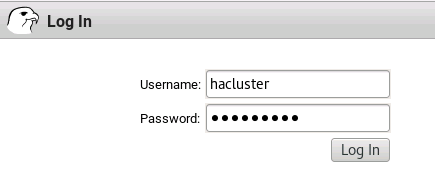
Pacemaker menggunakan pengguna bernama hacluster yang Anda buat pada distribusi. Pada RHEL dan Ubuntu, penginstalan add-on HA membuat pengguna ini.
Pada setiap server yang akan berfungsi sebagai node di kluster Pacemaker, buat kata sandi untuk pengguna yang digunakan kluster. Contohnya menggunakan nama
hacluster, tetapi Anda dapat menggunakan nama apa pun. Semua simpul dalam kluster Pacemaker harus menggunakan nama dan kata sandi yang sama.sudo passwd haclusterPada setiap simpul yang akan menjadi bagian dari kluster Pacemaker, aktifkan dan mulai layanan
pcsddengan perintah berikut (RHEL dan Ubuntu).sudo systemctl enable pcsd sudo systemctl start pcsdKemudian, jalankan perintah berikut untuk memastikan bahwa
pcsdtelah dimulai.sudo systemctl status pcsdAktifkan layanan Pacemaker pada setiap simpul yang mungkin di kluster Pacemaker.
sudo systemctl start pacemakerDi Ubuntu, Anda akan melihat kesalahan berikut.
pacemaker Default-Start contains no runlevels, aborting.Kesalahan ini adalah masalah umum. Terlepas dari kesalahan, mengaktifkan layanan Pacemaker berhasil. Bug ini akan diperbaiki dalam pembaruan di masa mendatang.
Selanjutnya, buat dan mulai kluster Pacemaker. Ada satu perbedaan antara RHEL dan Ubuntu pada langkah ini. Sementara pada kedua distribusi, menginstal
pcsmengonfigurasi file konfigurasi default untuk kluster Pacemaker, pada RHEL, menjalankan perintah ini menghapus konfigurasi yang ada dan membuat kluster baru.
Membuat kluster Pacemaker
Bagian ini menjelaskan cara membuat dan mengonfigurasi kluster untuk setiap distribusi Linux.
Otorisasi simpul. Dalam contoh ini,
<NodeX>adalah nama setiap simpul.RHEL 7
Ganti
<password>dengan kata sandi untukhacluster.sudo pcs cluster auth <Node1 Node2 ... NodeN> -u hacluster -p <password>RHEL 8 dan versi yang lebih baru
Masukkan nama pengguna dan kata sandi
haclustersecara manual saat diminta.sudo pcs host auth <Node1> <Node2> <Node3>Buat kluster. Dalam contoh ini,
PMClusterNameadalah nama yang Anda tetapkan ke kluster Pacemaker.RHEL 7
sudo pcs cluster setup --name <PMClusterName> <Node1> <Node2> <Node3>RHEL 8 dan versi yang lebih baru
sudo pcs cluster setup <PMClusterName> <Node1> <Node2> <Node3>Mulai kluster di semua simpul.
sudo pcs cluster start --allAktifkan kluster agar mulai saat komputer dinyalakan.
sudo pcs cluster enable --allVerifikasi status kluster.
sudo pcs status
Menginstal SQL Server HA
Gunakan perintah berikut untuk menginstal paket SQL Server HA dan SQL Server Agent, jika belum diinstal. Jika Anda menginstal paket HA setelah menginstal SQL Server, Anda harus memulai ulang SQL Server agar perubahan diterapkan. Instruksi ini mengasumsikan bahwa repositori untuk paket Microsoft sudah disiapkan, karena SQL Server harus diinstal pada saat ini.
Jika Anda tidak menggunakan SQL Server Agent untuk pengiriman log atau penggunaan lainnya, Anda tidak perlu memulai atau mengonfigurasinya.
Paket opsional lainnya untuk SQL Server on Linux, SQL Server Full-Text Search (mssql-server-fts) dan SQL Server Integration Services (mssql-server-is), tidak diperlukan untuk ketersediaan tinggi, baik untuk FCI atau AG.
sudo yum install mssql-server-ha
sudo systemctl restart mssql-server
Langkah selanjutnya
Dalam tutorial ini, Anda mempelajari cara menyebarkan kluster Pacemaker untuk SQL Server on Linux. Anda mempelajari cara untuk:
- Pasang add-on ketersediaan tinggi dan pasang Pacemaker.
- Siapkan simpul untuk Pacemaker (hanya RHEL dan Ubuntu).
- Buat kluster Pacemaker.
- Instal paket SQL Server HA dan SQL Server Agent.
Untuk membuat dan mengonfigurasi grup ketersediaan untuk SQL Server on Linux, lihat: