Catatan
Akses ke halaman ini memerlukan otorisasi. Anda dapat mencoba masuk atau mengubah direktori.
Akses ke halaman ini memerlukan otorisasi. Anda dapat mencoba mengubah direktori.
Berlaku untuk: SQL Server 2016 (13.x) dan versi yang lebih baru
Artikel ini menjelaskan cara menginstal SQL Server Pembelajaran Mesin Services di Windows secara offline di komputer tanpa akses internet yang terisolasi di belakang firewall jaringan.
Secara default, penginstal terhubung ke situs unduhan Microsoft untuk mendapatkan komponen yang diperlukan dan diperbarui untuk pembelajaran mesin di SQL Server. Jika batasan firewall mencegah alat penginstal menjangkau situs ini, Anda dapat menggunakan perangkat yang terhubung ke internet untuk mengunduh file, mentransfer file ke server offline, lalu menjalankan penyetelan.
Catatan
Kemampuan fitur dan opsi penginstalan bervariasi di antara versi SQL Server. Gunakan daftar dropdown pemilih versi untuk memilih versi SQL Server yang sesuai.
Analitik dalam database terdiri dari instans mesin database, ditambah komponen tambahan untuk integrasi R dan Python, tergantung pada versi SQL Server.
- Dimulai dengan SQL Server 2022 (16.x), runtime untuk R, Python, dan Java, tidak lagi diinstal dengan Penyiapan SQL. Sebagai gantinya, instal runtime dan paket kustom R dan/atau Python yang Anda inginkan. Oleh karena itu, proses penginstalan offline mirip dengan proses online. Untuk informasi selengkapnya, lihat Menginstal SQL Server 2022 Pembelajaran Mesin Services di Windows atau Menginstal SQL Server 2022 Pembelajaran Mesin Services di Linux.
- SQL Server 2019 mencakup R, Python, dan Java.
- SQL Server 2017 mencakup R dan Python.
- SQL Server 2016 hanya R.
Penginstalan offline SQL Server 2022
Penginstalan offline SQL Server 2022 (16.x) mirip dengan pengalaman penginstalan online.
Gunakan Penyiapan SQL untuk menginstal fitur layanan Pembelajaran Mesin.
Unduh runtime yang diinginkan dan salin ke server penginstalan offline. Runtime kustom untuk SQL Server 2022 (16.x) diinstal pelanggan. File CAB tidak digunakan untuk SQL Server 2022 (16.x).
Unduh paket yang diinginkan dan salin ke server penginstalan offline. Jika tidak, lihat instruksi untuk penginstalan dari Penyiapan SQL dan penginstalan paket kustom yang diinginkan:
Pada server terisolasi, pembelajaran mesin dan fitur khusus bahasa R/Python ditambahkan melalui file CAB.
Penginstalan offline SQL Server 2019
Untuk menginstal SQL Server Pembelajaran Mesin Services (R dan Python) di server yang terisolasi, mulailah dengan mengunduh rilis awal SQL Server dan file CAB yang sesuai untuk dukungan R dan Python. Bahkan jika Anda berencana untuk segera memperbarui server Anda untuk menggunakan pembaruan kumulatif terbaru, rilis awal harus diinstal terlebih dahulu.
Catatan
SQL Server 2019 tidak memiliki paket layanan. Rilis awal adalah satu-satunya garis dasar, dengan melayani melalui pembaruan kumulatif saja.
1 - Unduh CAB 2019
Di komputer yang memiliki koneksi internet, unduh file CAB yang menyediakan fitur R dan Python untuk rilis awal dan media penginstalan untuk SQL Server 2019.
| Lepaskan | Tautan Unduh |
|---|---|
| Microsoft R Buka | SRO_3.5.2.125_1033.cab |
| Microsoft R Server | SRS_9.4.7.25_1033.cab |
| Microsoft Python Open | SPO_4.5.12.120_1033.cab |
| Microsoft Python Server | SPS_9.4.7.25_1033.cab |
Catatan
Fitur Java disertakan dengan media penginstalan SQL Server dan tidak memerlukan file CAB terpisah.
2 - Dapatkan media penginstalan SQL Server 2019
Pada komputer yang memiliki koneksi internet, luncurkan Penyetelan SQL Server 2019 dari media penginstalan Anda.
Klik dua kali penyetelan dan pilih jenis penginstalan Unduh Media . Dengan opsi ini, penyiapan membuat file .iso lokal (atau .cab) yang berisi media penginstalan.
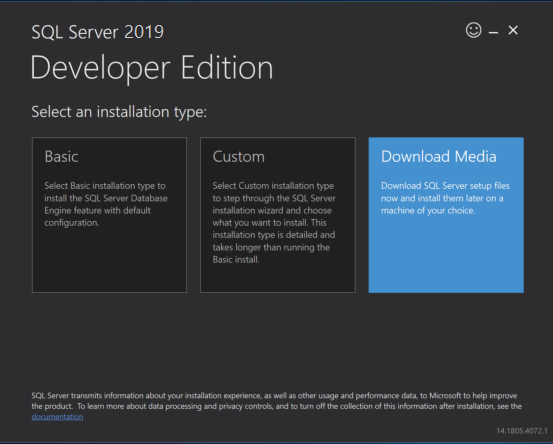
Pada server terisolasi, pembelajaran mesin dan fitur khusus bahasa R/Python ditambahkan melalui file CAB.
Penginstalan offline SQL Server 2017
Untuk menginstal SQL Server Pembelajaran Mesin Services (R dan Python) di server yang terisolasi, mulailah dengan mengunduh rilis awal SQL Server dan file CAB yang sesuai untuk dukungan R dan Python. Bahkan jika Anda berencana untuk segera memperbarui server Anda untuk menggunakan pembaruan kumulatif terbaru, rilis awal harus diinstal terlebih dahulu.
Catatan
SQL Server 2017 tidak memiliki paket layanan. Ini adalah rilis pertama SQL Server yang menggunakan rilis awal sebagai satu-satunya garis dasar, dengan melayani melalui pembaruan kumulatif saja.
1 - Unduh CAB 2017
Di komputer yang memiliki koneksi internet, unduh file CAB yang menyediakan fitur R dan Python untuk rilis awal dan media penginstalan untuk SQL Server 2017.
| Lepaskan | Tautan Unduh |
|---|---|
| Microsoft R Buka | SRO_3.3.3.24_1033.cab |
| Microsoft R Server | SRS_9.2.0.24_1033.cab |
| Microsoft Python Open | SPO_9.2.0.24_1033.cab |
| Microsoft Python Server | SPS_9.2.0.24_1033.cab |
2 - Dapatkan media penginstalan SQL Server 2017
Di komputer yang memiliki koneksi internet, luncurkan Penyetelan SQL Server 2017 dari media penginstalan Anda.
Klik dua kali penyetelan dan pilih jenis penginstalan Unduh Media . Dengan opsi ini, penyiapan membuat file .iso lokal (atau .cab) yang berisi media penginstalan.
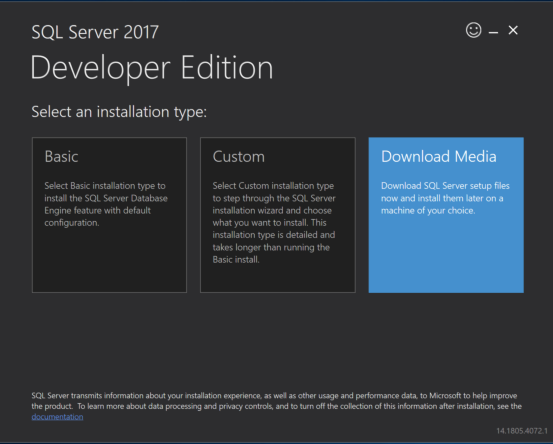
Pada server terisolasi, pembelajaran mesin dan fitur khusus bahasa R ditambahkan melalui file CAB.
Penginstalan offline SQL Server 2016
Analitik dalam database SQL Server 2016 hanya untuk R, dengan hanya dua file CAB untuk paket produk dan distribusi R sumber terbuka Microsoft. Mulailah dengan menginstal salah satu rilis ini: RTM, SP 1, SP 2. Setelah instalasi dasar diberlakukan, pembaruan kumulatif dapat diterapkan sebagai langkah berikutnya.
Di komputer yang memiliki koneksi internet, unduh file CAB yang digunakan oleh penyiapan untuk menginstal analitik dalam database di SQL Server 2016.
1 - Unduh CAB 2016
| Lepaskan | Microsoft R Buka | Microsoft R Server |
|---|---|---|
| SQL Server 2016 RTM | SRO_3.2.2.803_1033.cab | SRS_8.0.3.0_1033.cab |
| SQL Server 2016 SP 1 | SRO_3.2.2.15000_1033.cab | SRS_8.0.3.15000_1033.cab |
| SQL Server 2016 SP 2 | SRO_3.2.2.16000_1033.cab | SRS_8.0.3.17000_1033.cab |
2 - Media penginstalan SQL Server 2016
Anda dapat menginstal SQL Server 2016 RTM, SP 1, atau SP 2 sebagai penginstalan pertama Anda di komputer target. Salah satu versi ini dapat menerima pembaruan kumulatif. Temukan aplikasi Penyiapan SQL Server 2016 di media penginstalan Anda.
Mentransfer file
Salin media penginstalan SQL Server (.iso atau .cab) dan file CAB analitik dalam database ke komputer target. Tempatkan file CAB dan file media penginstalan di folder yang sama pada komputer target, seperti folder %TEMP% pengguna penyiapan.
Folder %TEMP% diperlukan untuk file Python CAB. Untuk R, Anda dapat menggunakan %TEMP% atau mengatur myrcachedirectory parameter ke jalur CAB.
Jalankan Penyetelan
Saat Anda menjalankan Penyetelan SQL Server pada komputer yang terputus dari internet, Penyetelan menambahkan halaman penginstalan Offline ke wizard sehingga Anda bisa menentukan lokasi file CAB yang Anda salin di langkah sebelumnya.
Untuk memulai penginstalan, klik dua kali file .iso atau .cab untuk mengakses media penginstalan. Anda akan melihat file setup.exe .
Klik kanan setup.exe dan jalankan sebagai administrator.
Saat wizard penyetelan menampilkan halaman lisensi untuk komponen R atau Python sumber terbuka, pilih Terima. Penerimaan persyaratan lisensi memungkinkan Anda untuk melanjutkan ke langkah berikutnya.
Saat Anda masuk ke halaman Penginstalan Offline, di Jalur Penginstalan, tentukan folder yang berisi file CAB yang Anda salin sebelumnya.
Lanjutkan mengikuti perintah di layar untuk menyelesaikan penginstalan.
Menerapkan pembaruan kumulatif
Kami menyarankan agar Anda menerapkan pembaruan kumulatif terbaru ke mesin database dan komponen pembelajaran mesin.
Mulailah dengan instans garis besar. Anda hanya dapat menerapkan pembaruan kumulatif ke penginstalan yang ada dari rilis awal SQL Server.
Pada perangkat yang terhubung ke internet, buka daftar pembaruan kumulatif untuk versi SQL Server Anda. Lihat Menentukan versi, edisi, dan tingkat pembaruan SQL Server dan komponennya.
Pilih pembaruan kumulatif terbaru untuk mengunduh executable.
Transfer semua berkas ke folder yang sama pada komputer luring.
Jalankan Penyiapan SQL. Terima ketentuan lisensi, dan pada halaman Pilihan fitur, tinjau fitur yang pembaruan kumulatifnya diterapkan. Anda akan melihat setiap fitur yang diinstal untuk instans saat ini, termasuk fitur pembelajaran mesin.
Pembaruan kumulatif diinstal melalui program Penyetelan.
Mulailah dengan instans garis besar. Anda hanya dapat menerapkan pembaruan kumulatif ke penginstalan yang ada dari rilis awal SQL Server.
Pada perangkat yang terhubung ke internet, buka daftar pembaruan kumulatif untuk versi SQL Server Anda. Lihat Menentukan versi, edisi, dan tingkat pembaruan SQL Server dan komponennya.
Pembaruan kumulatif diinstal melalui program Penyetelan.
Mulailah dengan instans garis besar. Anda hanya dapat menerapkan pembaruan kumulatif ke penginstalan yang ada dari rilis awal SQL Server 2016, SQL Server 2016 SP 1, atau SQL Server 2016 SP 2.
Pada perangkat yang terhubung ke internet, buka daftar pembaruan kumulatif untuk versi SQL Server Anda. Lihat Menentukan versi, edisi, dan tingkat pembaruan SQL Server dan komponennya.
Pilih pembaruan kumulatif terbaru untuk mengunduh executable.
Dapatkan file CAB yang sesuai untuk R dan Python. Untuk tautan unduhan, lihat Unduhan CAB untuk pembaruan kumulatif pada instans analitik dalam database SQL Server.
Transfer semua file, file executable dan CAB, ke folder yang sama pada komputer offline.
Jalankan Penyetelan. Terima ketentuan lisensi, dan pada halaman Pilihan fitur, tinjau fitur yang pembaruan kumulatifnya diterapkan. Anda akan melihat setiap fitur yang diinstal untuk instans saat ini, termasuk fitur pembelajaran mesin.
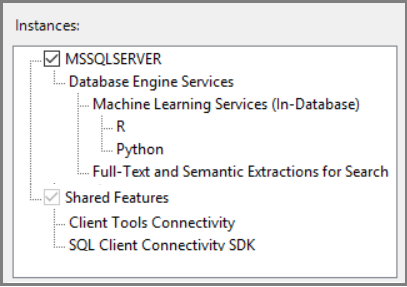
Lanjutkan melalui wizard, menerima ketentuan lisensi untuk distribusi R dan Python. Selama penginstalan, Anda diminta untuk memilih lokasi folder yang berisi file CAB yang diperbarui.
Atur variabel lingkungan
Hanya untuk integrasi fitur R, Anda harus mengatur variabel lingkungan MKL_CBWR untuk memastikan output yang konsisten dari perhitungan Intel Math Kernel Library (MKL).
Di Panel Kontrol, pilihVariabel Lingkungan> Sistem Tingkat Lanjut>>.
Buat variabel Pengguna atau Sistem baru.
- Atur nama variabel ke
MKL_CBWR - Atur nilai variabel ke
AUTO
- Atur nama variabel ke
Langkah ini memerlukan menghidupkan ulang server. Jika Anda akan mengaktifkan eksekusi skrip, Anda dapat menunda mulai ulang hingga semua pekerjaan konfigurasi selesai.
Konfigurasi pasca-instal
Setelah penginstalan selesai, mulai ulang layanan lalu konfigurasikan server untuk mengaktifkan eksekusi skrip:
Penginstalan offline awal SQL Server Pembelajaran Mesin Services memerlukan konfigurasi yang sama dengan penginstalan online:
Setelah penginstalan selesai, mulai ulang layanan lalu konfigurasikan server untuk mengaktifkan eksekusi skrip:
Penginstalan offline awal SQL Server R Services memerlukan konfigurasi yang sama dengan penginstalan online: