Catatan
Akses ke halaman ini memerlukan otorisasi. Anda dapat mencoba masuk atau mengubah direktori.
Akses ke halaman ini memerlukan otorisasi. Anda dapat mencoba mengubah direktori.
Kesuaian
Versi diperkenalkan: ODBC 2.0
Ringkasan
SQLManageDataSources menampilkan kotak dialog tempat pengguna dapat menyiapkan, menambahkan, dan menghapus sumber data dalam informasi sistem.
Sintaksis
BOOL SQLManageDataSources(
     HWND     hwnd);
Argumen
[Input] Handel jendela induk.
Kembali
SQLManageDataSources mengembalikan FALSE jika hwnd bukan handel jendela yang valid. Jika tidak, ia mengembalikan TRUE.
Diagnostik
Ketika SQLManageDataSources mengembalikan FALSE, nilai *pfErrorCode terkait dapat diperoleh dengan memanggil SQLInstallerError. Tabel berikut mencantumkan nilai
| *pfErrorCode | Kesalahan | Deskripsi |
|---|---|---|
| ODBC_ERROR_GENERAL_ERR | Kesalahan penginstal umum | Terjadi kesalahan karena tidak ada kesalahan penginstal tertentu. |
| ODBC_ERROR_REQUEST_FAILED | Permintaan |
Panggilan ke ConfigDSN |
| ODBC_ERROR_INVALID__HWND | Handel jendela tidak valid | Argumen hwnd tidak valid atau NULL. |
| ODBC_ERROR_OUT_OF_MEM | Kehabisan memori | Alat penginstal tidak dapat melakukan fungsi karena kurangnya memori. |
Mengelola Sumber Data
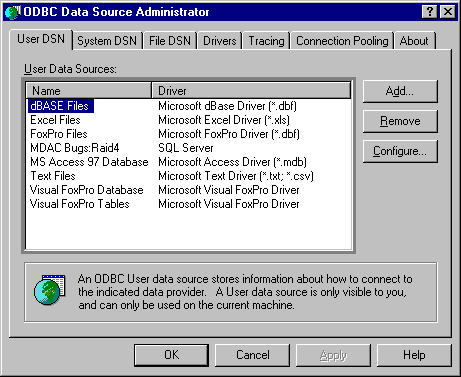
SQLManageDataSources awalnya menampilkan kotak dialog Administrator Sumber Data ODBC, seperti yang diperlihatkan dalam ilustrasi berikut.
 CH23E
CH23E
Kotak dialog menampilkan sumber data yang tercantum dalam informasi sistem di bawah tiga tab: Pengguna DSN, Sistem DSN, dan File DSN. Jika pengguna mengklik dua kali sumber data atau memilih sumber data dan mengklik Mengonfigurasi, SQLManageDataSources memanggil ConfigDSN di DLL penyiapan dengan opsi ODBC_CONFIG_DSN.
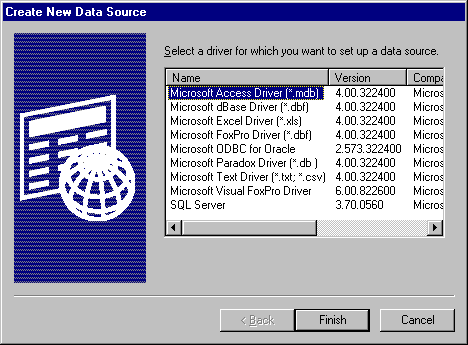
Jika pengguna mengklik Tambahkan, SQLManageDataSources menampilkan kotak dialog Buat Sumber Data Baru, yang diperlihatkan dalam ilustrasi berikut.
 CH23F
CH23F
Kotak dialog menampilkan daftar driver yang terinstal. Jika pengguna mengklik ganda driver atau memilih driver dan mengklik OK, SQLManageDataSources memanggil ConfigDSN di DLL penyiapan dan meneruskannya opsi ODBC_ADD_DSN.
Jika pengguna memilih sumber data dan mengklik Hapus, SQLManageDataSources menanyakan apakah pengguna ingin menghapus sumber data. Jika pengguna mengklik Ya, SQLManageDataSources memanggil ConfigDSN di DLL penyiapan dengan opsi ODBC_REMOVE_DSN.
Kotak dialog Buat Sumber Data Baru digunakan untuk menambahkan atau menghapus sumber data pengguna, sumber data sistem, atau sumber data file.
DSN Pengguna
DSN yang dibuat untuk pengguna individual akan disebut DSN Pengguna, untuk membedakannya dari DSN Sistem. DSN pengguna terdaftar sebagai berikut dalam informasi sistem:
HKEY_CURRENT_USERS
SOFTWARE
ODBC
Odbc.ini
DSN Sistem
Kotak dialog Buat Sumber Data Baru memungkinkan Anda menambahkan sumber data sistem ke komputer lokal Anda atau menghapusnya, atau mengatur konfigurasi untuk sumber data sistem.
Sumber data yang disiapkan dengan nama sumber data sistem (DSN) dapat digunakan oleh lebih dari satu pengguna pada komputer yang sama. Ini juga dapat digunakan oleh layanan di seluruh sistem, yang kemudian dapat memperoleh akses ke sumber data bahkan jika tidak ada pengguna yang masuk ke komputer.
DSN Sistem terdaftar dalam entri HKEY_LOCAL_MACHINE dalam informasi sistem daripada di entri HKEY_CURRENT_USER. Ini tidak terkait dengan satu pengguna yang masuk dengan nama pengguna dan kata sandi tertentu mereka tetapi dapat digunakan oleh pengguna mana pun dari komputer tersebut atau oleh layanan systemwide otomatis. Sistem DSN, bagaimanapun, terkait dengan satu komputer. Ini tidak mendukung kemampuan menggunakan DSN jarak jauh antar mesin. DSN sistem terdaftar sebagai berikut dalam informasi sistem:
Odbc.ini HKEY_LOCAL_MACHINE PERANGKAT LUNAK ODBC
DSN File
Sumber data file tidak memiliki nama sumber data, seperti halnya sumber data komputer, dan tidak terdaftar untuk satu pengguna atau komputer mana pun. Informasi koneksi untuk sumber data tersebut terkandung dalam file .dsn yang dapat disalin ke komputer apa pun. Sumber data file dapat dibagikan, dalam hal ini file .dsn berada di jaringan dan dapat digunakan secara bersamaan oleh beberapa pengguna di jaringan selama pengguna menginstal driver yang sesuai. Sumber data file juga dapat tidak dapat dibuat, dalam hal ini hanya dapat digunakan pada satu komputer.
Untuk informasi selengkapnya tentang sumber data file, lihat Menyambungkan Menggunakan Sumber Data File, atau lihat SQLDriverConnect.
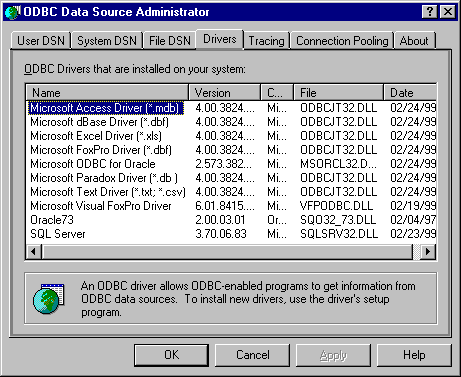
Mengelola Driver
Jika pengguna mengklik tab Driver
 ch23g
ch23g
Opsi Pelacakan
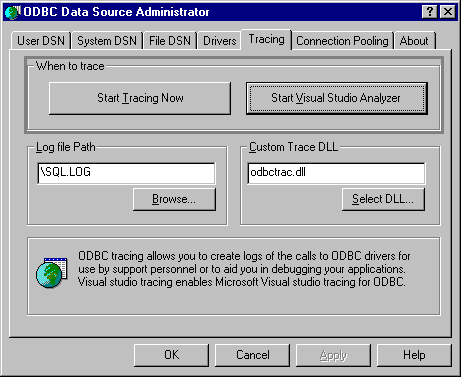
Jika pengguna mengklik tab Pelacakan
 Ch23h
Ch23h
Jika pengguna mengklik Mulai Melacak Sekarang lalu mengklik OK, SQLManageDataSources memungkinkan pelacakan secara manual untuk semua aplikasi yang saat ini berjalan di komputer.
Jika pengguna menentukan nama file jejak dalam kotak teks Jalur Jalur file Log
Penting
Dukungan untuk Visual Studio Analyzer dihapus dimulai di Windows 8 (Visual Studio Analyzer hanya disertakan dalam versi Visual Studio yang lebih lama.). Untuk mekanisme pemecahan masalah alternatif, gunakan pelacakan BID.
Jika pengguna mengklik Mulai Visual Studio Analyzer lalu mengklik OK, Visual Studio Analyzer diaktifkan. Ini tetap diaktifkan sampai Hentikan Visual Studio Analyzer diklik.
Untuk informasi selengkapnya tentang pelacakan, lihat Melacak. Untuk informasi selengkapnya tentang Jejak
Fungsi Terkait
| Untuk informasi tentang | Lihat |
|---|---|
| Membuat sumber data | SQLCreateDataSource |