Catatan
Akses ke halaman ini memerlukan otorisasi. Anda dapat mencoba masuk atau mengubah direktori.
Akses ke halaman ini memerlukan otorisasi. Anda dapat mencoba mengubah direktori.
Berlaku untuk: SQL ServerAzure SQL DatabaseAzure SQL Managed Instance
Untuk konten yang terkait dengan Wizard Impor dan Ekspor, lihat Impor dan Ekspor Data dengan SQL Server Import and Export Wizard.
Wizard Impor File Datar adalah cara sederhana untuk menyalin data dari file datar (misalnya, .csv atau .txt) ke tabel baru di database Anda. Wizard Impor File Data Flat mendukung beberapa pemisah, termasuk koma, tab, titik koma, dan garis vertikal, serta juga mendukung data dengan lebar tetap. Gambaran umum ini menjelaskan alasan penggunaan panduan ini, cara menemukan panduan ini, dan contoh sederhana untuk diikuti.
Mengapa saya menggunakan wizard ini?
Wizard ini dibuat untuk meningkatkan pengalaman impor saat ini yang memanfaatkan kerangka kerja cerdas yang dikenal sebagai Sintesis Program menggunakan Contoh (PROSE). Untuk pengguna tanpa pengetahuan domain khusus, mengimpor data sering kali dapat menjadi tugas yang kompleks, rawan kesalahan, dan melelahkan. Wizard ini menyederhanakan proses impor sesederhana memilih file input dan nama tabel unik, dan kerangka kerja PROSE menangani sisanya.
PROSE menganalisis pola data dalam file input Anda untuk menyimpulkan nama kolom, jenis, pemisah, dan banyak lagi. Kerangka kerja ini mempelajari struktur file dan melakukan semua kerja keras sehingga pengguna tidak perlu melakukannya.
Prasyarat
Instal versi terbaru SQL Server Management Studio (SSMS).
Cara Memulai
Untuk mengakses Wizard Impor File Datar, ikuti langkah-langkah berikut:
- Buka SQL Server Management Studio.
- Sambungkan ke instans Mesin Database SQL Server atau localhost.
- Perluas
Database< klik kanan pada sebuah database (misalnya, uji dalam contoh berikut), arahkan keTugas-tugas , dan pilihImpor File Datar di atas Impor Data.
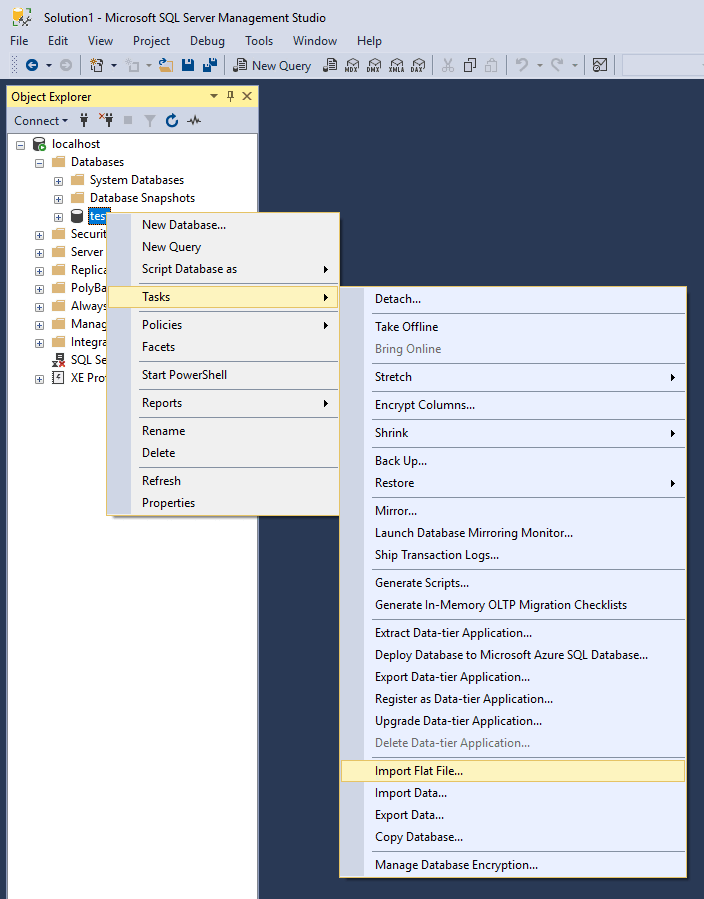
Untuk mempelajari selengkapnya tentang berbagai fungsi wizard, lihat tutorial berikut:
Panduan
Untuk keperluan tutorial ini, jangan ragu untuk menggunakan file datar Anda sendiri. Jika tidak, tutorial ini menggunakan CSV berikut dari Excel, yang gratis untuk Anda salin. Jika Anda menggunakan CSV ini, beri judul example.csv dan pastikan untuk menyimpannya sebagai csv di lokasi yang mudah seperti desktop Anda.

Gambaran Umum:
Langkah 1: Panduan Akses dan Halaman Intro
Akses wizard seperti yang dijelaskan dalam Memulai.
Halaman pertama panduan adalah halaman selamat datang. Jika Anda tidak ingin melihat halaman ini lagi, jangan ragu untuk memilih Jangan tampilkan halaman awal ini lagi.

Langkah 2: Tentukan File Input
Klik Telusuri untuk memilih file input Anda. Secara default, wizard mencari file .csv dan .txt. PROSE mendeteksi apakah file dipisahkan dengan koma atau menggunakan format lebar tetap terlepas dari ekstensi file.
Nama tabel baru harus unik, dan panduan tidak memungkinkan Anda untuk melanjutkan jika tidak.

Langkah 3: Pratinjau Data
Wizard menghasilkan pratinjau yang bisa Anda lihat untuk 50 baris pertama. Jika ada masalah, pilih batal, jika tidak lanjutkan ke halaman berikutnya.

Langkah 4: Ubah Kolom
Wizard mengidentifikasi apa yang diyakininya adalah nama kolom, jenis data, dll yang benar. Di sinilah Anda dapat mengedit bidang jika salah (misalnya, jenis data harus berupa float alih-alih int).
Kolom tempat nilai kosong terdeteksi akan memiliki "Izinkan Null" dicentang. Namun jika Anda mengharapkan null dalam kolom dan "Izinkan Null" tidak dicentang, di sinilah Anda dapat memperbarui definisi tabel untuk mengizinkan null dalam satu atau semua kolom.
Lanjutkan saat siap.
Langkah 5: Ringkasan
Ini hanyalah halaman ringkasan yang menampilkan konfigurasi Anda saat ini. Jika ada masalah, Anda dapat kembali ke bagian sebelumnya. Jika tidak, memilih tombol "Selesai" akan memulai upaya proses impor.

Langkah 6: Hasil
Halaman ini menunjukkan apakah impor berhasil. Jika tanda centang hijau muncul, itu berarti berhasil; jika tidak, Anda mungkin perlu meninjau konfigurasi atau file input Anda untuk menemukan kesalahan apa pun.

Pemecahan Masalah
Wizard Impor File Flat mengidentifikasi jenis data berdasarkan dari 200 baris pertama. Dalam skenario di mana data lebih lanjut dalam file datar tidak sesuai dengan jenis data yang terdeteksi secara otomatis, kesalahan terjadi selama impor. Pesan kesalahannya akan sama seperti berikut ini:
Error inserting data into table. (Microsoft.SqlServer.Prose.Import)
The given value of type String from the data source cannot be converted to type nvarchar of the specified target column. (System.Data)
String or binary data would be truncated. (System.Data)
Taktik untuk meringankan kesalahan ini:
- Memperluas ukuran jenis data di langkah Ubah Kolom, seperti panjang kolom nvarchar, mungkin mengompensasi variasi dalam data dari sisa-sisa file datar.
- Mengaktifkan pelaporan kesalahan di langkah Ubah Kolom, terutama dengan angka yang lebih kecil, akan mengungkapkan baris mana dalam file datar yang berisi data yang tidak sesuai dengan jenis data yang dipilih. Misalnya, dalam file datar di mana baris kedua memperkenalkan kesalahan, menjalankan impor dengan pelaporan kesalahan dengan rentang 1 memberikan pesan kesalahan tertentu. Memeriksa file secara langsung di lokasi dapat memberikan perubahan yang lebih ditargetkan pada jenis data berdasarkan data di baris yang diidentifikasi.

Error inserting data into table occurred while inserting rows 1 - 2. (Microsoft.SqlServer.Prose.Import)
The given value of type String from the data source cannot be converted to type float of the specified target column. (System.Data)
Failed to convert parameter value from a String to a Double. (System.Data)
Saat ini, importir menggunakan pengodean berdasarkan halaman kode aktif sistem. Pada sebagian besar komputer, ini default ke ANSI.
Konten terkait
Pelajari selengkapnya tentang penyihir.
- Pelajari selengkapnya tentang mengimpor sumber lain. Jika Anda ingin mengimpor lebih dari file datar, lihat Mengimpor dan Mengekspor Data dengan Wizard Impor dan Ekspor SQL Server.
- Pelajari selengkapnya tentang menyambungkan ke sumber file datar. Jika Anda mencari informasi selengkapnya tentang menyambungkan ke sumber file datar, lihat Menyambungkan ke Sumber Data File Datar (Wizard Impor dan Ekspor SQL Server).
- Pelajari selengkapnya tentang PROSE. Jika Anda mencari gambaran umum kerangka kerja cerdas yang digunakan oleh wizard ini, lihat PROSE SDK.