Catatan
Akses ke halaman ini memerlukan otorisasi. Anda dapat mencoba masuk atau mengubah direktori.
Akses ke halaman ini memerlukan otorisasi. Anda dapat mencoba mengubah direktori.
Berlaku untuk: SQL Server 2025 (17.x)
Artikel ini menjelaskan cara menggunakan identitas terkelola untuk mencadangkan dan memulihkan database dengan penyimpanan Azure Blob menggunakan SQL Server yang diaktifkan oleh Azure Arc.
Untuk SQL Server di Azure VM, tinjau Pencadangan dan pemulihan ke URL menggunakan identitas terkelola.
Prasyarat
Untuk mencadangkan dan memulihkan database dengan penyimpanan Azure Blob menggunakan identitas terkelola, Anda memerlukan hal berikut:
- SQL Server 2025 diaktifkan oleh Azure Arc yang telah diberi identitas terkelola utama.
- Akun penyimpanan Azure Blob.
- Akses jaringan yang valid ke penyimpanan Azure Blob dan izin Windows Firewall pada sistem utama untuk mengizinkan koneksi keluar, serta validitas titik akhir layanan pada akun penyimpanan.
- Identitas terkelola utama untuk instans SQL Server perlu memiliki peran
Storage Blob Data Contributoryang ditetapkan ke akun penyimpanan.
Memeriksa izin akun penyimpanan
Identitas terkelola utama untuk instans SQL Server perlu memiliki peran Storage Blob Data Contributor yang ditetapkan ke akun penyimpanan. Peran ini memungkinkan identitas terkelola untuk menulis dan membaca dari akun penyimpanan.
Gunakan portal Microsoft Azure untuk memeriksa izin yang ditetapkan ke identitas terkelola dengan mengikuti langkah-langkah berikut:
Buka akun Penyimpanan Anda di portal Microsoft Azure.
Pilih Access Control (IAM) untuk membuka panel Access Control (IAM).
Pada panel Kontrol Akses (IAM), pilih Penetapan peran untuk menampilkan daftar pengguna dan grup yang telah ditetapkan peran untuk akun penyimpanan.
Filter berdasarkan peran
Storage Blob Data Contributordan pastikan Anda melihat identitas terkelola yang tercantum untuk instans SQL Server Anda.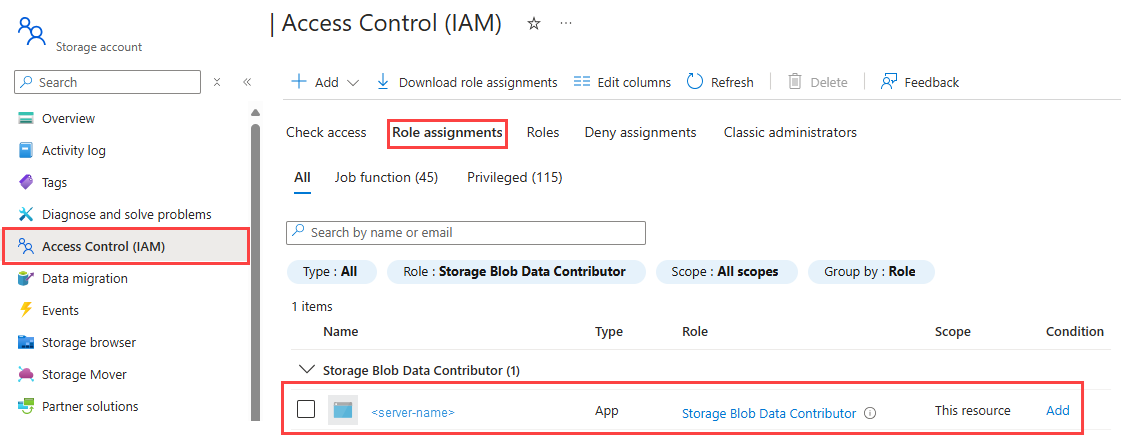
Membuat kredensial server menggunakan identitas terkelola
Untuk menggunakan perintah BACKUP DATABASE <database name> TO URL T-SQL dan RESTORE <database name> FROM URL dengan identitas terkelola, Anda perlu membuat kredensial server yang menggunakan identitas terkelola. Nama kredensial mewakili URL penyimpanan Azure dan menunjukkan tempat cadangan database disimpan.
Contoh berikut menunjukkan cara membuat kredensial untuk identitas terkelola:
CREATE CREDENTIAL [https://<storage-account-name>.blob.core.windows.net/<container-name>]
    WITH IDENTITY = 'Managed Identity';
Klausa WITH IDENTITY = 'Managed Identity' memerlukan identitas terkelola utama yang ditetapkan ke instans SQL Server.
Melakukan BACKUP ke URL dengan identitas terkelola
Setelah membuat kredensial, Anda bisa menggunakannya untuk mencadangkan database ke penyimpanan Azure Blob.
Contoh berikut menunjukkan cara mencadangkan database ke penyimpanan Azure Blob menggunakan kredensial identitas terkelola:
BACKUP DATABASE [AdventureWorks]
    TO URL = 'https://<storage-account-name>.blob.core.windows.net/<container-name>/AdventureWorks.bak';
PULIHKAN melalui URL dengan identitas yang dikelola
Contoh berikut menunjukkan cara memulihkan database dari penyimpanan Azure Blob menggunakan kredensial identitas terkelola:
RESTORE DATABASE [AdventureWorks]
    FROM URL = 'https://<storage-account-name>.blob.core.windows.net/<container-name>/AdventureWorks.bak';
Pesan kesalahan
Pesan kesalahan yang tercantum dalam artikel SQL Server di Azure VM juga berlaku untuk SQL Server yang diaktifkan oleh Azure Arc.