Catatan
Akses ke halaman ini memerlukan otorisasi. Anda dapat mencoba masuk atau mengubah direktori.
Akses ke halaman ini memerlukan otorisasi. Anda dapat mencoba mengubah direktori.
Berlaku untuk: SQL Server
Azure Arc secara otomatis menginstal ekstensi Azure untuk SQL Server saat server yang tersambung ke Azure Arc telah menginstal SQL Server. Semua sumber daya instans SQL Server dibuat secara otomatis di Azure, menyediakan platform manajemen terpusat untuk semua instans SQL Server Anda.
Untuk menyambungkan server Anda secara otomatis, lihat Opsi penyebaran agen Azure Connected Machine.
Jika server Anda sudah tersambung ke Azure, tetapi ekstensi Azure untuk SQL Server tidak disebarkan secara otomatis.
Petunjuk / Saran
Dimulai dengan SQL Server 2022, Anda dapat menyambungkan instans SQL Server baru ke Azure Arc saat menginstalnya di Sistem Operasi Windows. Instal SQL Server 2022.
Metode Pengenalan
Tabel berikut menyoroti setiap metode sehingga Anda dapat menentukan mana yang paling sesuai untuk penyebaran Anda. Untuk informasi terperinci, ikuti tautan untuk melihat langkah-langkah untuk setiap topik.
| Metode | Deskripsi |
|---|---|
| Secara interaktif | Sambungkan SQL Server secara manual pada satu komputer fisik atau virtual yang sudah tersambung ke Azure Arc. Menyambungkan SQL Server Anda ke Azure Arc di server yang sudah diaktifkan oleh Azure Arc |
| Pada skala | Mengelola koneksi otomatis untuk SQL Server yang diaktifkan oleh Azure Arc |
| Pada skala | Sambungkan komputer dalam skala besar dengan menjalankan skrip PowerShell dengan Configuration Manager |
| Pada skala | Menyambungkan komputer dalam skala besar dengan urutan tugas kustom Configuration Manager |
Pastikan untuk meninjau prasyarat dasar sebelum Anda menyebarkan agen, serta persyaratan spesifik apa pun yang tercantum dalam langkah-langkah untuk metode onboarding yang Anda pilih.
Tingkatkan ekstensi
Untuk menentukan versi rilis ekstensi saat ini, tinjau catatan rilis.
Untuk memeriksa versi ekstensi Anda, gunakan perintah PowerShell berikut ini:
azcmagent version
Untuk menyederhanakan peningkatan ekstensi, pastikan untuk mengaktifkan pembaruan otomatis. Anda juga dapat meningkatkan ekstensi secara manual dengan menggunakan portal Microsoft Azure, PowerShell, dan Azure CLI.
Untuk meningkatkan ekstensi di portal Microsoft Azure, ikuti langkah-langkah berikut:
Di portal Microsoft Azure, buka Mesin - Azure Arc.
Pilih nama komputer tempat SQL Server diinstal untuk membuka panel Gambaran Umum untuk server Anda.
Di bawah Pengaturan, pilih Ekstensi.
Centang kotak untuk
WindowsAgent.SqlServerekstensi lalu pilih Perbarui dari menu navigasi.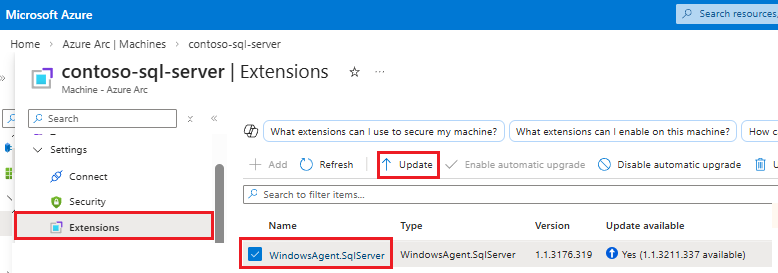
Pilih Ya pada kotak dialog Konfirmasi ekstensi pembaruan untuk menyelesaikan pemutakhiran.
Untuk informasi selengkapnya tentang memutakhirkan ekstensi Azure untuk SQL Server, lihat Meningkatkan ekstensi.