Catatan
Akses ke halaman ini memerlukan otorisasi. Anda dapat mencoba masuk atau mengubah direktori.
Akses ke halaman ini memerlukan otorisasi. Anda dapat mencoba mengubah direktori.
Aplikasi ke: SQL Server
Setiap server dengan dukungan Azure Arc menyertakan sekumpulan properti yang berlaku untuk semua instans SQL Server yang diinstal di server tersebut. Anda dapat mengonfigurasi properti ini setelah Ekstensi Azure untuk SQL Server diinstal pada komputer. Namun, properti hanya berlaku jika satu atau lebih instans SQL Server telah diinstal. Di portal Azure, panel Overview untuk SQL Server diaktifkan oleh Azure Arc mencerminkan bagaimana konfigurasi SQL Server memengaruhi instans tertentu.
Prasyarat
Anda memiliki peran Contributor dalam setidaknya salah satu langganan Azure yang dibuat organisasi Anda. Pelajari cara membuat berlangganan tagihan baru.
Anda memiliki peran Contributor untuk grup sumber daya tempat instans SQL Server akan didaftarkan. Untuk detailnya, lihat grup sumber daya Azure Managed.
Penyedia sumber daya
Microsoft.AzureArcDatadanMicrosoft.HybridComputeterdaftar di setiap langganan yang Anda gunakan untuk penagihan prabayar SQL Server.
Mendaftarkan penyedia sumber daya
Untuk mendaftarkan penyedia sumber daya, gunakan salah satu metode berikut:
- Pilih Langganan.
- Pilih langganan Anda.
- Di bawah Pengaturan, pilih Penyedia sumber daya.
- Cari
Microsoft.AzureArcDatadanMicrosoft.HybridCompute, lalu pilih Register.
Mengubah konfigurasi SQL Server
Anda dapat menggunakan portal Azure, Azure PowerShell, atau Azure CLI untuk mengubah semua atau beberapa pengaturan konfigurasi pada server tertentu yang diaktifkan Azure Arc ke status yang diinginkan.
Untuk mengubah konfigurasi SQL Server untuk cakupan yang lebih besar (seperti grup sumber daya, langganan, atau beberapa langganan) dengan satu perintah, gunakan skrip PowerShell modify-license-type.ps1. Ini diterbitkan sebagai sampel SQL Server sumber terbuka dan menyertakan instruksi langkah demi langkah.
Kami menyarankan agar Anda menjalankan skrip dari Azure Cloud Shell karena:
- Ini memiliki modul Azure PowerShell yang diperlukan yang telah diinstal sebelumnya.
- Ini secara otomatis mengautentikasi Anda.
Untuk detailnya, lihat Menjalankan skrip menggunakan Cloud Shell.
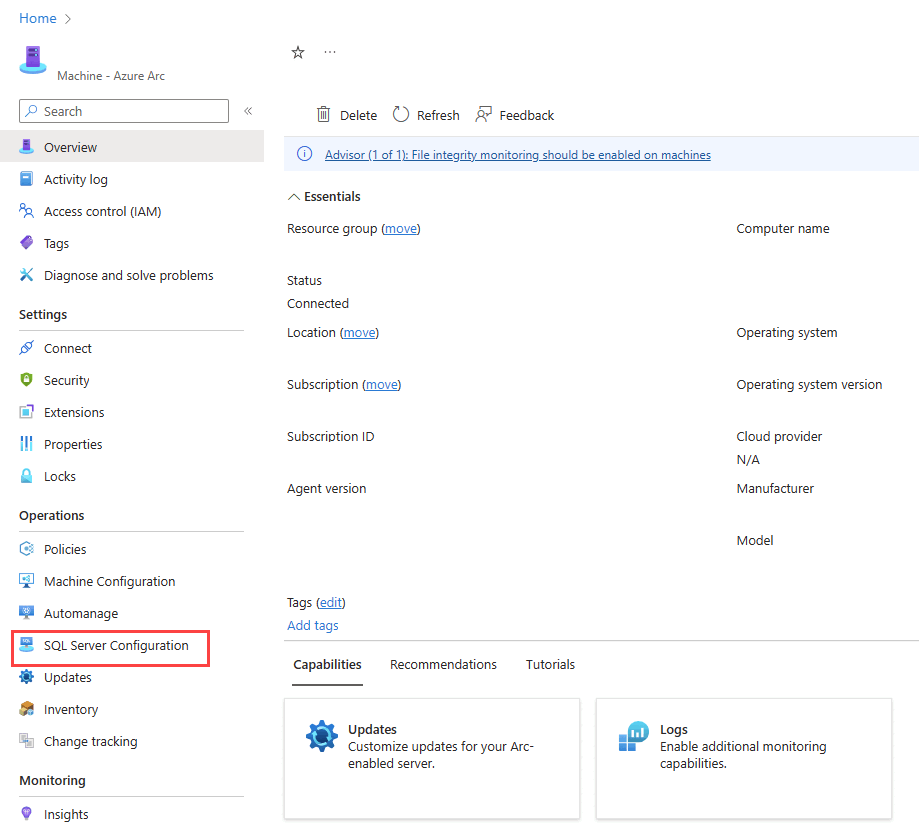
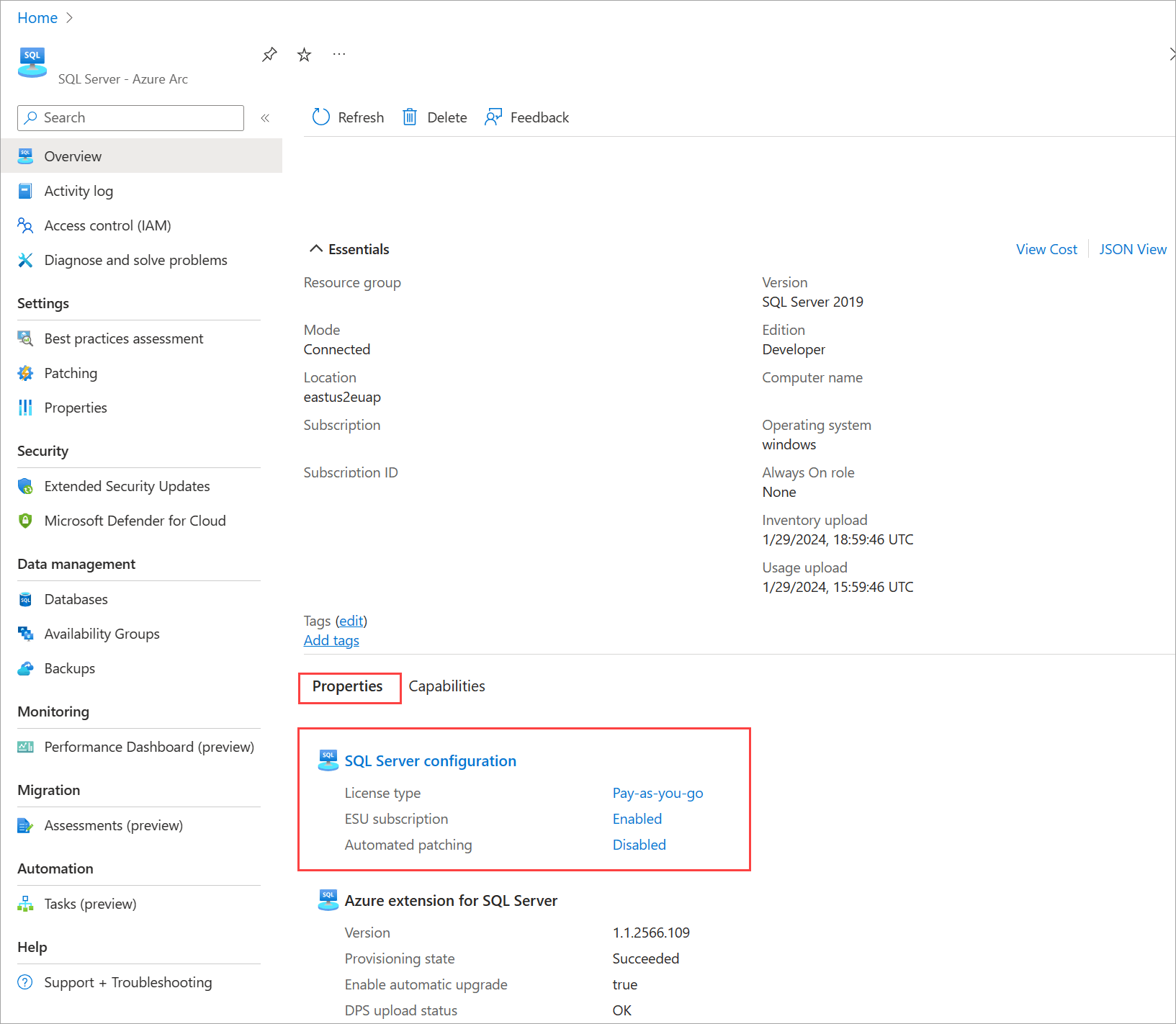
Ada dua cara untuk mengonfigurasi host SQL Server di portal Azure:
Buka panel SQL Server Overview yang didukung Azure Arc, lalu pilih Konfigurasi SQL Server.
Buka panel SQL Server Overview yang diaktifkan Azure Arc, lalu pilih Properti. Di bawah konfigurasi SQL Server, pilih pengaturan yang perlu Anda ubah:
- Jenis lisensi
- Langganan ESU
- Patching otomatis
Mengatur properti jenis lisensi
Pilih salah satu jenis lisensi. Untuk deskripsi, lihat Jenis lisensi.
Catatan
Di Linux, fitur konfigurasi tertentu tidak tersedia, termasuk deteksi instans pasif dan verifikasi pengguna yang terhubung. Saat Anda mengonfigurasi penagihan PAYG di Linux, semua instans ditagih sebagai aktif terlepas dari peran HA/DR mereka. Untuk detailnya, lihat Mengelola lisensi dan penagihan.
Menggunakan lisensi inti fisik
Pilih kotak centang Gunakan lisensi inti fisik jika Anda mengonfigurasi komputer virtual (VM) dan Anda menggunakan manfaat virtualisasi tanpa batas untuk melisensikan perangkat lunak SQL Server atau untuk langganan SQL Anda. Ini mengatur properti UsePhysicalCoreLicense konfigurasi host ke True. Jika kotak centang ini dipilih, lisensi inti fisik (p-core) diutamakan, dan biaya perangkat lunak SQL Server dikenakan biaya nol.
Penting
Jika lisensi p-core dikonfigurasi dengan paket penagihan bayar sesuai penggunaan, nilai Jenis lisensi yang dipilih harus berbayar sesuai penggunaan. Pilihan ini tidak memicu biaya tambahan di tingkat VM, tetapi memastikan lisensi dan penagihan yang tidak terganggu jika lisensi p-core dinonaktifkan atau dihapus.
Berlangganan Pembaruan Keamanan yang Diperpanjang
Catatan
Struktur harga untuk Pembaruan Keamanan Diperpanjang (ESUs) berubah untuk SQL Server 2016 pada VM Azure. Untuk informasi selengkapnya, lihat blog harga ESU.
Anda dapat berlangganan Pembaruan Keamanan Diperpanjang (ESUs) untuk masing-masing host. Agar memenuhi syarat untuk langganan ESU, host harus memiliki jenis Lisensi yang diatur ke Pay-as-you-go atau Lisensi dengan Jaminan Perangkat Lunak. Opsi ini memungkinkan Anda berlangganan dengan menggunakan vCPU (v-core) ketika host adalah komputer virtual, atau dengan menggunakan inti fisik ketika host adalah server fisik yang berjalan tanpa menggunakan komputer virtual.
Pilih Berlangganan Pembaruan Keamanan yang Diperpanjang. Ini mengatur properti EnableExtendedSecurityUpdates konfigurasi host ke True. Langganan diaktifkan setelah Anda memilih Simpan.
Untuk informasi selengkapnya tentang opsi lisensi ESU, lihat Berlangganan Pembaruan Keamanan diperpanjang di lingkungan produksi.
Catatan
Tidak seperti lisensi ESU p-core, ketika Anda berlangganan ESUs untuk host, Anda tidak perlu menentukan jumlah inti yang dapat ditagih untuk setiap komputer. Azure Extension for SQL Server mendeteksi ukuran host, jenis host (virtual atau fisik), dan edisi SQL Server. Ekstensi menagih sesuai dengan parameter ini.
Setelah mengaktifkan ESU, Anda tidak dapat mengubah nilai Jenis Lisensi host menjadi Lisensi hanya sampai langganan ESU dibatalkan.
Gunakan lisensi inti fisik ESU
Pilih kotak centang Gunakan lisensi ESU inti fisik jika Anda mengonfigurasi mesin virtual dan menggunakan manfaat virtualisasi tak terbatas saat mengaktifkan langganan ESU. Ini mengatur UseEsuPhysicalCoreLicense ke true.
Jika Anda memilih kotak centang, lisensi p-core akan lebih diutamakan, dan biaya ESU SQL Server pada tingkat VM akan dibatalkan.
Berhenti berlangganan dari Pembaruan Keamanan yang Diperpanjang
Anda dapat membatalkan Pembaruan Keamanan Diperpanjang yang diaktifkan oleh Azure Arc kapan saja. Pembatalan menghentikan biaya ESU secara langsung. Pilih Berhenti berlangganan dari Pembaruan Keamanan yang Diperpanjang. Langganan berakhir setelah Anda memilih Simpan.
Tambahkan ke daftar instans yang dikecualikan
Anda dapat mengecualikan instans tertentu dari operasi onboarding dalam skala besar yang didorong oleh kebijakan Azure atau oleh proses onboarding otomatis. Untuk mengecualikan instance tertentu dari operasi ini, tambahkan nama instance ke dalam Daftar Lewati Instans. Untuk mengetahui detail tentang opsi onboarding dalam skala besar, lihat opsi Deployment untuk SQL Server yang diaktifkan oleh Azure Arc.
Catatan
Anda tidak dapat mengecualikan instans SQL Server atau layanan terkait yang menggunakan penagihan bayar sesuai pemakaian.
Simpan konfigurasi yang diperbarui
Setelah Anda memverifikasi jenis lisensi, pengaturan ESU, dan instans apa pun yang akan dikecualikan, pilih Simpan untuk menerapkan perubahan.
Penting
Manfaat virtualisasi tanpa batas untuk perangkat lunak SQL Server atau langganan ESU SQL Server tidak didukung pada infrastruktur dari penyedia yang terdaftar. Jika Anda menjalankan SQL Server pada VM penyedia yang tercantum dan Anda memilih opsi ini, niat Anda akan diabaikan dan Anda akan dikenakan biaya untuk v-core VM.
Berlangganan Pembaruan Keamanan Diperpanjang dalam skala besar dengan menggunakan Azure Policy
Anda dapat mengaktifkan langganan ESU pada beberapa komputer yang diaktifkan Azure Arc dengan menggunakan definisi Azure Policy yang disebut Langganan instans SQL Server berkemampuan Arc yang memenuhi syarat ke Pembaruan Keamanan yang Diperpanjang.
Saat Anda menetapkan definisi kebijakan ini ke cakupan pilihan Anda, ini mengaktifkan ESUs pada semua mesin yang diaktifkan oleh Azure Arc dan memiliki Ekstensi Azure untuk SQL Server terpasang. Jika salah satu komputer ini memiliki instans SQL Server yang memenuhi syarat, langganan ESU segera diaktifkan.
Gunakan langkah-langkah berikut untuk mengaktifkan kebijakan ini:
Di portal Azure, buka Azure Policy, lalu pilih Definisi.
Cari instans SQL Server berkemampuan Arc yang memenuhi syarat untuk Pembaruan Keamanan yang Diperpanjang dan daftarkan, lalu klik kanan pada kebijakan tersebut.
Pilih Tetapkan kebijakan.
Pilih langganan dan secara opsional grup sumber daya sebagai cakupan.
Pastikan penegakan kebijakan diatur ke Diaktifkan.
Pada tab Parameter , atur nilai Aktifkan Pembaruan Keamanan diperpanjang ke True.
Pada tab Remediasi :
- Pilih Buat tugas remediasi agar kebijakan ini diterapkan ke sumber daya yang ada. Jika Anda tidak memilih opsi ini, kebijakan diterapkan ke sumber daya yang baru dibuat saja.
- Pilih Buat Identitas Terkelola, lalu pilih System yang ditetapkan identitas terkelola (disarankan) atau Pengguna yang ditetapkan identitas terkelola, yang memiliki Ekstensi Azure untuk penyebaran SQL Server dan izin Reader.
- Pilih lokasi identitas.
Pilih Tinjau + Buat.
Pilih Buat.
Mengkueri konfigurasi SQL Server
Anda bisa menggunakan Azure Resource Graph untuk mengkueri pengaturan konfigurasi SQL Server dalam cakupan yang dipilih. Lihat contoh berikut.
Mendapatkan hitungan menurut jenis lisensi
Contoh ini mengembalikan hitungan menurut jenis lisensi:
resources
| where type == "microsoft.hybridcompute/machines/extensions"
| where properties.type in ("WindowsAgent.SqlServer","LinuxAgent.SqlServer")
| extend licenseType = iff(properties.settings.LicenseType == '', 'Configuration needed', properties.settings.LicenseType)
| summarize count() by tostring(licenseType)
Mengidentifikasi instans di mana jenis lisensi tidak terdefinisi
Kueri ini mengembalikan daftar instans di mana jenis lisensi adalah null:
resources
| where type == "microsoft.hybridcompute/machines/extensions"
| where properties.type in ("WindowsAgent.SqlServer","LinuxAgent.SqlServer")
| where isnull(properties.settings.LicenseType)
| project ['id'], resourceGroup, subscriptionId
Mencantumkan detail konfigurasi untuk setiap instans SQL Server
Kueri ini mengidentifikasi banyak detail tentang setiap instans, termasuk jenis lisensi, pengaturan ESU, dan fitur yang diaktifkan:
resources
| where type == "microsoft.hybridcompute/machines"
| where properties.detectedProperties.mssqldiscovered == "true"
| extend machineIdHasSQLServerDiscovered = id
| project name, machineIdHasSQLServerDiscovered, resourceGroup, subscriptionId
| join kind= leftouter (
    resources
    | where type == "microsoft.hybridcompute/machines/extensions"    | where properties.type in ("WindowsAgent.SqlServer","LinuxAgent.SqlServer")
    | extend machineIdHasSQLServerExtensionInstalled = iff(id contains "/extensions/WindowsAgent.SqlServer" or id contains "/extensions/LinuxAgent.SqlServer", substring(id, 0, indexof(id, "/extensions/")), "")
    | project Extension_State = properties.provisioningState,
    License_Type = properties.settings.LicenseType,
    ESU = iff(notnull(properties.settings.enableExtendedSecurityUpdates), iff(properties.settings.enableExtendedSecurityUpdates == true,"enabled","disabled"), ""),
    Extension_Version = properties.instanceView.typeHandlerVersion,
    Excluded_instances = properties.ExcludedSqlInstances,
    Purview = iff(notnull(properties.settings.ExternalPolicyBasedAuthorization),"enabled",""),
    Entra = iff(notnull(properties.settings.AzureAD),"enabled",""),
    BPA = iff(notnull(properties.settings.AssessmentSettings),"enabled",""),
    machineIdHasSQLServerExtensionInstalled)on $left.machineIdHasSQLServerDiscovered == $right.machineIdHasSQLServerExtensionInstalled
| where isnotempty(machineIdHasSQLServerExtensionInstalled)
| project-away machineIdHasSQLServerDiscovered, machineIdHasSQLServerExtensionInstalled
Mencantumkan server dengan fitur Azure Arc diaktifkan yang memiliki instans dari SQL Server
Kueri ini mengidentifikasi server dengan dukungan Azure Arc dengan instans SQL Server yang ditemukan di dalamnya:
resources
| where type == "microsoft.hybridcompute/machines"
| where properties.detectedProperties.mssqldiscovered == "true"
//| summarize count()
Kueri ini mengembalikan server dengan dukungan Azure Arc yang memiliki instans SQL Server, tetapi ekstensi Azure Arc SQL Server tidak diinstal. Kueri ini hanya berlaku untuk server Windows.
resources
| where type == "microsoft.hybridcompute/machines"
| where properties.detectedProperties.mssqldiscovered == "true"
| project machineIdHasSQLServerDiscovered = id
| join kind= leftouter (
    resources
    | where type == "microsoft.hybridcompute/machines/extensions"
    | where properties.type == "WindowsAgent.SqlServer"
    | project machineIdHasSQLServerExtensionInstalled = substring(id, 0, indexof(id, "/extensions/WindowsAgent.SqlServer")))
on $left.machineIdHasSQLServerDiscovered == $right.machineIdHasSQLServerExtensionInstalled
| where isempty(machineIdHasSQLServerExtensionInstalled)
| project machineIdHasSQLServerDiscoveredButNotTheExtension = machineIdHasSQLServerDiscovered
Untuk contoh kueri Azure Resource Graph lainnya, lihat sampel kueri Starter Resource Graph.
Cantumkan instans SQL Server yang diaktifkan dengan Azure Arc dan berlangganan ESU
Contoh berikut menunjukkan bagaimana Anda dapat melihat semua instans SQL Server 2014 (12.x) yang memenuhi syarat dan status langganan ESU mereka:
resources
| where type == 'microsoft.azurearcdata/sqlserverinstances'
| extend Version = properties.version
| extend Edition = properties.edition
| extend containerId = tolower(tostring (properties.containerResourceId))
| where Version in ("SQL Server 2014")
| where Edition in ("Enterprise", "Standard")
| where isnotempty(containerId)
| project containerId, SQL_instance = name, Version, Edition
| join kind=inner (
    resources
    | where type == "microsoft.hybridcompute/machines"
    | extend machineId = tolower(tostring(id))
    | project machineId, Machine_name = name
)
on $left.containerId == $right.machineId
| join kind=inner (
    resources
    | where type == "microsoft.hybridcompute/machines/extensions"
    | where properties.type in ("WindowsAgent.SqlServer","LinuxAgent.SqlServer")
    | extend machineIdHasSQLServerExtensionInstalled = tolower(iff(id contains "/extensions/WindowsAgent.SqlServer" or id contains "/extensions/LinuxAgent.SqlServer", substring(id, 0, indexof(id, "/extensions/")), ""))
    | project machineIdHasSQLServerExtensionInstalled,
     Extension_State = properties.provisioningState,
     License_Type = properties.settings.LicenseType,
     ESU = iff(notnull(properties.settings.enableExtendedSecurityUpdates), iff(properties.settings.enableExtendedSecurityUpdates == 'true',"ENABLED","disabled"), "disabled"),
     Extension_Version = properties.instanceView.typeHandlerVersion
)
on $left.machineId == $right.machineIdHasSQLServerExtensionInstalled
| project-away machineId, containerId, machineIdHasSQLServerExtensionInstalled
Mencantumkan server dengan dukungan Azure Arc yang menghosting instans SQL Server yang dapat ditagih
Kueri ini mengidentifikasi komputer yang terhubung (virtual atau fisik) yang menghosting instans SQL Server dan yang dapat ditagih atau memerlukan lisensi untuk perangkat lunak SQL Server. Ini menyediakan detail konfigurasi SQL Server, termasuk jenis lisensi, pengaturan ESU, ukuran dalam v-core atau p-core, dan parameter relevan lainnya.
resources
| where type =~ 'Microsoft.HybridCompute/machines'
| extend status = tostring(properties.status)
| where status =~ 'Connected'
| extend machineID = tolower(id)
| extend VMbyManufacturer = toboolean(iff(
    properties.detectedProperties.manufacturer contains_cs "VMware" or
    properties.detectedProperties.manufacturer contains_cs "QEMU" or
    properties.detectedProperties.manufacturer contains_cs "Amazon EC2" or
    properties.detectedProperties.manufacturer contains_cs "OpenStack" or
    properties.detectedProperties.manufacturer contains_cs "Hetzner" or
    properties.detectedProperties.manufacturer contains_cs "Mission Critical Cloud" or
    properties.detectedProperties.manufacturer contains_cs "DigitalOcean" or
    properties.detectedProperties.manufacturer contains_cs "UpCloud" or
    properties.detectedProperties.manufacturer contains_cs "oVirt" or
    properties.detectedProperties.manufacturer contains_cs "Alibaba" or
    properties.detectedProperties.manufacturer contains_cs "KubeVirt" or
    properties.detectedProperties.manufacturer contains_cs "Parallels" or
    properties.detectedProperties.manufacturer contains_cs "Bochs" or
    properties.detectedProperties.manufacturer contains_cs "XEN", 1, 0))
| extend VMbyModel = toboolean(iff(
    properties.detectedProperties.model contains_cs "OpenStack" or
    properties.detectedProperties.model contains_cs "Droplet" or
    properties.detectedProperties.model contains_cs "oVirt" or
    properties.detectedProperties.model contains_cs "Hypervisor" or
    properties.detectedProperties.model contains_cs "Virtual" or
    properties.detectedProperties.model contains_cs "BHYVE" or
    properties.detectedProperties.model contains_cs "KVM", 1, 0))
| extend GoogleVM = toboolean(iff(
    properties.detectedProperties.manufacturer contains_cs "Google" and
    properties.detectedProperties.model contains_cs "Google Compute Engine", 1, 0))
| extend NutanixVM = toboolean(iff(
    properties.detectedProperties.manufacturer contains_cs "Nutanix" and
    properties.detectedProperties.model contains_cs "AHV", 1, 0))
| extend MicrosoftVM = toboolean(iff(
    properties.detectedProperties.manufacturer contains_cs "Microsoft Corporation" and
    properties.detectedProperties.model contains_cs "Virtual Machine", 1, 0))
| extend billableCores = iff(
    VMbyManufacturer or VMbyModel or GoogleVM or NutanixVM or MicrosoftVM,
    properties.detectedProperties.logicalCoreCount,
    properties.detectedProperties.coreCount)
| join kind=leftouter (
    resources
    | where type =~ 'Microsoft.HybridCompute/machines/extensions'
    | where name == 'WindowsAgent.SqlServer' or name == 'LinuxAgent.SqlServer'
    | extend extMachineID = substring(id, 0, indexof(id, '/extensions'))
    | extend extensionId = id
) on $left.id == $right.extMachineID
| join kind=inner (
    resources
    | where type =~ 'microsoft.azurearcdata/sqlserverinstances'
    | extend sqlVersion = tostring(properties.version)
    | extend sqlEdition = tostring(properties.edition)
    | extend is_Enterprise = toint(iff(sqlEdition == "Enterprise", 1, 0))
    | extend sqlStatus = tostring(properties.status)
    | extend licenseType = tostring(properties.licenseType)
    | where sqlEdition in ('Enterprise', 'Standard')
    | where licenseType !~ 'HADR'
    | extend ArcServer = tolower(tostring(properties.containerResourceId))
    | order by sqlEdition
) on $left.machineID == $right.ArcServer
| where isnotnull(extensionId)
| summarize Edition = iff(sum(is_Enterprise) > 0, "Enterprise", "Standard") by machineID, name, resourceGroup, subscriptionId, Status = tostring(properties.status), Model = tostring(properties.detectedProperties.model), Manufacturer = tostring(properties.detectedProperties.manufacturer), License_Type = tostring(properties1.settings.LicenseType), ESU = iff(notnull(properties1.settings.enableExtendedSecurityUpdates), iff(properties1.settings.enableExtendedSecurityUpdates == true, "enabled", "not enabled"), "not enabled"), OS = tostring(properties.osName), Uses_UV = tostring(properties1.settings.UsePhysicalCoreLicense.IsApplied), Cores = tostring(billableCores), Version = sqlVersion, HostType = iff(VMbyManufacturer or VMbyModel or GoogleVM or NutanixVM or MicrosoftVM, "VM", "Physical")
| summarize by name, subscriptionId, resourceGroup, Model, Manufacturer, HostType, License_Type, ESU, OS, Cores, Status
| project Name = name, Model, Manufacturer, HostType, OperatingSystem = OS, Status, HostLicenseType = License_Type, ESU, BillableCores = Cores, SubscriptionID = subscriptionId, ResourceGroup = resourceGroup
| order by Name asc
Mengelola manfaat virtualisasi tanpa batas untuk SQL Server
Untuk mengaktifkan virtualisasi tanpa batas, SQL Server diaktifkan oleh Azure Arc mendukung jenis sumber daya khusus: SQLServerLicense. Anda dapat menggunakan sumber daya ini untuk melisensikan banyak komputer virtual dengan instans SQL Server yang diinstal. Untuk rincian mengenai model lisensi, lihat Instance SQL Server dengan lisensi virtualisasi tanpa batas.
Prasyarat
Peran kontrol akses berbasis peran (RBAC) Anda mencakup izin berikut:
Microsoft.AzureArcData/SqlLicenses/readMicrosoft.AzureArcData/SqlLicenses/writeMicrosoft.Management/managementGroups/readMicrosoft.Resources/subscriptions/readMicrosoft.Resources/subscriptions/resourceGroups/readMicrosoft.Support/supporttickets/write
Membuat lisensi SQL Server
Untuk membuat sumber daya lisensi SQL Server, gunakan salah satu metode berikut:
- Pilih Azure Arc.
- Di bawah Data Services, pilih lisensi SQL Server.
- Pilih +Buat.
- Pilih SQL Server lisensi inti fisik.
- Selesaikan panduan pembuatan langkah demi langkah.
Memperbarui sumber daya lisensi SQL Server
Untuk mengubah properti lisensi SQL Server (misalnya, aktifkan di kemudian hari), gunakan salah satu metode berikut:
- Pilih Azure Arc.
- Di bawah Data Services, pilih lisensi SQL Server.
- Pilih lisensi.
- Di bawah Manajemen, pilih Konfigurasikan.
- Buat perubahan, lalu pilih Terapkan.
Mengelola sumber daya dalam cakupan lisensi p-core
Anda dapat mengelola sumber daya dalam cakupan lisensi inti fisik SQL Server tertentu dengan menggunakan langkah-langkah berikut:
- Pilih Azure Arc.
- Di bawah Data Services, pilih lisensi SQL Server.
- Pilih lisensi.
- Di bawah Manajemen, pilih Sumber Daya dalam cakupan.
Jika sumber daya tertentu tidak dikonfigurasi untuk menggunakan lisensi ini ( kolom Terapkan lisensi inti fisik menampilkan TIDAK), Anda dapat mengubahnya:
- Pilih sumber daya tertentu dalam daftar.
- Pilih Terapkan lisensi.
- Baca penafian dan pilih Konfirmasi.
Mencantumkan server dengan dukungan Azure Arc dalam cakupan lisensi SQL Server
Kueri ini mencantumkan semua server dengan dukungan Azure Arc dalam cakupan lisensi dan properti yang relevan dari masing-masing:
resources
        | where type =~ 'Microsoft.HybridCompute/machines'
        | where ('${scopeType}'!= 'Subscription' or subscriptionId == '${subscription}')
        | where ('${scopeType}' != 'ResourceGroup' or (resourceGroup == '${resourceGroup.toLowerCase()}' and subscriptionId == '${subscription}'))
        | extend status = tostring(properties.status)
        | where status =~ 'Connected'
        | join kind = leftouter
        (
        resources
        | where type =~ 'Microsoft.HybridCompute/machines/extensions'
        | where name == 'WindowsAgent.SqlServer' or name == 'LinuxAgent.SqlServer'
        | extend machineId = substring(id, 0, indexof(id, '/extensions'))
        | extend extensionId = id
        )
        on $left.id == $right.machineId
        | where isnotnull(extensionId)
        | project id, name, properties.status, resourceGroup, subscriptionId, Model = properties.detectedProperties.model, Manufacturer = properties.detectedProperties.manufacturer, kind, OSE = properties.osName, License_applied = properties1.settings.UsePhysicalCoreLicense.IsApplied
        |order by name asc
Mengelola manfaat virtualisasi tanpa batas untuk langganan ESU SQL Server
Untuk mengaktifkan virtualisasi tanpa batas untuk langganan ESU, SQL Server diaktifkan oleh Azure Arc mendukung jenis sumber daya khusus: SqlServerEsuLicenses. Anda dapat menggunakan sumber daya ini untuk mengaktifkan langganan ESU untuk sekumpulan host fisik dengan jumlah komputer virtual yang tidak terbatas yang menjalankan instans SQL Server yang tidak didukung. Untuk detail tentang model lisensi, lihat Berlangganan SQL Server ESUs dengan menggunakan inti fisik dengan virtualisasi tanpa batas.
Prasyarat
Peran RBAC milik Anda mencakup izin berikut:
Microsoft.AzureArcData/SqlLicenses/readMicrosoft.AzureArcData/SqlLicenses/writeMicrosoft.Management/managementGroups/readMicrosoft.Resources/subscriptions/readMicrosoft.Resources/subscriptions/resourceGroups/readMicrosoft.Support/supporttickets/write
Membuat sumber daya lisensi ESU SQL Server
Untuk membuat sumber daya lisensi ESU SQL Server, gunakan salah satu metode berikut:
- Pilih Azure Arc.
- Di bawah Data Services, pilih lisensi ESU SQL Server.
- Pilih +Buat.
- Selesaikan panduan pembuatan langkah demi langkah.
Memperbarui sumber daya lisensi ESU SQL Server
Untuk mengubah properti lisensi ESU SQL Server (misalnya, mengakhiri langganan), gunakan salah satu metode berikut:
- Pilih Azure Arc.
- Di bawah Data Services, pilih lisensi ESU SQL Server.
- Pilih lisensi.
- Di bawah Manajemen, pilih Konfigurasikan.
- Buat perubahan, lalu pilih Terapkan.
Mengelola sumber daya dalam cakupan lisensi ESU p-core
Anda dapat mengelola sumber daya dalam cakupan lisensi ESU SQL Server tertentu dengan menggunakan langkah-langkah berikut:
- Pilih Azure Arc.
- Di bawah Data Services, pilih lisensi ESU SQL Server.
- Pilih lisensi.
- Di bawah Manajemen, pilih Sumber Daya dalam cakupan.
Tampilan ini hanya menunjukkan mesin yang terhubung yang termasuk dalam cakupan yang meng-host instans SQL Server yang tidak aktif, dengan versi yang sesuai dengan versi lisensi ESU p-core yang Anda kelola. Jika sumber daya tertentu tidak dikonfigurasi untuk menggunakan lisensi ini ( kolom Lisensi inti fisik yang diterapkan menampilkan TIDAK), Anda dapat mengubahnya:
- Pilih sumber daya tertentu dalam daftar.
- Pilih Berlangganan ESUs untuk berlangganan, atau pilih Berhenti berlangganan dari ESUs untuk berhenti berlangganan.
- Baca penafian dan pilih Konfirmasi.
Mencantumkan server dengan dukungan Azure Arc dalam cakupan lisensi ESU SQL Server
Kueri ini mencantumkan semua server dengan dukungan Azure Arc dalam cakupan lisensi dan properti yang relevan dari masing-masing:
resources
        | where type =~ 'Microsoft.HybridCompute/machines'
        | where ('${scopeType}'!= 'Subscription' or subscriptionId == '${subscription}')
        | where ('${scopeType}' != 'ResourceGroup' or (resourceGroup == '${resourceGroup.toLowerCase()}' and subscriptionId == '${subscription}'))
        | extend status = tostring(properties.status)
        | where status =~ 'Connected'
        | join kind = leftouter
        (
        resources
        | where type =~ 'Microsoft.HybridCompute/machines/extensions'
        | where name == 'WindowsAgent.SqlServer' or name == 'LinuxAgent.SqlServer'
        | extend machineId = substring(id, 0, indexof(id, '/extensions'))
        | extend extensionId = id
        )
        on $left.id == $right.machineId
        | where isnotnull(extensionId)
        | project id, name, properties.status, resourceGroup, subscriptionId, Model = properties.detectedProperties.model, Manufacturer = properties.detectedProperties.manufacturer, kind, OSE = properties.osName, License_applied = properties1.settings.UseEsuPhysicalCoreLicense.IsApplied
        |order by name asc
Tingkatkan ekstensi
Untuk menentukan versi rilis ekstensi saat ini, tinjau catatan rilis.
Untuk memeriksa versi ekstensi Anda, gunakan perintah PowerShell berikut ini:
azcmagent version
Untuk menyederhanakan peningkatan ekstensi, pastikan untuk mengaktifkan pembaruan otomatis. Anda juga dapat meningkatkan ekstensi secara manual dengan menggunakan portal Azure, PowerShell, dan Azure CLI.
Untuk meningkatkan ekstensi di portal Azure, ikuti langkah-langkah berikut:
Di portal Azure, buka Machines - Azure Arc.
Pilih nama komputer tempat SQL Server diinstal untuk membuka panel Overview untuk server Anda.
Di bawah Pengaturan, pilih Ekstensi.
Centang kotak untuk
WindowsAgent.SqlServerekstensi lalu pilih Perbarui dari menu navigasi.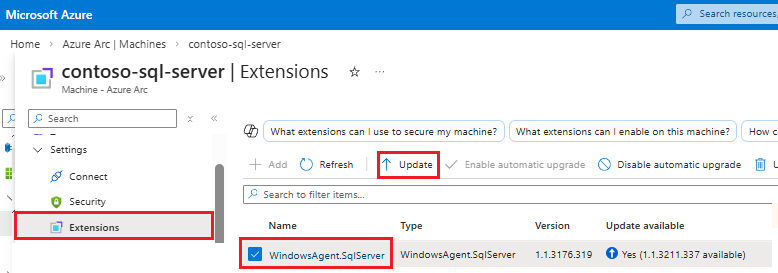
Pilih Ya pada kotak dialog Konfirmasi ekstensi pembaruan untuk menyelesaikan pemutakhiran.
Untuk informasi selengkapnya tentang meningkatkan ekstensi Azure untuk SQL Server, lihat ekstensi Upgrade.