Catatan
Akses ke halaman ini memerlukan otorisasi. Anda dapat mencoba masuk atau mengubah direktori.
Akses ke halaman ini memerlukan otorisasi. Anda dapat mencoba mengubah direktori.
Berlaku untuk: SQL Server
Saat instans mesin SQL Server atau layanan terkait diaktifkan oleh Azure Arc, Anda dapat menggunakan Azure untuk mengelola inventori Anda.
Prasyarat
Verifikasi bahwa layanan SQL Server adalah
- Versi SQL Server 2014 (12.x) atau yang lebih baru.
- Pada komputer fisik atau virtual yang menjalankan sistem operasi Windows.
- Tersambung ke Azure Arc. Lihat Menyambungkan SQL Server Anda ke Azure Arc.
- Terhubung ke internet secara langsung atau melalui server proksi.
Basis data inventaris
Untuk menginventarisasi database SQL Server, pastikan nama database mematuhi konvensi penamaan dan tidak berisi kata-kata yang merupakan kata cadangan. Untuk daftar kata kunci yang sudah ditentukan sebelumnya, lihat Mengatasi kesalahan pada nama sumber daya terlarang. Untuk daftar lengkap aturan penamaan dan pembatasan, tinjau aturan penamaan dan pembatasan.
Untuk menginventarisasi basis data:
- Temukan instans SQL Server yang diaktifkan oleh Azure Arc di portal Azure.
- Pilih sumber daya SQL Server.
- Di bawah Manajemen data, pilih Database.
- Gunakan database SQL Server - area Azure Arc untuk melihat database milik instans.
Untuk melihat ukuran database dan ruang kosong yang tersedia, pastikan bahwa akun login NT AUTHORITY\SYSTEM SQL Server bawaan termasuk dalam peran sysadmin server SQL Server pada semua instans SQL Server yang aktif di komputer.
Tampilkan properti database
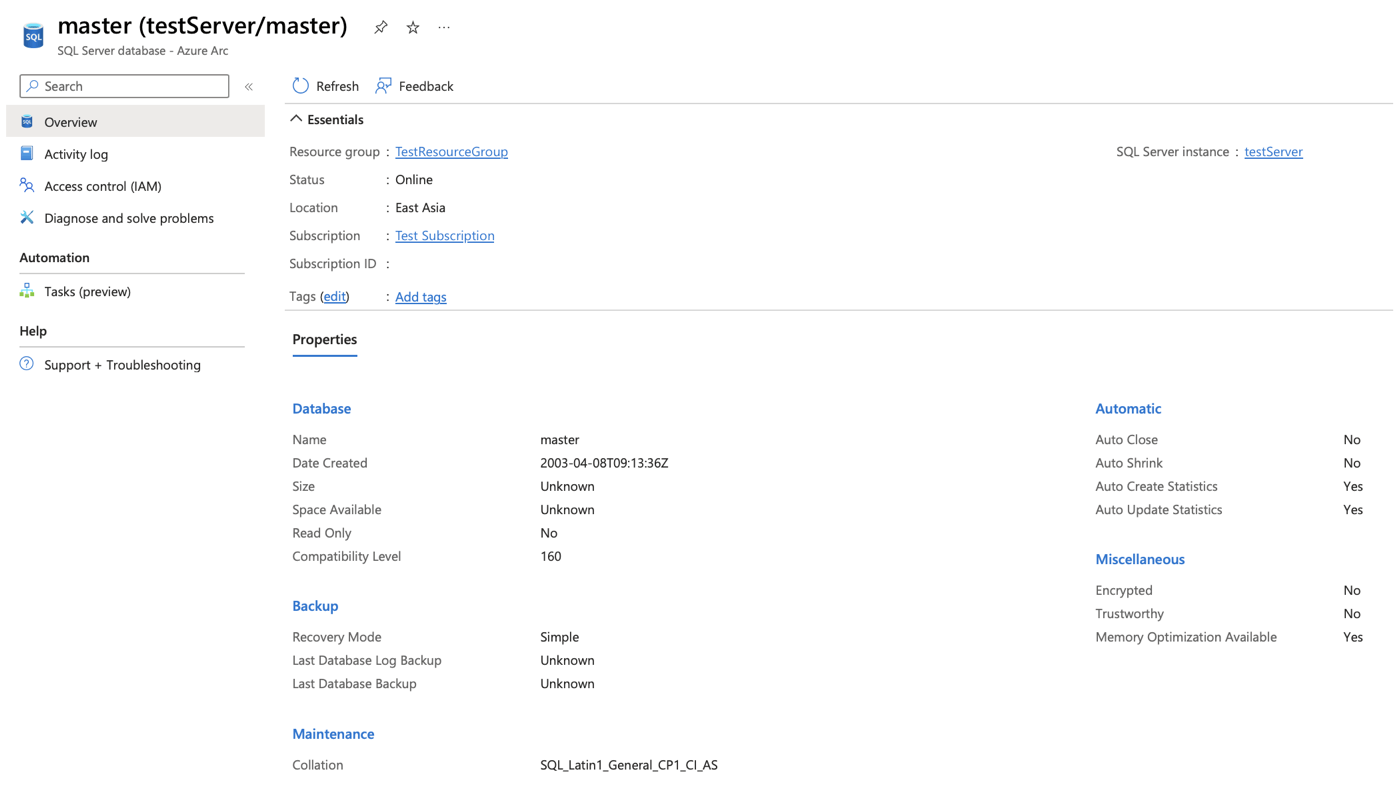
Untuk menampilkan properti untuk database tertentu, pilih database di portal.
Setelah Anda membuat, mengubah, atau menghapus database, perubahan muncul di portal Azure dalam waktu satu jam.
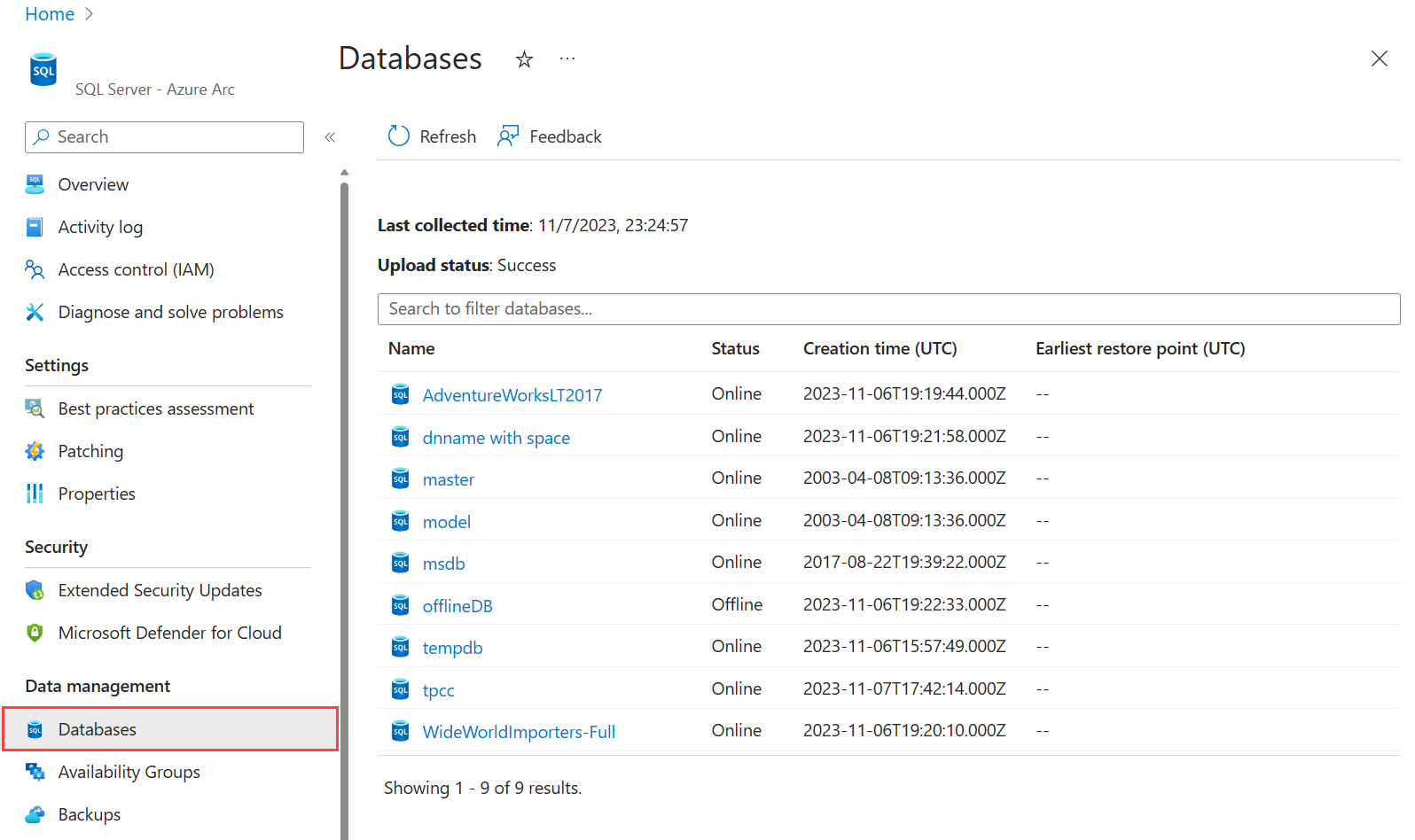
Panel Database memperlihatkan informasi berikut ini:
- Informasi tentang pengumpulan dan pengunggahan data:
- Waktu pengumpulan terakhir
- Status unggahan
- Informasi tentang setiap database:
- Nama
- Kedudukan
- Waktu pembuatan
- Titik pemulihan paling awal
Saat Anda memilih database tertentu, semua properti untuk database tersebut muncul. Sifat-sifat ini juga terlihat di SQL Server Management Studio.
Menggunakan Azure Resource Graph untuk mengkueri data
Berikut adalah beberapa contoh skenario yang memperlihatkan cara Anda menggunakan Azure Resource Graph untuk mengkueri data yang tersedia saat Anda menampilkan database SQL Server dengan dukungan Azure Arc.
Skenario 1: Mendapatkan 10 database
Dapatkan 10 database dan tampilkan properti yang tersedia untuk pencarian:
resources
| where type == 'microsoft.azurearcdata/sqlserverinstances/databases'
| limit 10
Banyak dari properti yang paling menarik untuk ditanyakan ada dalam properti properties. Untuk menjelajahi properti yang tersedia, jalankan kueri berikut lalu pilih Lihat detail pada baris. Tindakan ini menampilkan properti dalam penampil JSON yang terletak di sebelah kanan.
resources
| where type == 'microsoft.azurearcdata/sqlserverinstances/databases'
| project properties
Anda dapat menavigasi hierarki properti JSON dengan menggunakan periode antara setiap tingkat JSON.
Skenario 2: Dapatkan semua database yang memiliki opsi database AUTO_CLOSE diatur ke AKTIF
| where (type == 'microsoft.azurearcdata/sqlserverinstances/databases' and properties.databaseOptions.isAutoCloseOn == true)
| extend isAutoCloseOn = properties.databaseOptions.isAutoCloseOn
| project name, isAutoCloseOn
Skenario 3: Mendapatkan jumlah database yang dienkripsi vs. tidak dienkripsi
resources
| where type == 'microsoft.azurearcdata/sqlserverinstances/databases'
| extend isEncrypted = properties.databaseOptions.isEncrypted
| summarize count() by tostring(isEncrypted)
| order by ['isEncrypted'] asc
Skenario 4: Menampilkan semua database yang tidak dienkripsi
resources
| where (type == 'microsoft.azurearcdata/sqlserverinstances/databases' and properties.databaseOptions.isEncrypted == false)
| extend isEncrypted = properties.databaseOptions.isEncrypted
| project name, isEncrypted
Skenario 5: Mendapatkan semua database menurut wilayah dan tingkat kompatibilitas
Contoh ini mengembalikan semua database di westus3 lokasi dengan tingkat kompatibilitas 160:
resources
| where type == 'microsoft.azurearcdata/sqlserverinstances/databases'
| where location == "westus3"
| where properties.compatibilityLevel == "160"
Skenario 6: Menampilkan distribusi versi SQL Server
resources
| where type == 'microsoft.azurearcdata/sqlserverinstances'
| extend SQLversion = properties.version
| summarize count() by tostring(SQLversion)
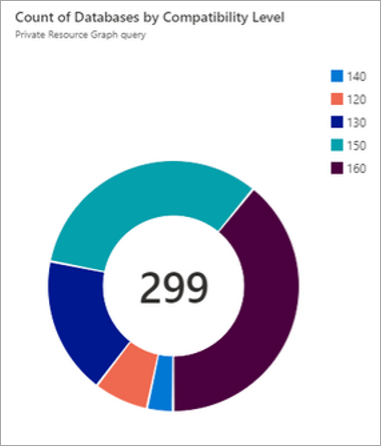
Skenario 7: Menampilkan hitungan database berdasarkan kompatibilitas
Contoh ini mengembalikan jumlah database, yang diurutkan berdasarkan tingkat kompatibilitas:
resources
| where type == 'microsoft.azurearcdata/sqlserverinstances/databases'
| summarize count() by tostring(properties.compatibilityLevel)
| order by properties_compatibilityLevel asc
Layanan terkait inventori
Layanan terkait SQL Server meliputi:
- Mesin Basis Data SQL Server
- SQL Server Analysis Services (SSAS)
- SQL Server Integration Services (SSIS)
- SQL Server Reporting Services (SSRS)
- Server Laporan Power BI (PBIRS)
Setiap penginstalan layanan terkait diwakili di Azure Resource Manager (ARM) sebagai instans SQL Server dengan serviceType properti yang menunjukkan layanan tertentu. Properti didefinisikan sebagai berikut:
"serviceType":  {
         "type": "string",
         "enum": [ "Engine", "SSAS", "SSIS", "SSRS", "PBIRS" ],
         "default": "Engine"
     }
Membuat dasbor inventori
Anda juga dapat membuat bagan dan menyematkannya ke dasbor.
Masalah yang diketahui
Sumber daya yang dihapus secara lokal mungkin tidak segera dihapus di Azure. Misalnya, jika Anda menghapus database, gambar database di Azure tetap ada hingga sumber daya server disinkronkan.