Catatan
Akses ke halaman ini memerlukan otorisasi. Anda dapat mencoba masuk atau mengubah direktori.
Akses ke halaman ini memerlukan otorisasi. Anda dapat mencoba mengubah direktori.
Aplikasi ke: SQL Server di Windows
Artikel ini menjelaskan cara menghapus instalan instans SQL Server yang berdiri sendiri. Dengan mengikuti langkah-langkah dalam artikel ini, Anda juga menyiapkan sistem sehingga Anda dapat menginstal ulang SQL Server.
Untuk menghapus instalasi Pembaruan Kumulatif, lihat Hapus Instalasi Pembaruan Kumulatif dari SQL Server.
Catatan
Untuk menghapus instalasi kluster failover SQL Server, gunakan fungsi Remove Node yang disediakan oleh SQL Server Setup untuk menghapus setiap simpul satu per satu. Untuk informasi selengkapnya, lihat Menambahkan atau menghapus simpul dalam instans kluster failover (Penyiapan).
Pertimbangan
Untuk meng-uninstal SQL Server, Anda harus menjadi administrator lokal dengan izin untuk login ke layanan.
Jika komputer Anda memiliki jumlah memori fisik minimum yang diperlukan, tingkatkan ukuran file halaman menjadi dua kali jumlah memori fisik. Memori virtual yang tidak mencukupi dapat mengakibatkan penghapusan SQL Server yang tidak lengkap.
Pada sistem dengan beberapa instans SQL Server, layanan browser SQL Server dihapus instalannya hanya setelah instans terakhir SQL Server dihapus. Anda dapat menghapus layanan Browser SQL Server secara manual, menggunakan prosedur yang sama dengan menghapus SQL Server.
Menghapus instalasi SQL Server menghapus file data
tempdbyang ditambahkan proses penginstalan. Proses pencopotan menghapus file dengan pola penamaantempdb_mssql_*.ndfjika ada di direktori basis data sistem.
Siapkan
Mencadangkan data Anda. Buat cadangan lengkap semua database, termasuk database sistem, atau salin
.mdffile dan.ldfsecara manual ke lokasi terpisah. Databasemasterberisi semua informasi tingkat sistem untuk server, seperti login, dan skema. Databasemsdbberisi informasi pekerjaan seperti pekerjaan SQL Server agent, riwayat pencadangan, dan rencana pemeliharaan. Untuk informasi selengkapnya tentang database sistem, lihat Cadangkan dan pulihkan: Database sistem (SQL Server).File yang harus Anda simpan menyertakan file database berikut 1:
master.mdfmastlog.ldfmsdbdata.mdfmsdblog.ldfmodel.mdfmodellog.ldfmssqlsystemresource.mdfmssqlsystemresource.ldf-
ReportServer[$InstanceName]data dan log file 2 -
ReportServer[$InstanceName]TempDBdata dan log file 2
1 Anda tidak dapat mencadangkan
tempdbbasis data sistem.2 database ReportServer disertakan dengan SQL Server Reporting Services.
Hentikan semua layanan SQL Server. Hentikan semua layanan SQL Server sebelum Anda menghapus instalan komponen SQL Server. Koneksi aktif dapat mencegah keberhasilan penghapusan instalasi.
Gunakan akun yang memiliki izin yang sesuai. Masuk ke server dengan menggunakan akun layanan SQL Server atau dengan menggunakan akun yang memiliki izin yang setara. Misalnya, Anda dapat tersambung ke server dengan menggunakan akun yang merupakan anggota grup Administrator lokal.
Menghapus instalan
Untuk menghapus SQL Server dari Windows 10, Windows Server 2016, Windows Server 2019, dan versi yang lebih baru, ikuti langkah-langkah ini.
Buka Pengaturan dari menu Mulai. Bergantung pada versi Windows mana yang Anda instal, pilih Aplikasi, atau Aplikasi > yang Terinstal.
Cari
sqldi kotak pencarian.Pilih Microsoft SQL Server (Versi) (Bit). Misalnya,
Microsoft SQL Server 2017 (64-bit).Pilih Copot pemasangan.
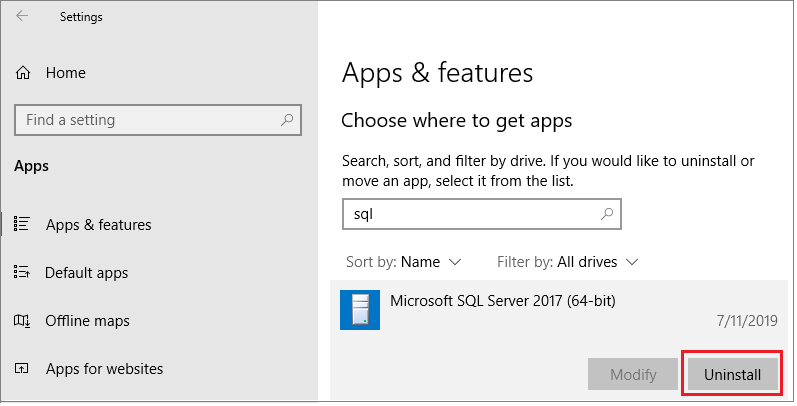
Jika Anda menggunakan versi Windows yang lebih baru, antarmuka pengguna mungkin terlihat berbeda.
Pilih Remove pada pop-up dialog SQL Server untuk meluncurkan wizard penginstalan Microsoft SQL Server.
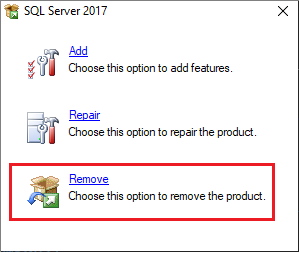
Pada halaman Pilih Instans, gunakan daftar dropdown untuk menentukan instans SQL Server yang akan dihapus, atau tentukan opsi untuk menghapus hanya fitur dan alat manajemen bersama SQL Server. Untuk melanjutkan, klik Berikutnya.
Pada halaman Pilih Fitur, tentukan fitur yang akan dihapus dari instans SQL Server yang ditentukan.
Pada halaman Siap Dihapus , tinjau daftar komponen dan fitur yang akan dihapus instalasinya. Pilih Hapus untuk mulai menghapus instalasi.
Refresh jendela Apps and Features untuk memverifikasi bahwa instans SQL Server berhasil dihapus, dan tentukan komponen mana, jika ada, SQL Server masih ada. Hapus komponen ini dari jendela ini juga, jika Anda memilih.
Jika terjadi kegagalan
Jika proses penghapusan gagal, tinjau file log Pengaturan SQL Server untuk menemukan akar penyebabnya.