Catatan
Akses ke halaman ini memerlukan otorisasi. Anda dapat mencoba masuk atau mengubah direktori.
Akses ke halaman ini memerlukan otorisasi. Anda dapat mencoba mengubah direktori.
Berlaku untuk: SQL ServerAzure SQL DatabaseAzure SQL Managed InstanceDatabase SQL di Microsoft Fabric
Mengekspor database membuat file ekspor yang menyertakan definisi objek dalam database dan semua data dalam tabel. File ekspor (.bacpac) kemudian dapat diimpor ke instans lain dari Mesin Database, atau ke Azure SQL Database. Operasi ekspor-impor dapat dikombinasikan untuk memigrasikan .bacpac antar instans, untuk membuat arsip, atau untuk membuat salinan database lokal yang disebarkan di SQL Database.
Proses ekspor aplikasi tingkat data (DAC) terkait dengan proses ekstrak DAC. Ekspor dan ekstrak menyertakan skema database dalam file yang diproduksi, tetapi proses ekspor terbatas pada fungsionalitas yang tersedia di area permukaan Azure SQL Database. Pelajari lebih lanjut dari dokumentasi portabilitas SqlPackage.
Prerequisites
Proses ekspor membuat .bacpac file ekspor dalam dua tahap.
Ekspor membangun definisi portabel dalam file ekspor -
.bacpac- dengan cara yang sama seperti ekstrak DAC membangun definisi DAC dalam file paket DAC. Definisi DAC yang diekspor mencakup semua objek dalam database saat ini. Misalkan proses ekspor dijalankan terhadap database yang awalnya disebarkan dari DAC, dan perubahan dilakukan langsung ke database setelah penyebaran. Dalam hal ini, definisi yang diekspor cocok dengan objek yang ditetapkan dalam database, bukan apa yang ditentukan dalam DAC asli.Ekspor menyalin data secara massal dari semua tabel dalam database dan menggabungkan data ke dalam file ekspor.
Proses ekspor mengatur versi DAC ke 1.0.0.0 dan deskripsi DAC dalam file ekspor ke string kosong. Jika database disebarkan dari DAC, definisi DAC dalam file ekspor berisi nama yang diberikan ke DAC asli. Jika tidak, nama DAC diatur ke nama database.
Permissions
Untuk mengekspor DAC, Anda harus memiliki izin ALTER ANY sign-in, izin tingkat database VIEW DEFINITION, dan izin SELECT pada sys.sql_expression_dependencies. Tugas ini dapat dicapai untuk individu yang memegang keanggotaan dalam peran server tetap securityadmin dan peran database tetap database_owner dalam database sumber DAC. Selain itu, mengekspor DAC layak bagi mereka yang merupakan bagian dari peran server tetap sysadmin atau mereka yang memiliki akses ke akun administrator sistem SQL Server bawaan bernama sa.
Di Azure SQL Database, Anda harus memberikan untuk setiap databaseVIEW DEFINITION dan SELECT izin pada semua tabel atau tabel tertentu.
Menggunakan Wizard Ekspor Aplikasi Tingkat Data
Untuk Mengekspor DAC Menggunakan Wizard
Sambungkan ke instans SQL Server, baik lokal maupun di SQL Database.
Di Object Explorer, perluas simpul untuk instans dari mana Anda ingin mengekspor DAC.
Klik kanan nama database.
Pilih Tugas lalu pilih Ekspor Aplikasi tingkat data...
Selesaikan dialog panduan:
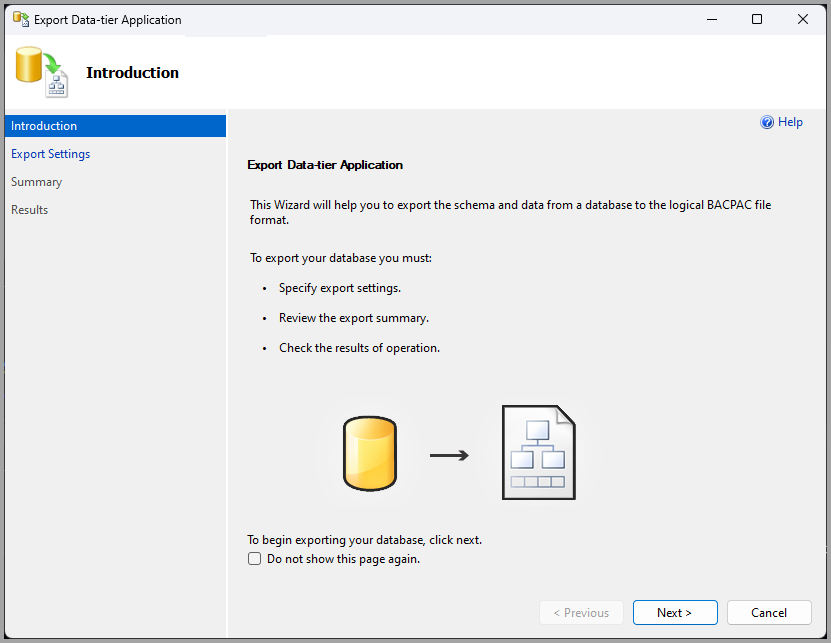
Halaman pengenalan
Halaman ini menjelaskan langkah-langkah untuk Wizard Ekspor Aplikasi Tingkat Data.
Options
Jangan tampilkan halaman ini lagi. - Pilih kotak centang untuk menghentikan halaman Pengenalan ditampilkan di masa mendatang.
Berikutnya - Melanjutkan ke halaman Pilih Paket DAC.
Batal - Membatalkan operasi dan menutup Wizard.
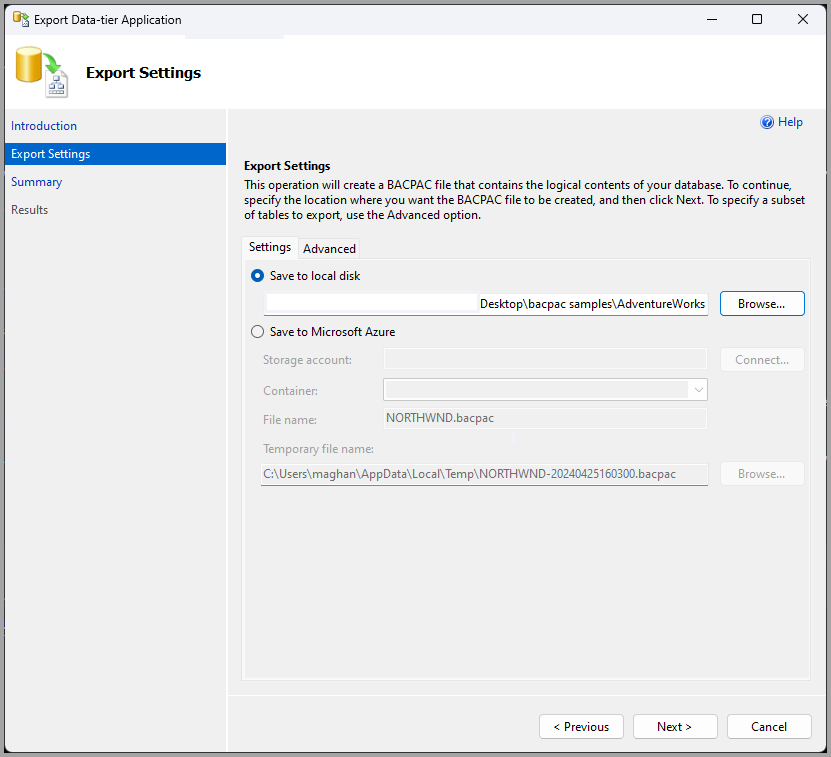
Halaman Pengaturan Ekspor
Gunakan halaman ini untuk menentukan lokasi tempat Anda ingin .bacpac file dibuat.
Simpan ke disk lokal - Membuat
.bacpacfile di direktori di komputer lokal. Pilih Telusuri... untuk menavigasi ke komputer lokal, atau tentukan jalur di ruang yang disediakan. Nama jalur harus menyertakan nama file dan.bacpacekstensi.Simpan ke Azure - Membuat
.bacpacfile dalam kontainer Azure. Anda harus menyambungkan ke kontainer Azure untuk memvalidasi opsi ini. Opsi ini juga mengharuskan Anda menentukan direktori lokal untuk file sementara. File sementara akan dibuat di lokasi yang ditentukan dan tetap berada di sana setelah operasi.
Untuk menentukan subset tabel yang akan diekspor, gunakan opsi Tingkat Lanjut .
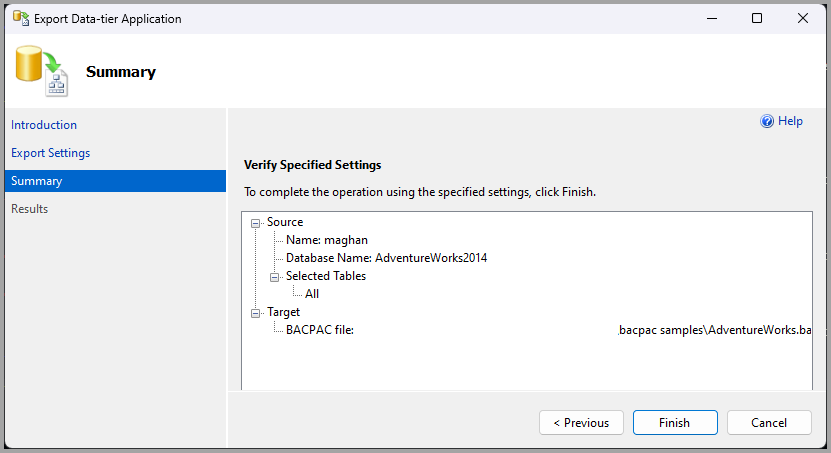
Halaman ringkasan
Gunakan halaman ini untuk meninjau pengaturan sumber dan target yang telah ditetapkan untuk operasi. Untuk menyelesaikan operasi ekspor menggunakan pengaturan yang ditentukan, pilih Selesai. Untuk membatalkan operasi ekspor dan keluar dari Wizard, pilih Batal.
Halaman kemajuan
Halaman ini menampilkan bilah kemajuan yang menunjukkan status operasi. Untuk melihat status terperinci, pilih opsi Tampilkan detail .
Halaman hasil
Halaman ini melaporkan keberhasilan atau kegagalan operasi ekspor, memperlihatkan hasil setiap tindakan. Tindakan apa pun yang mengalami kesalahan memiliki tautan di kolom Hasil . Pilih tautan untuk melihat laporan kesalahan untuk tindakan tersebut.
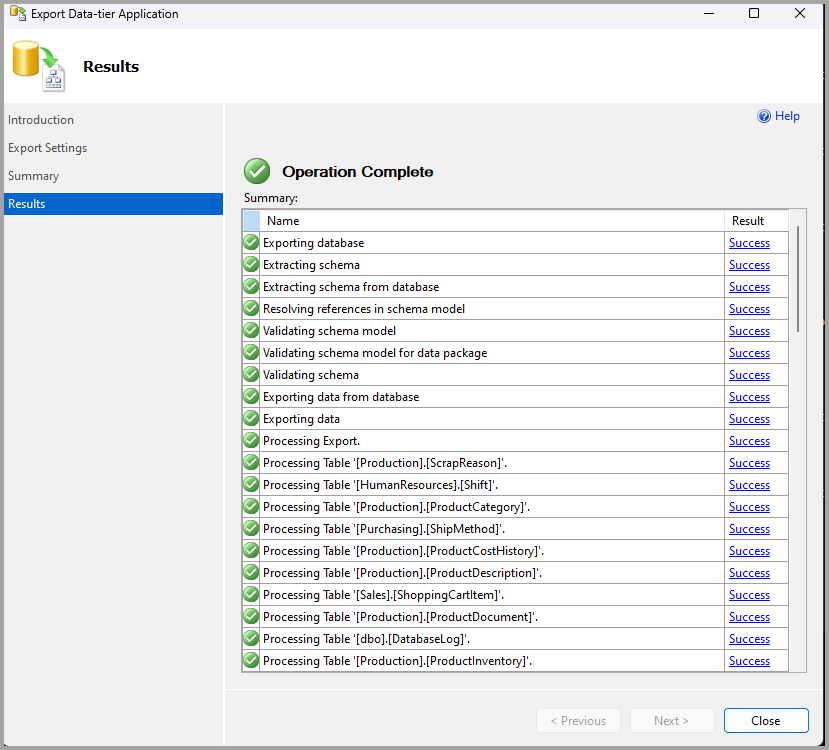
Pilih Selesai untuk menutup Wizard.
Limitations
DAC atau database hanya dapat diekspor dari database di SQL Database, atau SQL Server 2005 (9.x) Service Pack 4 (SP4) atau yang lebih baru.
Anda tidak dapat mengekspor database dengan objek yang tidak didukung di DAC atau berisi pengguna. Untuk informasi selengkapnya tentang jenis objek yang didukung dalam DAC, lihat Dukungan DAC Untuk Objek dan Versi SQL Server.
Jika Anda menerima pesan gagal karena Kehabisan Ruang Disk, disarankan untuk mengonfigurasi folder %TEMP% sistem agar berada di disk data yang berbeda. Dengan demikian, Anda dapat memastikan ruang yang cukup untuk proses ekspor dijalankan dengan lancar, menghindari potensi komplikasi ruang disk.
Untuk mengonfigurasi folder %TEMP% sistem:
Di Windows, buka >Sistem, lalu pilih tautan berlabel Pengaturan sistem tingkat lanjut.
Di jendela Properti Sistem berikutnya, navigasikan ke bagian bawah dan pilih Variabel Lingkungan.
Di bawah bagian Variabel sistem , temukan
TEMPvariabel danTMP, lalu pilih Edit yang terkait dengan masing-masing variabel.Ubah nilai kedua variabel untuk menunjuk ke jalur pada disk data terpisah yang telah Anda tetapkan. Misalnya, jika disk data Anda ditetapkan sebagai
D:, atur nilai sebagaiD:\Temp.Konfirmasi perubahan dengan memilih OK dan menutup semua jendela yang terbuka.