Catatan
Akses ke halaman ini memerlukan otorisasi. Anda dapat mencoba masuk atau mengubah direktori.
Akses ke halaman ini memerlukan otorisasi. Anda dapat mencoba mengubah direktori.
Ekstensi MSSQL untuk Visual Studio Code mendukung pengembang yang membangun aplikasi yang menggunakan Azure SQL (termasuk Azure SQL Database, Azure SQL Managed Instance, dan SQL Server di Azure Virtual Machines), database SQL di Fabric, dan SQL Server. Ini menyediakan alat untuk menyambungkan ke database, mengelola dan merancang skema, menjelajahi objek database, menjalankan kueri Transact-SQL (T-SQL), dan melihat rencana eksekusi kueri dalam Visual Studio Code.
Ekstensi ini mencakup IntelliSense, eksekusi skrip T-SQL, dan opsi yang dapat disesuaikan untuk database lokal dan berbasis cloud.
Menginstal Ekstensi MSSQL di Visual Studio Code
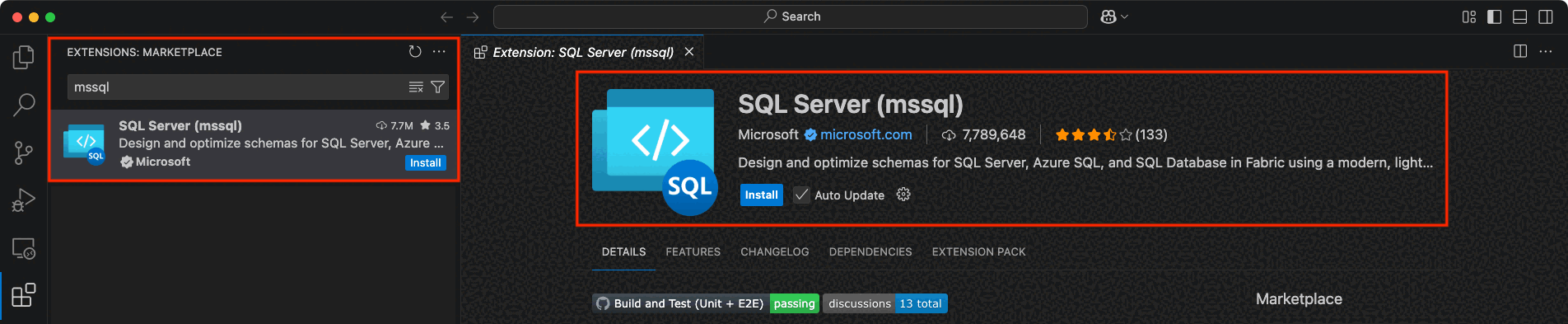
Untuk mulai menggunakan pengembangan SQL di Visual Studio Code, instal ekstensi MSSQL:
- Buka Visual Studio Code.
- Pilih ikon Ekstensi di Bilah Aktivitas (Cmd+Shift+X di macOS, atau Ctrl+Shift+X di Windows dan Linux).
- Di bilah pencarian, ketik
mssql. - Temukan SQL Server (mssql) di hasil dan pilih.
- Pilih tombol Instal.
Petunjuk / Saran
Anda tahu ekstensi diinstal dengan benar ketika ikon MSSQL muncul di Bilah Aktivitas dan tampilan Koneksi tersedia.
Features
Ekstensi MSSQL untuk Visual Studio Code mendukung database SQL Server, Azure SQL, dan SQL di Fabric.
Tabel berikut ini memberikan gambaran umum tentang fitur yang tersedia di ekstensi MSSQL, status rilisnya, dan tautan ke dokumentasi terperinci.
| Feature | Kedudukan | Deskripsi |
|---|---|---|
| Dialog Koneksi | GA | Sambungkan melalui parameter, string koneksi, atau penelusuran Azure |
| Penjelajah Objek | GA | Menelusuri dan memfilter objek database dengan pencarian yang sadar jenis |
| Panel Hasil Kueri | GA | Menampilkan, mengurutkan, menyalin, dan mengekspor hasil kueri |
| Visualisasi Rencana Eksekusi | GA | Menganalisis rencana eksekusi dengan navigasi simpul interaktif |
| Perancang Tabel | GA | Membuat dan mengelola tabel dengan antarmuka visual |
| Desainer Skema | GA | Pemodelan skema visual dengan tarik dan jatuhkan dan tata letak otomatis |
| Perbandingan Skema | GA | Membandingkan dan menyinkronkan skema antara database atau DACPAC |
| Integrasi GitHub Copilot | GA | Pengembangan SQL yang dibantu AI dengan obrolan bahasa alami dan mode agen |
| Kontainer SQL Server lokal | GA | Membuat dan mengelola kontainer SQL Server secara lokal |
| Tampilkan & Edit Data | GA | Telusuri dan ubah data tabel sebaris tanpa menulis DML |
| Aplikasi tingkat data (DACPAC dan BACPAC) | GA | Menyebarkan, mengekstrak, mengimpor, dan mengekspor file DACPAC dan BACPAC |
| Fabric Integration | GA | Telusuri ruang kerja Fabric dan provisikan database SQL |
| Manajemen database | GA | Membuat, mengganti nama, dan menghilangkan database dari Object Explorer |
| Pencadangan dan pemulihan | GA | Membackup database ke disk atau URL dan mengembalikan dari cadangan |
| Pencarian objek database | GA | Menemukan tabel, tampilan, fungsi, dan prosedur tersimpan dengan pencarian sadar jenis |
| Mengimpor file datar | GA | Mengimpor .csv dan .txt file ke dalam tabel SQL Server baru |
| Profiler Query | GA | Pemantauan aktivitas database real time dengan Extended Events |
| Desainer Skema dengan GitHub Copilot | Preview | Desain skema bahasa alami dalam Desainer Skema visual |
| Pembuat API Data | Preview | Membuat titik akhir REST, GraphQL, dan MCP untuk database SQL |
| Buku catatan SQL | Preview | Notebook SQL berbasis Jupyter dengan hasil yang kaya dan dukungan multi-kernel |
Dialog koneksi
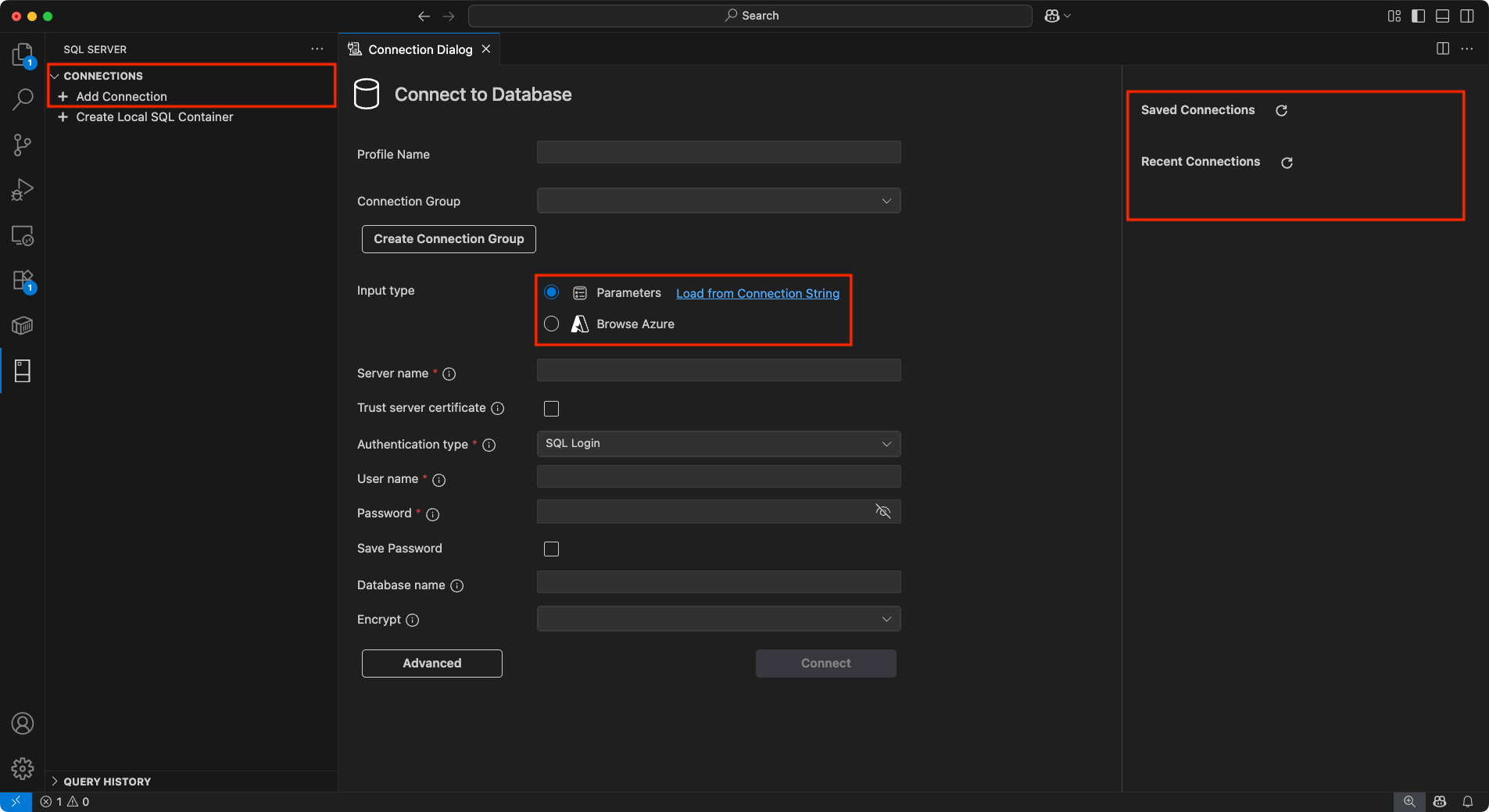
Dialog Koneksi menyediakan antarmuka intuitif untuk menyambungkan ke database yang dihosting di Azure SQL (termasuk Azure SQL Database, Azure SQL Managed Instance, dan SQL Server di Azure VM), database SQL di Fabric, atau SQL Server. Ini menawarkan beberapa opsi input untuk melayani skenario yang berbeda:
Parameter: Masukkan detail koneksi individual seperti nama server, nama database, nama pengguna, dan kata sandi.
String Koneksi: Masukkan string koneksi lengkap langsung untuk konfigurasi yang lebih canggih.
Telusuri Azure: Telusuri instans database dan database yang tersedia di akun Azure Anda, dengan opsi untuk memfilter menurut langganan, grup sumber daya, dan lokasi.
Grup Koneksi: Atur lingkungan dengan mengelompokkan koneksi ke dalam folder dan menetapkan warna untuk identifikasi visual cepat. Tetapkan atau ubah grup dengan mudah saat membuat atau mengedit koneksi.
Dialog koneksi mencakup koneksi tersimpan dan panel Koneksi Terbaru untuk menyederhanakan koneksi ulang ke server yang digunakan sebelumnya. Tata letak mendukung pengeditan dan penyimpanan detail koneksi dan memudahkan peralihan antara server atau database.
Operasi database
Ekstensi MSSQL menyediakan alat bawaan untuk operasi database umum, termasuk:
- Manajemen database: Membuat, mengganti nama, dan menghilangkan database langsung dari Object Explorer.
- Pencarian objek database: Temukan tabel, tampilan, fungsi, dan prosedur tersimpan dengan pencarian sadar jenis dan tindakan kontekstual.
- Pencadangan dan pemulihan: Cadangkan database ke disk atau Azure Blob Storage, dan pulihkan dari cadangan, file cadangan, atau Azure Blob Storage yang ada.
-
Impor file datar: Impor
.csvdan.txtfile ke tabel SQL Server baru dengan panduan terpandu.
Object Explorer (pemfilteran)
Object Explorer memungkinkan Anda menjelajahi objek database Anda, seperti database, tabel, tampilan, dan item kemampuan pemrograman. Pemfilteran membantu Anda menemukan objek tertentu dalam hierarki database besar:
Terapkan Filter: Memfilter objek database menurut properti seperti nama, pemilik, atau tanggal pembuatan. Anda dapat menerapkan filter di beberapa tingkat, termasuk database, tabel, tampilan, dan kemampuan pemrograman.
Edit Filters: Sempurnakan atau perbarui filter yang ada untuk lebih mempersempit daftar objek.
Hapus Filter: Hapus filter yang diterapkan untuk melihat semua objek dalam hierarki.

Perancang Tabel
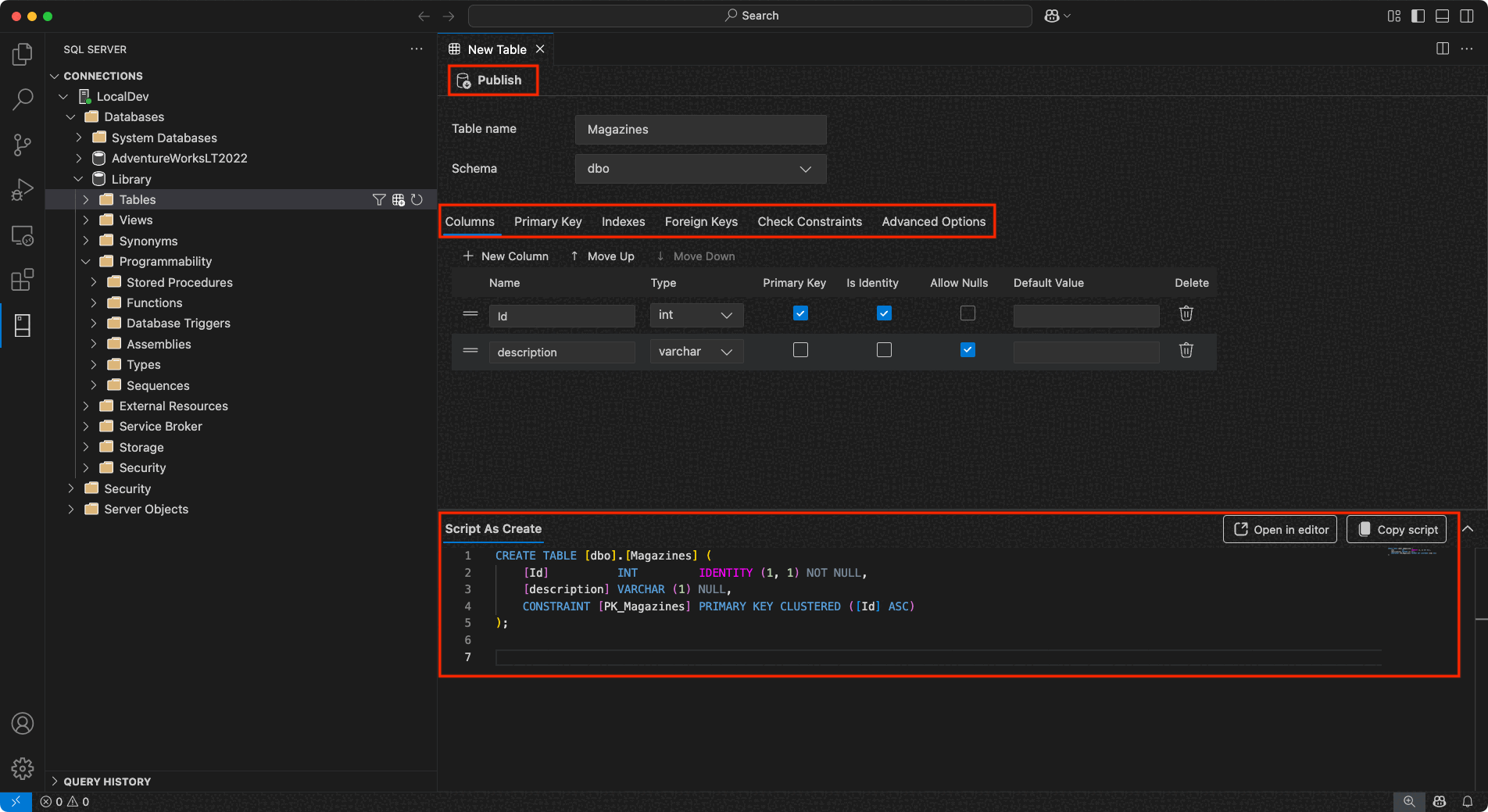
Desainer Tabel menyediakan antarmuka visual untuk membuat dan mengelola tabel:
Kolom: Tambahkan kolom baru, atur jenis data, tentukan nullability, dan tentukan nilai default. Anda juga dapat menunjuk kolom sebagai kunci utama atau kolom identitas langsung dalam antarmuka.
Kunci Primer: Tentukan satu atau beberapa kolom sebagai kunci utama untuk tabel Anda, memastikan setiap baris dapat diidentifikasi secara unik.
Indeks: Membuat dan mengelola indeks untuk meningkatkan performa kueri dengan menambahkan kolom tambahan sebagai indeks untuk pengambilan data yang lebih cepat.
Kunci Asing: Tentukan hubungan antar tabel dengan menambahkan kunci asing yang mereferensikan kunci utama dalam tabel lain, memastikan integritas data di seluruh tabel.
Periksa Batasan: Siapkan aturan untuk memberlakukan kondisi tertentu pada data yang dimasukkan, seperti rentang nilai atau pola.
Opsi Tingkat Lanjut: Mengonfigurasi properti dan perilaku yang lebih canggih, seperti penerapan versi sistem dan tabel yang dioptimalkan memori.
Dalam alat desain, panel Script As Create menyediakan skrip T-SQL yang dihasilkan secara otomatis yang menggambarkan desain tabel Anda. Anda memiliki opsi berikut:
Terbitkan: Terapkan perubahan Anda langsung ke database dengan memilih Terbitkan. Tindakan ini menggunakan DacFX (Kerangka Kerja Aplikasi Tingkat Data) untuk menyebarkan pembaruan skema Anda.
Salin skrip: Salin skrip T-SQL yang dihasilkan dari panel pratinjau untuk eksekusi manual atau buka langsung di editor untuk penyesuaian dan modifikasi lebih lanjut sesuai kebutuhan.
Lihat & Ubah Data
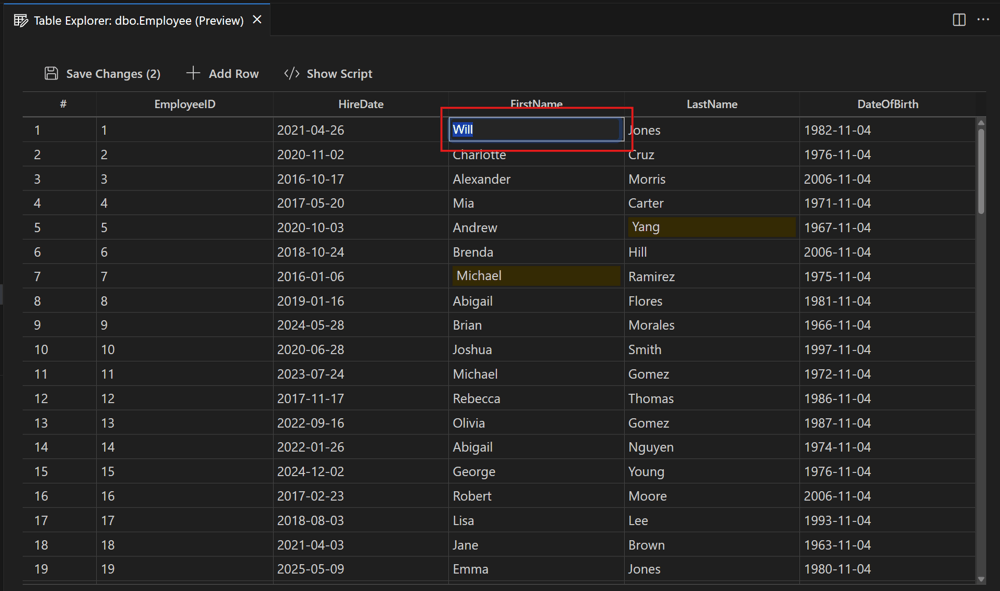
Gunakan Tampilkan & Edit Data untuk menelusuri dan memodifikasi data tabel langsung di dalam editor, tanpa menulis pernyataan bahasa manipulasi data (DML) T-SQL.
Untuk menggunakan fitur ini, klik kanan tabel di Object Explorer dan pilih Tampilkan & Edit Data. Data tabel terbuka di grid data dalam tab editor baru, menampilkan konten dalam tata letak yang familier, seperti lembar bentang dengan kontrol penomoran halaman sesuai dengan jumlah baris yang dikonfigurasi per halaman.
Kemampuan utama meliputi:
Pengeditan sebaris: Memperbarui nilai sel langsung di dalam tabel. Pengeditan Anda divalidasi secara real time dan mengembalikan pesan kesalahan untuk input yang salah, seperti jenis data yang tidak valid atau pelanggaran batasan. Tabel menyoroti sel dengan input yang salah dalam warna merah.
Menambahkan dan menghapus baris: Sisipkan baris baru atau hapus baris yang sudah ada, sehingga Anda dapat dengan cepat menyesuaikan data selama pengembangan dan pengujian.
Penomoran halaman: Menavigasi himpunan data besar menggunakan kontrol penomoran halaman bawaan.
Simpan Perubahan: Semua pengeditan tetap dalam status tertunda hingga Anda memilih Simpan Perubahan, sehingga Anda memiliki kontrol penuh saat pembaruan diterapkan ke database.
Perlihatkan Skrip: Panel ini menampilkan skrip DML baca-saja yang mencerminkan semua tindakan yang dilakukan di kisi data secara real time. Ini memungkinkan Anda untuk meninjau operasi DML yang mendasar sebelum menyimpan perubahan
Panel Hasil Kueri
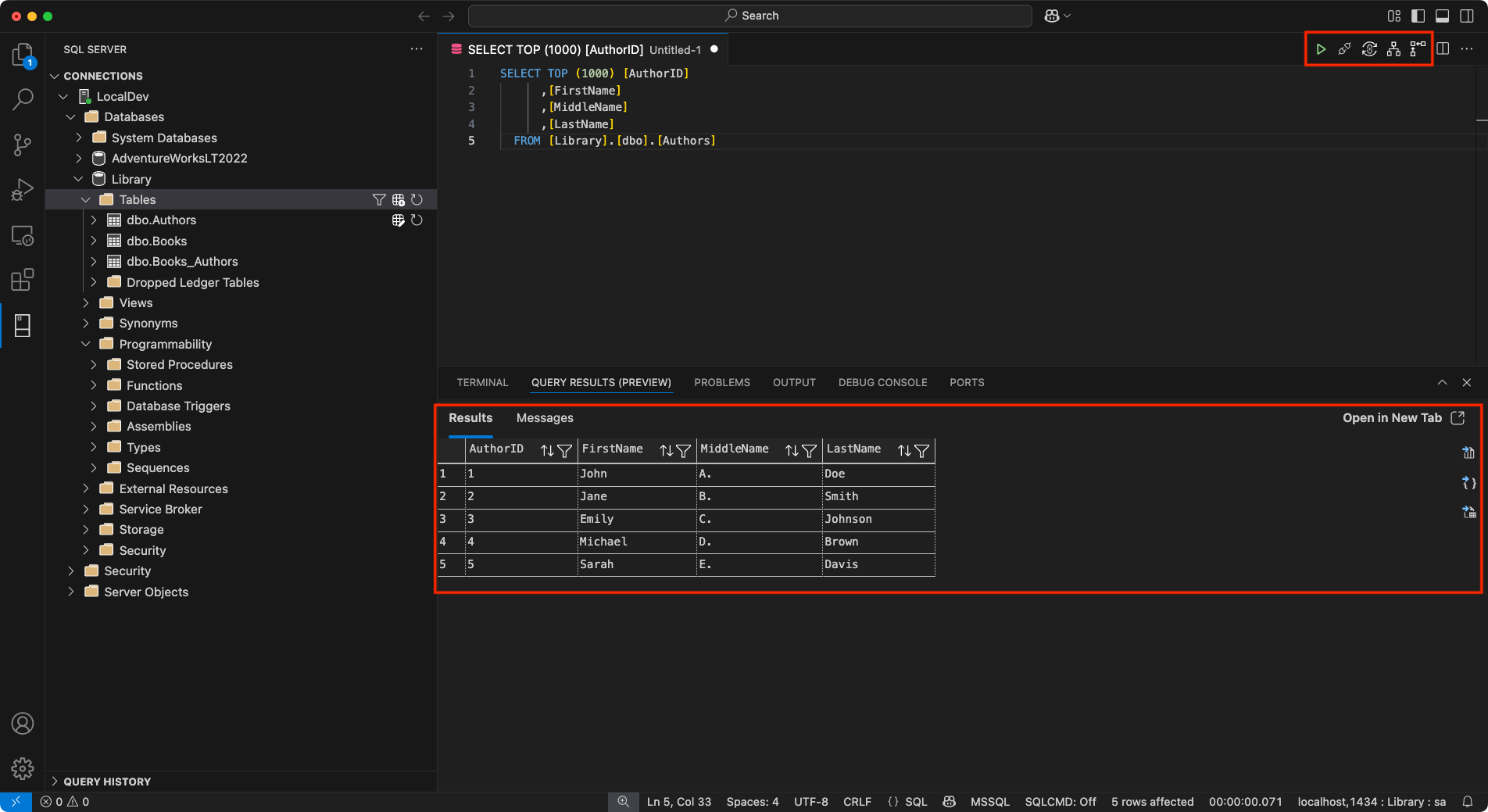
Tampilan hasil kueri dalam panel bawah Visual Studio Code, bersama terminal terintegrasi, output, konsol debug, dan alat lainnya.
Petunjuk / Saran
Anda bisa membuka hasil kueri di tab baru untuk tampilan yang diperluas, mirip dengan pengalaman sebelumnya.
Fitur utama panel Hasil Kueri meliputi:
Tampilan Kisi: Menampilkan hasil kueri dalam format kisi yang sudah dikenal, sehingga Anda dapat dengan mudah memeriksa data. Anda dapat menampilkan hasil di tab baru untuk tampilan yang lebih jelas dan lebih terorganisir.
Opsi Salin: Klik kanan dalam kisi hasil untuk mengakses opsi seperti Pilih Semua, Salin, Salin dengan Header, dan Salin Header, sehingga memudahkan transfer data untuk penggunaan lain.
Simpan Hasil Kueri: Menyertakan kemampuan untuk menyimpan hasil kueri ke beberapa format seperti JSON, Excel, dan CSV, sehingga Anda bisa bekerja dengan data di luar Visual Studio Code.
Pengurutan Sebaris: Anda bisa mengurutkan data dengan memilih header kolom langsung dalam tampilan hasil kueri. Pengurutan dapat dilakukan dalam urutan naik atau turun untuk mempermudah analisis subset data tertentu.
Perkiraan Rencana: Tombol Perkiraan Rencana muncul sebagai ikon diagram alur, yang terletak di toolbar kueri di samping tombol Jalankan Kueri. Ini menghasilkan perkiraan rencana eksekusi tanpa menjalankan kueri, sehingga Anda dapat meninjau cara pengoptimal kueri memproses kueri.
Aktifkan Paket Aktual: Tombol Aktifkan Paket Aktual , yang terletak setelah tombol Perkiraan Paket , memperlihatkan rencana kueri aktual untuk kueri yang dijalankan. Gunakan opsi ini untuk mengidentifikasi hambatan dan inefisiensi.
Petunjuk / Saran
Anda bisa mengkustomisasi perilaku hasil kueri menggunakan mssql.openQueryResultsInTabByDefault pengaturan . Saat diatur ke true, hasil kueri terbuka di tab baru secara default, membantu merapikan ruang kerja Anda.
Visualisasi Rencana Kueri
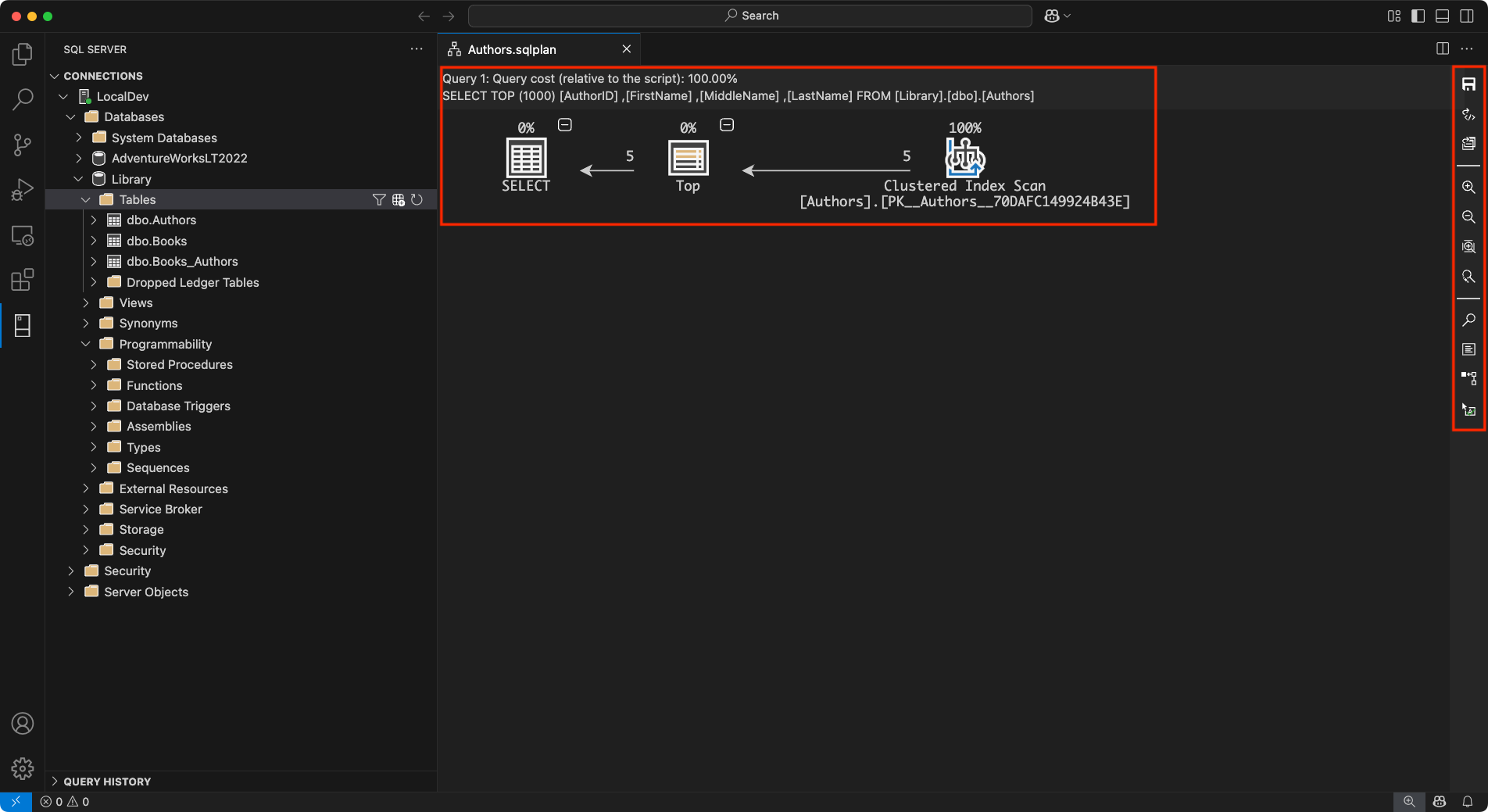
Visualizer Rencana Kueri menampilkan rencana eksekusi kueri SQL. Ini menunjukkan bagaimana pengoptimal kueri memproses setiap operasi, sehingga Anda dapat mengidentifikasi hambatan dan mengoptimalkan kueri Anda.
Fitur dan kemampuan utama meliputi:
- Navigasi Simpul: Setiap langkah dalam rencana eksekusi muncul sebagai simpul. Anda dapat berinteraksi dengan rencana dengan cara yang berbeda. Pilih simpul untuk melihat tipsalat atau informasi terperinci tentang operasi tertentu. Ciutkan atau perluas pohon simpul untuk menyederhanakan tampilan dan menfokuskan pada area utama rencana permintaan.
- Kontrol Zoom: Visualizer menawarkan opsi zoom yang fleksibel untuk membantu Anda menganalisis rencana secara rinci. Anda dapat memperbesar atau memperkecil untuk menyesuaikan tingkat detail. Gunakan fitur zoom agar pas untuk mengubah ukuran tampilan agar seluruh rencana muat di layar Anda. Atur tingkat zoom kustom untuk memeriksa elemen tertentu dengan tepat.
- Metrik dan Penyorotan: Toolbar metrik membantu Anda menganalisis indikator performa utama dan menyoroti operasi yang mahal. Pilih metrik seperti Waktu Berlalu Aktual, Biaya, Biaya Subtree, atau Jumlah Baris yang Dibaca dari daftar dropdown untuk mengidentifikasi hambatan. Gunakan metrik ini untuk mencari simpul tertentu dalam rencana kueri untuk analisis yang lebih mendalam.
Bilah sisi kanan menyediakan akses cepat ke lebih banyak tindakan:
- Simpan Rencana: Simpan rencana eksekusi saat ini untuk referensi di masa mendatang.
- Open XML: Buka representasi XML dari rencana kueri untuk memeriksa detail di tingkat kode.
- Buka Kueri: Menampilkan kueri yang menghasilkan rencana eksekusi langsung dari toolbar.
- Alihkan Tooltip: Mengaktifkan atau menonaktifkan tooltip untuk detail selengkapnya pada setiap simpul.
- Properti: Lihat properti setiap simpul dalam rencana eksekusi, dengan opsi untuk mengurutkan menurut kepentingan atau menurut abjad.
Sistem operasi yang didukung
Saat ini, ekstensi ini mendukung sistem operasi berikut:
- Windows 10 dan 11 (x64, Arm64)
- macOS (Intel dan Apple Silicon)
- Linux (x64, Arm64) - termasuk Ubuntu, Debian, RHEL, Fedora, dan distribusi utama lainnya
Penginstalan offline
Ekstensi dapat mengunduh dan menginstal paket yang diperlukan SqlToolsService selama aktivasi. Anda masih dapat menggunakan ekstensi pada komputer tanpa akses Internet dengan memilih opsi Instal dari VSIX... dalam tampilan Ekstensi dan menginstal rilis yang dibundel dari halaman Rilis. Setiap sistem operasi memiliki file .vsix yang menyertakan layanan yang diperlukan. Pilih file untuk OS Anda, unduh, dan instal untuk memulai. Pilih rilis lengkap dan abaikan rilis alfa atau beta apa pun, karena versi ini adalah build harian yang digunakan dalam pengujian.
Tanggapan dan dukungan
Jika Anda memiliki ide, umpan balik, atau ingin terlibat dengan komunitas, bergabunglah dengan diskusi di https://aka.ms/vscode-mssql-discussions. Untuk melaporkan bug, kunjungi https://aka.ms/vscode-mssql-bug. Untuk meminta fitur baru, buka https://aka.ms/vscode-mssql-feature-request.
Konten terkait
- Panduan Cepat: Menghubungkan dan mem-query database dengan ekstensi MSSQL untuk Visual Studio Code
- GitHub Copilot untuk ekstensi MSSQL untuk Visual Studio Code
- Operasi Database
- Desainer Skema
- Integrasi GitHub Copilot dalam Schema Designer (pratinjau)
- Pembangun API Data (pratinjau)
- SQL Notebooks (versi pratinjau)
- Perbandingan Skema
- Dokumentasi Visual Studio Code
- Ekstensi MSSQL untuk repositori Visual Studio Code di GitHub