Catatan
Akses ke halaman ini memerlukan otorisasi. Anda dapat mencoba masuk atau mengubah direktori.
Akses ke halaman ini memerlukan otorisasi. Anda dapat mencoba mengubah direktori.
Utilitas KsStudio adalah alat streaming kernel yang dapat digunakan untuk membangun, memeriksa, dan menguji grafik filter WDM KS di Windows. Salah satu fitur KsStudio yang paling berguna adalah kemampuannya untuk membangun representasi grafis grafik filter yang menunjukkan koneksi pin-to-pin antara filter dan node internal filter. Meskipun KsStudio dirancang terutama untuk grafik filter audio, KsStudio dapat digunakan untuk membangun dan menjelajahi grafik yang berisi semua jenis filter WDM KS.
Tujuan KSStudio
Beberapa kelas driver Windows, terutama yang ada di domain multimedia, diimplementasikan sebagai filter AVStream (sebelumnya Kernel Streaming atau KS). Teknologi yang mengandalkan arsitektur AVStream meliputi:
Driver audio, termasuk driver perangkat USB dan PCI, serta efek dan filter perantara lainnya.
Pengambilan video
KSStudio adalah alat yang memberikan akses langsung driver filter AVStream ke filter yang sedang dikembangkan. Kekuatannya sebagian terletak pada fakta bahwa ia tidak menggunakan API Multimedia seperti DirectSound, MMSystem, atau DirectShow, dan dapat digunakan untuk memecahkan masalah yang terlihat dengan API tersebut.
KSStudio menyediakan fitur-fitur berikut:
Enumerasi pabrik filter
Melakukan penyaringan dan instansiasi pin (termasuk pembuatan graf)
Memfilter dan menyematkan profil
Diagram Topologi Intra-Filter
Penghubung pin
Pengaturan dan pengambilan properti
Pengaktifan event dan indikasi sinyal
Streaming data (audio dan vidcap saja)
Pengujian fungsionalitas dasar
Penginstalan utilitas KsStudio (Ksstudio.exe)
Utilitas KsStudio (Ksstudio.exe) disertakan dengan alat perangkat lunak dalam Microsoft Windows Driver Kit (WDK).
Untuk menginstal KsStudio, unduh WDK dan jalankan aplikasi penyiapan WDK. Untuk informasi selengkapnya, lihat Mengunduh Windows Driver Kit (WDK).
Penyiapan menginstal versi KsStudio.exe khusus platform di subdirektori x86 dan amd64 dari direktori peralatan.
Tata letak dan struktur menu KsStudio
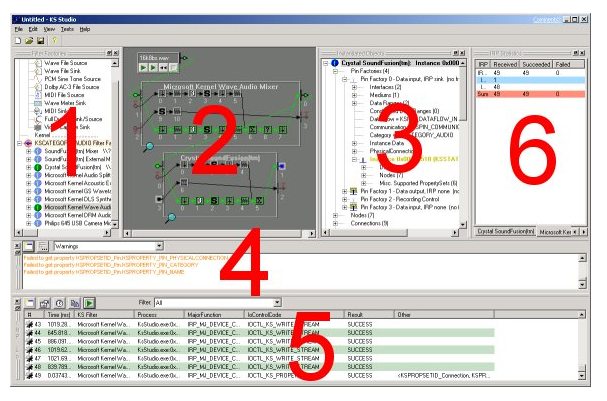
1) Tampilan Pembuat Filter
Jendela ini menunjukkan pabrik filter yang diinstal pada sistem, yang diatur oleh KSCATEGORY. "Filter Pengujian" juga ditampilkan di sini. Lihat Opsi Enumerasi dan Pabrik Filter untuk informasi selengkapnya. Tampilan Filter Factory dapat ditampung dan dapat diubah ukurannya.
2) Tampilan Topologi dan 3) Tampilan Detail Objek
Kedua jendela ini menunjukkan representasi semua filter yang diinstansiasikan dan objek anaknya (pabrik pin, pin, simpul, dan koneksi). Tampilan Topologi adalah representasi konseptual yang menekankan tata letak (topologi) filter dan grafik filter. Ini menunjukkan koneksi antara pin, jalur data melalui filter, dan menunjukkan status pin saat ini. Tampilan Detail Objek adalah representasi tekstual hierarkis yang menekankan hubungan objek, nilai properti saat ini, dan status pin dan peristiwa. Kedua tampilan ini kooperatif dalam arti yang mengklik objek dalam satu tampilan memilih representasi objek di tampilan lainnya. Tampilan Detail Objek dapat di-dok dan dapat diubah.
4) Jendela Pengelogan
Semua operasi yang dilakukan pada objek kernel di KSStudio akan menghasilkan sejumlah pengelogan. Pengelogan ini dapat masuk ke salah satu dari 3 target pengelogan, yaitu (a) Jendela Pengelogan, (b) file log, dan/atau (c) debugger. Jumlah pengelogan dapat ditentukan untuk masing-masing dengan masuk ke item menu Opsi View.Logging. Jendela Pengelogan dapat di-dok dan dapat diubah ukurannya.
5) Tampilan Log IRP KSMonitor dan 6) Tampilan Statistik IRP KSMonitor
Kedua jendela ini menunjukkan detail dan statistik tentang IRPs yang diterima oleh semua filter yang ditentukan.
Lihat juga
KSStudio - Filter dan Pabrik Filter