Catatan
Akses ke halaman ini memerlukan otorisasi. Anda dapat mencoba masuk atau mengubah direktori.
Akses ke halaman ini memerlukan otorisasi. Anda dapat mencoba mengubah direktori.
Register adalah unit memori volatil kecil yang terletak di CPU. Banyak register didedikasikan untuk penggunaan tertentu, dan register lainnya tersedia untuk digunakan aplikasi mode pengguna. Prosesor berbasis x86 dan berbasis x64 memiliki koleksi register yang berbeda yang tersedia. Untuk informasi selengkapnya tentang daftar pada setiap prosesor, lihat Arsitektur Prosesor.
Di WinDbg, Anda dapat melihat dan mengedit register dengan memasukkan perintah, dengan menggunakan jendela Register, atau dengan menggunakan Jendela Pengawasan.
Perintah
Anda dapat melihat dan mengedit register dengan memasukkan perintah r (Registers) di jendela Perintah Debugger. Anda dapat menyesuaikan tampilan dengan menggunakan beberapa opsi atau dengan menggunakan perintah rm (Register Mask).
Register juga secara otomatis ditampilkan setiap kali target berhenti. Jika Anda menelusuri kode Anda dengan perintah p (Langkah) atau t (Pelacakan), Anda akan melihat tampilan register di setiap langkah. Untuk menghentikan tampilan ini, gunakan opsi r saat Anda menggunakan perintah ini.
Pada prosesor berbasis x86, opsi r juga mengontrol beberapa register one-bit yang dikenal sebagai bendera. Untuk mengubah bendera ini, Anda menggunakan sintaks yang sedikit berbeda daripada saat mengubah register reguler. Untuk informasi selengkapnya tentang bendera ini dan penjelasan sintaks ini, lihat Bendera x86.
Jendela Daftar
Membuka Jendela Register
Untuk membuka atau beralih ke jendela Daftar, pilih Daftar dari menu Tampilan . (Anda juga dapat menekan ALT+4 atau memilih tombol Daftar pada toolbar. ALT+SHIFT+4 menutup jendela Register.)
Cuplikan layar berikut menunjukkan contoh jendela Register.
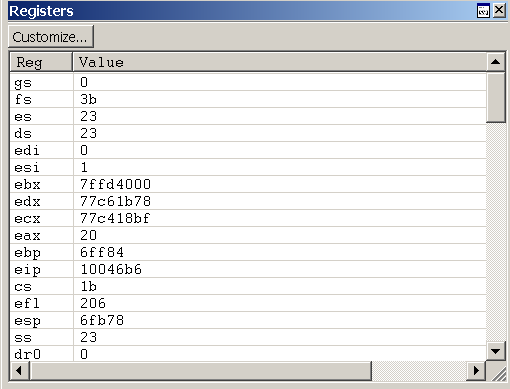
Jendela Daftar berisi dua kolom. Kolom Reg mencantumkan semua register untuk prosesor target. Kolom Nilai menampilkan nilai saat ini dari setiap register. Jendela ini juga berisi tombol Kustomisasi pada bilah alat yang membuka kotak dialog Kustomisasi Daftar Daftar.
Menggunakan Jendela Register
Di jendela Daftar, Anda dapat melakukan hal berikut:
Kolom Nilai menampilkan nilai saat ini dari setiap register. Nilai register yang terakhir diubah ditampilkan dalam teks merah.
- Untuk memasukkan nilai baru, klik dua kali sel Nilai , lalu ketik nilai baru atau edit nilai lama. (Perintah potong, salin, dan tempel tersedia untuk digunakan untuk pengeditan.)
- Untuk menyimpan nilai baru, tekan ENTER.
- Untuk membuang nilai baru, tekan ESC.
- Jika Anda mengetikkan nilai yang tidak valid, nilai lama akan muncul kembali saat Anda menekan ENTER.
Nilai register ditampilkan dalam radix saat ini, dan Anda harus mengetik nilai baru dalam radix yang sama. Untuk mengubah radix saat ini, gunakan perintah n (Atur Basis Angka) di jendela Perintah Debugger.
Dalam mode pengguna, jendela Daftar menampilkan register yang terkait dengan utas saat ini. Untuk informasi selengkapnya tentang utas saat ini, lihat Mengontrol Proses dan Utas.
Dalam mode kernel, jendela Register menampilkan register yang terkait dengan konteks register saat ini. Anda dapat mengatur konteks register agar sesuai dengan utas, rekaman konteks, atau bingkai trap tertentu. Hanya register terpenting untuk konteks register yang ditentukan yang benar-benar ditampilkan; Anda tidak dapat mengubah nilainya.
Jendela Daftar memiliki bilah alat yang berisi tombol Kustomisasi dan memiliki menu pintasan dengan perintah tambahan. Untuk mengakses menu, pilih dan tahan (klik kanan) bilah judul atau pilih ikon di dekat sudut kanan atas jendela (
(Bilah alat dan menu) Kustomisasi membuka kotak dialog Kustomisasi Daftar Daftar Daftar , yang dijelaskan di bagian berikut dalam topik ini.
(Hanya menu) Bilah alat mengaktifkan dan menonaktifkan bilah alat.
(Hanya menu) Dock atau Undock menyebabkan jendela masuk atau meninggalkan status dock.
(Hanya menu) Pindah ke dok baru menutup jendela Register dan membukanya di dock baru.
(Hanya menu) Tetapkan sebagai target tab-dock untuk jenis jendela tidak tersedia untuk jendela Register. Opsi ini hanya tersedia untuk jendela Sumber atau Memori.
(Hanya menu) Selalu mengambang menyebabkan jendela tetap tidak ditangguhkan meskipun diseret ke lokasi docking.
(Hanya menu) Pemindahan dengan bingkai menyebabkan jendela bergerak saat bingkai WinDbg dipindahkan, meskipun jendela dilepas.
(Hanya menu) Bantuan membuka topik ini dalam dokumentasi Alat Penelusuran Kesalahan untuk Windows.
(Hanya menu) Tutup jendela ini.
Kustomisasi Kotak Dialog Daftar Daftar
Untuk mengubah daftar register yang ditampilkan, pilih tombol Kustomisasi . Kotak dialog Sesuaikan Daftar Daftar akan muncul.
Dalam kotak dialog ini, Anda dapat mengedit daftar register untuk mengubah urutan di mana register ditampilkan. (Anda tidak dapat benar-benar menghapus register dari daftar; jika Anda melakukannya, itu akan muncul kembali di akhir.) Harus ada spasi di antara nama register.
Jika Anda memilih kotak centang Tampilkan nilai register yang dimodifikasi terlebih dahulu , daftar yang nilainya telah diubah baru-baru ini muncul di bagian atas.
Jika Anda memilih kotak centang Jangan tampilkan subregister , subregister tidak ditampilkan. Misalnya, eax akan ditampilkan, tetapi bukan kapak, ah, atau al.
Pilih OK untuk menyimpan perubahan Anda atau Batal untuk membuang perubahan Anda.
Jika Anda men-debug komputer multi-prosesor dengan lebih dari satu jenis prosesor, WinDbg menyimpan pengaturan kustomisasi untuk setiap jenis prosesor secara terpisah. Pemisahan ini memungkinkan Anda untuk menyesuaikan tampilan setiap register prosesor secara bersamaan.
Jendela Pengawas
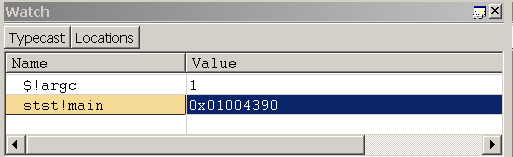
Di WinDbg, Anda dapat menggunakan jendela Watch untuk menampilkan register. Anda tidak dapat menggunakan jendela Watch untuk mengubah nilai register.
Untuk membuka jendela Watch, pilih Watch dari menu View . Anda juga dapat menekan ALT+2 atau memilih tombol Watch pada toolbar: 
Cuplikan layar berikut menunjukkan contoh jendela Watch.
Lihat juga
Untuk informasi selengkapnya tentang konteks pendaftaran dan pengaturan konteks lainnya, lihat Mengubah Konteks.