Catatan
Akses ke halaman ini memerlukan otorisasi. Anda dapat mencoba masuk atau mengubah direktori.
Akses ke halaman ini memerlukan otorisasi. Anda dapat mencoba mengubah direktori.
Ekstensi !ndiskd.netreport menghasilkan laporan visual dari seluruh tumpukan jaringan. Laporan yang dihasilkan !ndiskd.netreport adalah file HTML, dan akan memberi Anda tautan ke lokasinya. File HTML berisi informasi terperinci tentang tumpukan jaringan, jadi jika Anda perlu membagikannya untuk analisis, Anda dapat mengirimnya melalui email alih-alih harus mengirim file crash dump yang besar.
!ndiskd.netreport [-outputpath <str>] [-jsononly]
Parameter-parameternya
-outputpath
Menentukan tempat untuk menulis file laporan.
-jsononly
Hanya menulis data mentah, tidak ada HTML.
DLL
Ndiskd.dll
Examples
Jalankan ekstensi !ndiskd.netreport untuk menggambar diagram kotak tumpukan jaringan Anda.
1: kd> !ndiskd.netreport


NETWORK STACK REPORT


    Want more stuff?  Rerun with the -verbose flag


    Report was saved to C:\Users\******\AppData\Local\Temp\NKDFE9F.html
    View the report                        Send in email
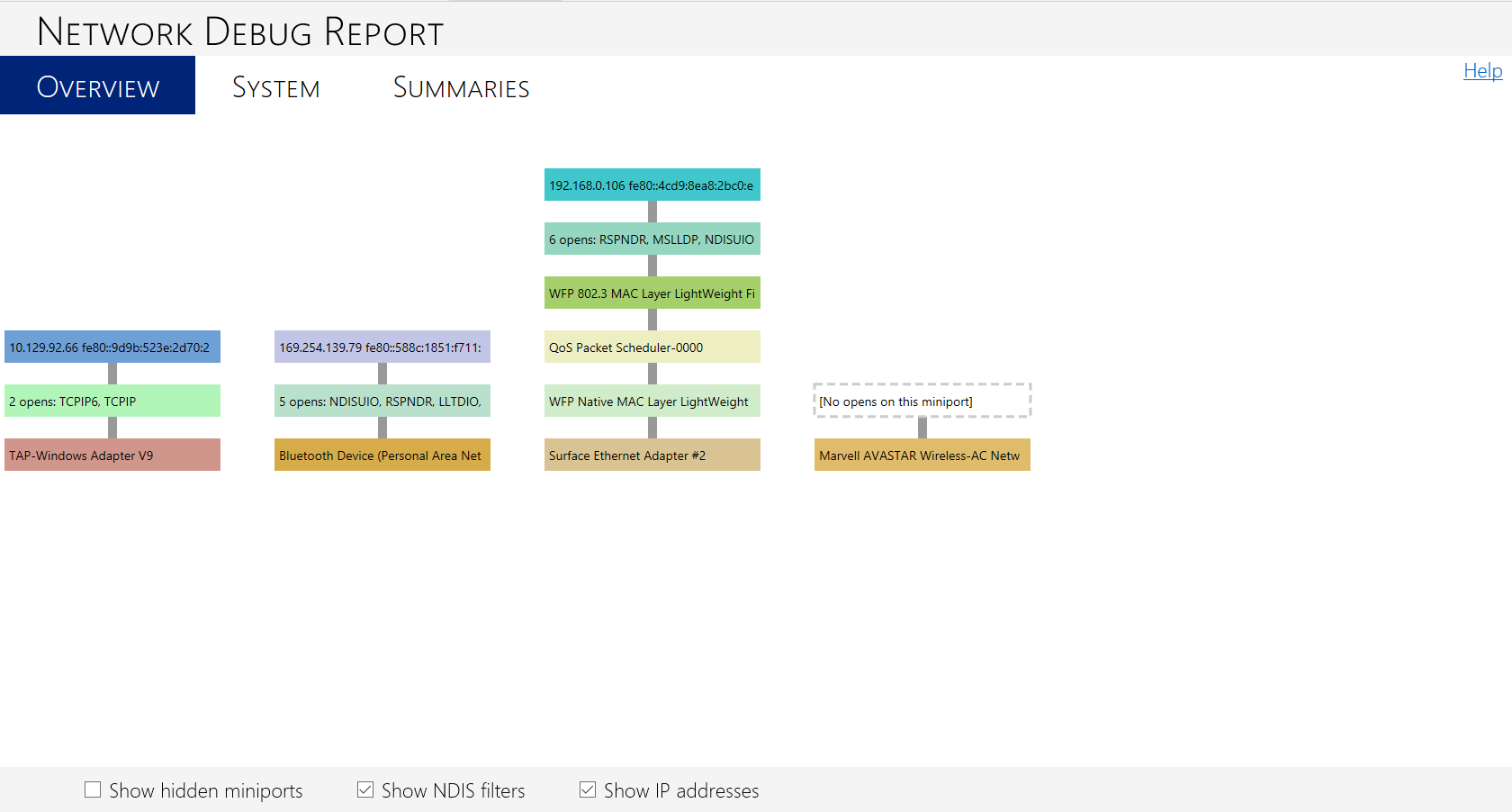
Klik tautan "Lihat laporan" di bagian bawah untuk melihat laporan yang dihasilkan. Gambar berikut menunjukkan laporan bersih yang dihasilkan dari file crash dump. Setiap tumpukan vertikal adalah adaptor jaringan, dipecah menjadi lapisan yang menunjukkan komponen tumpukan. Warna setiap kotak dihasilkan dengan hash nama komponen, yang berarti komponen yang sama akan dirender dengan warna yang sama setiap kali Anda menjalankan laporan. Ini berarti Anda dapat dengan mudah memilih driver atau adaptor tertentu jika Anda men-debug masalah dengannya.
Sebagai perbandingan, gambar berikut menunjukkan laporan bersih yang dihasilkan dari sistem aktif alih-alih file crash dump. Perhatikan bahwa ada dua opsi lagi di bagian bawah halaman HTML untuk "Tampilkan aliran data" dan "Simulasikan paket," dan ada tab keempat di bagian atas laporan untuk "Aliran data." Opsi ini muncul karena komputer debugee mengaktifkan pelacakan NBL, yang memungkinkan !ndiskd.netreport mengurai log pelacakan NBL untuk menampilkan informasi secara visual. Jika pelacakan NBL tidak diaktifkan, opsi ini tidak akan muncul. Untuk informasi selengkapnya tentang pelacakan NBL dan log NBL, lihat !ndiskd.nbllog.
Dengan mencentang kotak "Tampilkan aliran data", Anda dapat melihat jalur tempat data mengalir. Dengan mencentang kotak "Simulasikan paket", Anda dapat melihat lingkaran animasi bergerak ke atas dan ke bawah jalur aliran data. Setiap lingkaran mewakili paket jaringan.
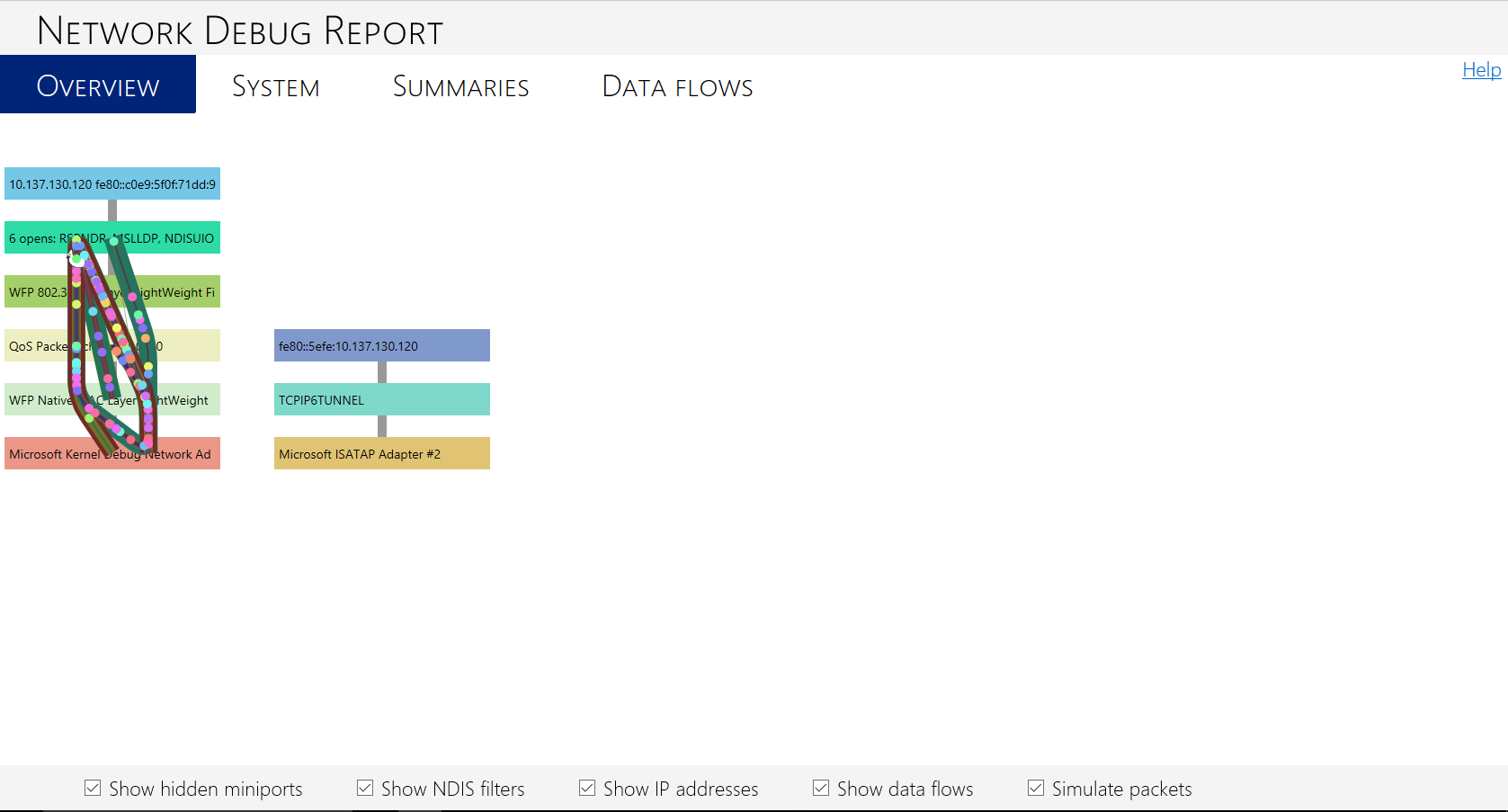
Contoh kedua dari sistem aktif ini juga menunjukkan perbedaan lain dari contoh pertama, yang menggunakan file crash dump. Komputer debuge target dalam contoh kedua disediakan untuk penelusuran kesalahan kernel melalui jaringan, sehingga Anda dapat melihat adaptor jaringan pada tumpukan dengan aliran data adalah Adaptor Jaringan Debug Microsoft Kernel. Adaptor ini biasanya disembunyikan kecuali penelusuran kesalahan kernel telah diaktifkan pada komputer debugee. Pada kenyataannya, Adaptor Jaringan Debug Kernel telah mencadangkan adaptor Ethernet komputer untuk sesi debug, sehingga lalu lintas mengalir melalui Ethernet.
Kemampuan untuk memvisualisasikan tumpukan jaringan dan melihat di mana lalu lintas mengalir dapat memungkinkan Anda mengidentifikasi dengan cepat di mana masalah mungkin terjadi. Ini dapat sangat membantu untuk sakelar virtual atau server, yang memiliki diagram jaringan yang lebih rumit daripada contoh sebelumnya. Misalnya, pada Windows Server yang menggunakan NIC Teaming, Anda dapat melihat apakah beberapa tumpukan jaringan saling menyeimbangkan beban lalu lintas dan mengidentifikasi apakah ada masalah di bagian bawah satu tumpukan yang memengaruhi tumpukan lain. Untuk melihat contoh laporan debug jaringan yang memperlihatkan ini, lihat Men-debug Tumpukan Jaringan. Untuk informasi selengkapnya tentang NIC Teaming, lihat Menggunakan NIC Teaming untuk Performa Subsistem Jaringan.
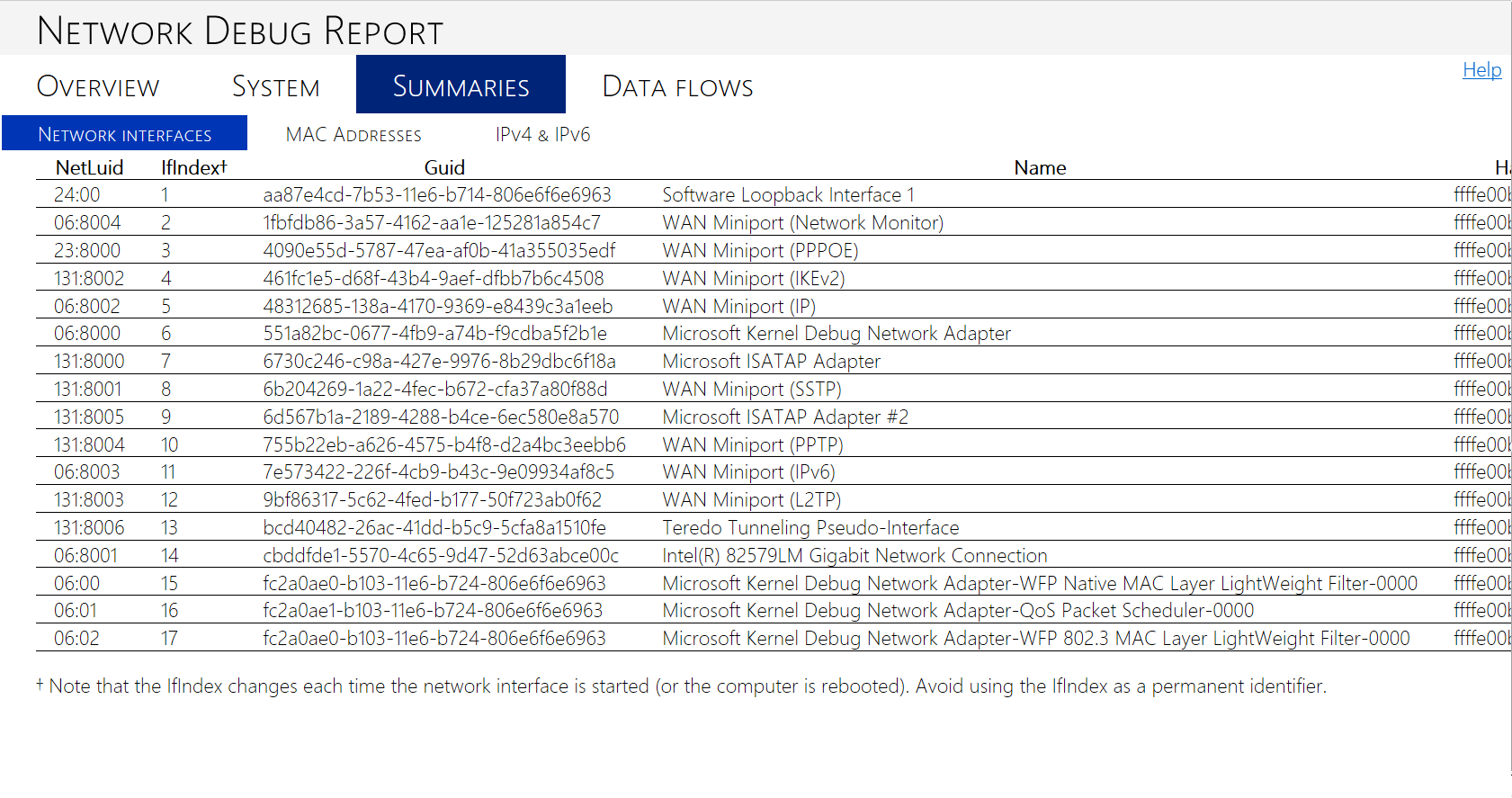
!ndiskd.netreport juga memiliki tab lain di bagian atas halaman untuk Aliran Sistem, Ringkasan, dan Data (jika berlaku). Tab ini berisi informasi yang berguna lebih lanjut tentang status tumpukan jaringan. Gambar berikut ini memperlihatkan tab Antarmuka Jaringan, di bawah tab Ringkasan. Tabel di tab ini memungkinkan Anda melihat informasi selengkapnya tentang nama dan pengidentifikasi untuk antarmuka jaringan dalam sistem.
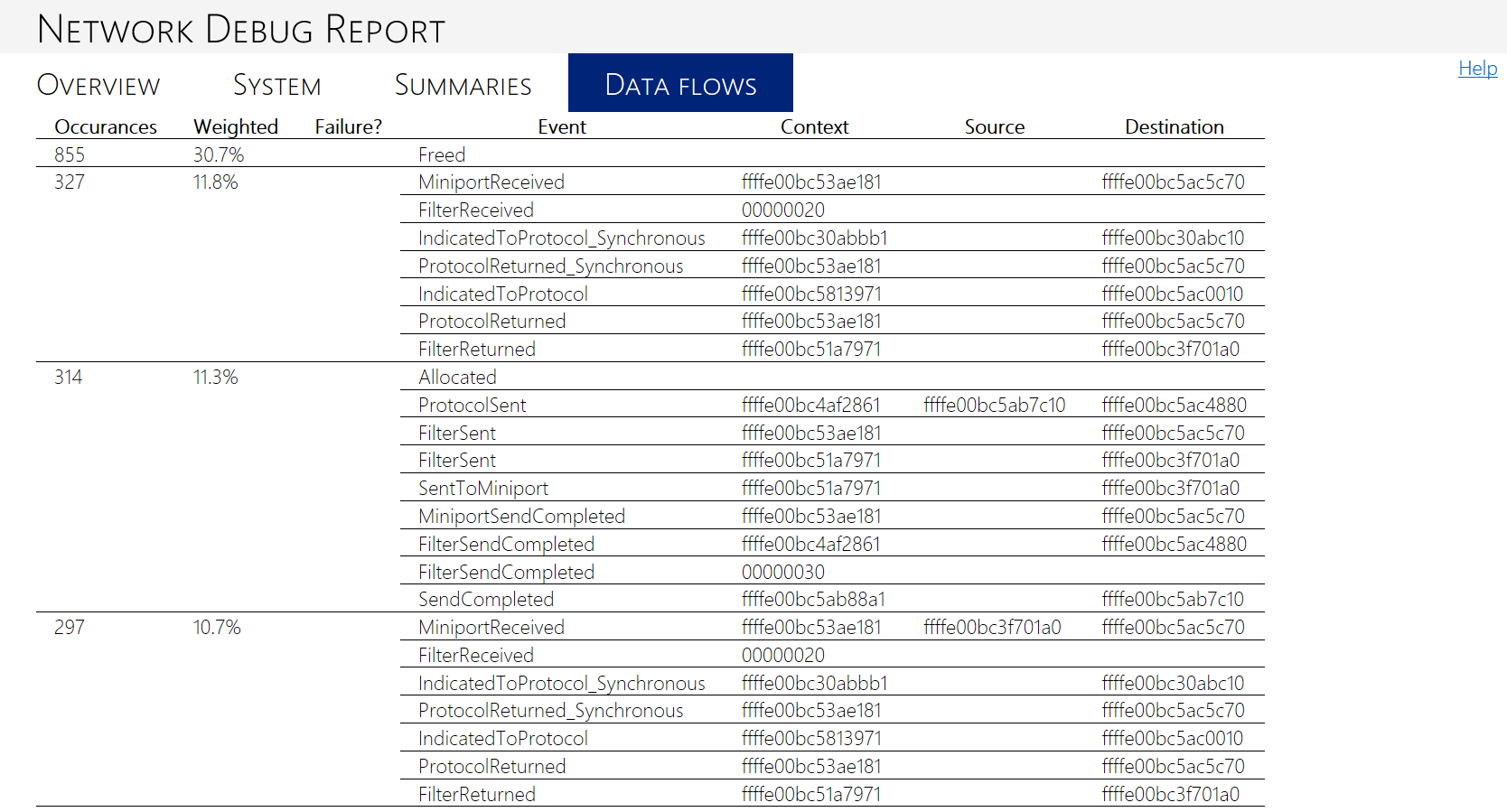
Tab Aliran data, yang muncul jika pelacakan NBL diaktifkan pada sistem target, memperlihatkan tabel peristiwa lalu lintas dan detail tentang masing-masing. Gambar berikut menunjukkan tab Aliran data dari sistem aktif dalam contoh laporan debug kedua yang dijelaskan sebelumnya.
Lihat juga
Panduan Desain Driver Jaringan)