Catatan
Akses ke halaman ini memerlukan otorisasi. Anda dapat mencoba masuk atau mengubah direktori.
Akses ke halaman ini memerlukan otorisasi. Anda dapat mencoba mengubah direktori.
Important
Metadata perangkat tidak digunakan lagi dan akan dihapus dalam rilis Windows mendatang. Untuk informasi tentang penggantian fungsionalitas ini, lihat Metadata Kontainer Paket Driver.
Produsen perangkat dapat mengonfigurasi aplikasi perangkat UWP mereka untuk diinstal secara otomatis saat pengguna menghubungkan perangkat mereka ke PC. Topik ini menjelaskan cara kerja penginstalan otomatis dan cara kerja aplikasi, metadata, dan driver dapat diperbarui dan dihapus instalasinya. Untuk informasi selengkapnya tentang aplikasi perangkat, lihat Pelajari tentang aplikasi perangkat UWP.
Fitur penginstalan otomatis tidak memberikan pemberitahuan kepada pengguna saat aplikasi diinstal. Beberapa pengguna mungkin menemukan pengalaman ini membingungkan dan membuat frustrasi, dan memberi aplikasi Anda peringkat yang buruk.
Penginstalan otomatis diaktifkan saat Anda menentukan detail paket aplikasi perangkat di bagian aplikasi perangkat UWP dari halaman Info Aplikasi dari Wizard Penulisan Metadata Perangkat. Untuk informasi selengkapnya, lihat Langkah 2: Membuat metadata perangkat.
Acquisition overview
Aplikasi perangkat UWP dapat diperoleh oleh pengguna dengan salah satu dari tiga cara:
- Automatic installation: The app is automatically acquired and installed the first time a peripheral device is connected to the PC. Ini adalah cara paling umum aplikasi perangkat UWP diinstal.
- Manual install: The user finds an app in the Microsoft Store and installs it from there. Ini biasanya bagaimana pembaruan aplikasi dan aplikasi UWP lainnya diinstal.
- OEM preinstall: An app for a PC internal device or system component can be preinstalled by an OEM as part of a new PC. Untuk informasi selengkapnya, lihat Menginstal aplikasi sebelumnya menggunakan DISM.
Note
Aplikasi perangkat UWP untuk perangkat internal PC tidak memenuhi syarat untuk penginstalan otomatis. Mereka hanya dapat diperoleh melalui penginstalan manual dan pra-pemasangan OEM.
Requirements
Agar penginstalan otomatis berfungsi, pengguna perlu:
Opt in to the Recommended Settings during Windows installation.
Masuk ke Microsoft Store.
Be online.
Ini memungkinkan Windows untuk secara otomatis memperoleh metadata, aplikasi, dan driver (jika diperlukan). Jika tidak ada koneksi Internet yang tersedia, penginstalan otomatis akan terjadi di lain waktu, ketika dapat mengakses Internet.
Cara kerja penginstalan otomatis
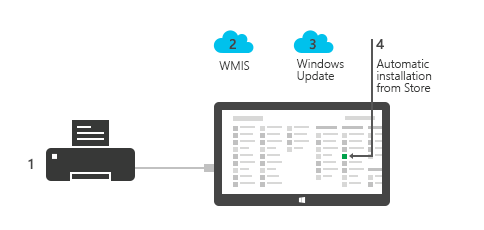
Ada empat tahap untuk penginstalan otomatis:
Perangkat tersambung: Ketika perangkat dicolokkan atau dipasangkan dengan PC, Windows meminta metadata perangkat dari Metadata Windows dan Layanan Internet (WMIS) dan, jika diperlukan, perangkat driver dari Windows Update.
Metadata perangkat diunduh: Windows mengunduh metadata perangkat dari WMIS dan mengurainya untuk mengidentifikasi aplikasi yang terkait dengan perangkat. Ini memicu pengunduhan aplikasi.
Driver perangkat diunduh: Jika driver diperlukan, Windows mengunduhnya dari Windows Update dan menginstalnya secara otomatis.
Aplikasi perangkat diinstal: Windows mengunduh aplikasi dan menginstalnya ke layar Semua Aplikasi pengguna yang saat ini masuk.
If there's an error during any of these steps, the user will see an error message on the Devices page of the Settings app.
Jika tidak ada koneksi Internet
Jika PC tidak tersambung ke Internet atau berada pada koneksi terukur, Windows akan menunggu untuk melakukan penginstalan otomatis. Lain kali PC memiliki koneksi Internet yang tidak dibatasi, Windows akan otomatis mencoba lagi. Penginstalan dilakukan secara diam-diam di latar belakang, tanpa gangguan pada pengguna.
Jika pengguna tidak masuk ke Microsoft Store
Jika pengguna tidak masuk ke Microsoft Store dengan akun Microsoft, Windows akan menunggu untuk melakukan penginstalan otomatis. Lain kali pengguna masuk ke Microsoft Store dengan akun Microsoft, Windows akan secara otomatis mencoba lagi. Penginstalan dilakukan secara diam-diam di latar belakang, tanpa gangguan pada pengguna.
Memperbarui driver perangkat
Pembaruan driver didistribusikan melalui Windows Update sebagai pembaruan opsional, selama pengguna telah memilih untuk menerima pembaruan dari Windows Update. Pembaruan driver tidak didistribusikan secara otomatis ke perangkat jika pengguna telah menyelesaikan penyetelan perangkat dan sudah menginstal metadata dan driver.
Pembaruan driver tidak digabungkan dengan pembaruan aplikasi, sehingga pembaruan driver harus dirancang untuk memastikan kompatibilitas dengan aplikasi yang ada. Jika pembaruan driver didistribusikan melalui Windows Update, atau jika pengguna menginstal ulang atau memperbarui driver secara manual, aplikasi harus menanganinya dengan tepat. Jika aplikasi Anda menggunakan driver kustom, pastikan untuk mempertahankan kompatibilitas dan kontrak fungsional. Untuk informasi selengkapnya, lihat Aplikasi perangkat UWP untuk perangkat internal.
Memperbarui metadata perangkat
Metadata yang didistribusikan oleh WMIS dapat diperbarui untuk mengarahkan ke aplikasi perangkat UWP baru atau berbeda. Sekitar 8 hingga 15 hari setelah pengiriman metadata yang diperbarui yang menunjukkan aplikasi baru, perangkat baru yang terhubung dan disiapkan untuk pertama kalinya akan mendapatkan aplikasi baru. Tetapi aplikasi baru yang ditunjukkan dalam metadata yang diperbarui tidak didistribusikan secara otomatis ke PC yang penyiapan perangkatnya sudah selesai, karena pengguna sebelumnya telah menerima metadata perangkat untuk perangkat.
Aplikasi perangkat UWP secara otomatis diunduh hanya sekali, ketika perangkat awalnya disiapkan. Jika metadata perangkat diperbarui untuk mengarahkan ke aplikasi yang berbeda, aplikasi lama harus mengiklankan yang baru kepada pengguna, sehingga pengguna dapat memperolehnya dari Microsoft Store secara manual. Akhirnya, aplikasi lama harus dihapus dari Microsoft Store. Users can also get to the new app by going to the Devices page on the Settings app and clicking the Get app link for that device.
Important
Catatan khusus untuk menambahkan akses istimewa: Jika metadata yang lebih baru memberikan akses istimewa aplikasi perangkat UWP ke perangkat (saat akses tidak ada sebelumnya), kirimkan metadata Anda setidaknya 20 hari sebelum Anda mengirimkan aplikasi Anda. Metadata baru akan tersedia untuk pengguna baru 8-15 hari setelah dikirimkan. Kemudian, terbitkan pembaruan aplikasi ke Microsoft Store. Ketika pengguna mendapatkan pembaruan aplikasi, dengan asumsi bahwa pengguna memperbarui driver yang diperlukan, aplikasi akan memiliki akses istimewa ke perangkat.
Memperbarui aplikasi perangkat
Pembaruan aplikasi perangkat UWP dipicu secara manual oleh pengguna, sama seperti pembaruan aplikasi UWP lainnya. Microsoft Store menampilkan semua pembaruan aplikasi yang tersedia untuk pengguna. Pengguna secara manual memilih untuk memperbarui aplikasi. Anda harus merancang aplikasi agar kompatibel dengan metadata dan driver yang lebih lama. Metadata perangkat atau driver mungkin tidak up-to-tanggal dengan aplikasi, karena penginstalan manual aplikasi perangkat UWP dari Microsoft Store tidak secara otomatis memicu distribusi metadata atau driver.
Menghapus perangkat lunak perangkat
Driver perangkat dan metadata perangkat dicopot terpisah dari aplikasi perangkat Microsoft Store. Saat pengguna menghapus instalan perangkat, hanya driver dan metadata yang dihapus secara otomatis sebagai bagian dari penghapusan instalasi perangkat.
Aplikasi perangkat UWP harus dihapus instalannya secara manual oleh pengguna. Setelah selesai, driver perangkat dan metadata perangkat tidak dicopot secara otomatis.