Catatan
Akses ke halaman ini memerlukan otorisasi. Anda dapat mencoba masuk atau mengubah direktori.
Akses ke halaman ini memerlukan otorisasi. Anda dapat mencoba mengubah direktori.
Penting
Metadata perangkat tidak digunakan lagi dan akan dihapus dalam rilis Windows mendatang. Untuk informasi tentang penggantian fungsionalitas ini, lihat Metadata Kontainer Paket Driver.
Produsen perangkat dapat menentukan aplikasi perangkat UWP mereka sebagai handler AutoPlay untuk perangkat mereka. Mereka juga dapat membiarkan aplikasi UWP lain bertindak sebagai penangan AutoPlay untuk perangkat mereka. Artikel ini menjelaskan cara menggunakan Panduan Penulisan Metadata Perangkat untuk mengaktifkan AutoPlay. Ini juga menjelaskan cara menangani aktivasi AutoPlay di aplikasi Anda. Untuk informasi selengkapnya tentang aplikasi perangkat, lihat Pelajari tentang aplikasi perangkat UWP.
Anda tidak perlu menggunakan metadata perangkat untuk semua jenis AutoPlay. Tanpa metadata perangkat, AutoPlay memungkinkan Anda menyediakan aplikasi sebagai opsi saat pengguna menghubungkan perangkat ke PC. Perangkat nonvolume seperti kamera atau pemutar media, atau perangkat volume seperti USB thumb drive, kartu SD, atau DVD. AutoPlay juga memungkinkan Anda mendaftarkan aplikasi sebagai opsi saat pengguna berbagi file di antara dua komputer dengan menggunakan Kedekatan (mengetuk). Tetapi aplikasi Anda tidak dapat menginstal secara otomatis tanpa metadata perangkat. Untuk informasi selengkapnya tentang menggunakan AutoPlay saat metadata perangkat tidak diperlukan, lihat Peluncuran otomatis dengan AutoPlay.
Gambaran umum Pemutaran Otomatis
Bergantung pada versi aplikasi, Anda dapat mengaktifkan AutoPlay dengan cara berikut:
- Hanya aplikasi perangkat UWP Anda yang dapat menangani aktivasi AutoPlay untuk perangkat Anda (didukung di Windows 8, Windows 8.1).
- Aplikasi UWP lainnya dapat menangani aktivasi AutoPlay untuk perangkat Anda (hanya didukung di Windows 8.1).
- Aplikasi perangkat UWP dan aplikasi UWP lainnya dapat menangani aktivasi AutoPlay untuk perangkat Anda (hanya didukung di Windows 8.1).
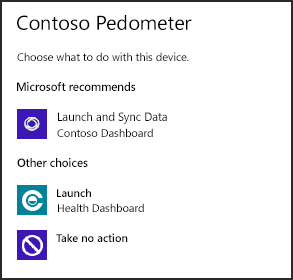
Contoh ini memperlihatkan dialog AutoPlay untuk aplikasi bernama Dasbor Contoso yang terdaftar sebagai handler AutoPlay untuk perangkat Contoso Pedometer :
AutoPlay mendukung jenis perangkat ini saat menggunakan metadata perangkat dengan aplikasi Anda:
| Kelas perangkat | AutoPlay didukung di Windows 8 | AutoPlay didukung di Windows 8.1 |
|---|---|---|
| Kamera foto digital |

|
|
| Kamera video digital |
|
|
| Pemutar media portabel |
|
|
| Telepon genggam |
|
|
| Internet pita lebar seluler |

|
|
| Webcam |
|
|
| Perangkat Antarmuka Manusia (HID) |
|
|
| Printer, pemindai, faks |
|
|
| komputer pribadi |
|
|
| Kartu pintar |
|
|
| Port umum |
|
|
| Perangkat Bluetooth |
|
|
Sebelum Anda mulai
Pastikan Anda memiliki Wizard Penulisan Metadata Perangkat. Anda memerlukannya untuk mengaktifkan AutoPlay. Dalam rilis ini, wizard ini disertakan dengan Microsoft Visual Studio Professional dan Microsoft Visual Studio Ultimate. Tetapi jika Anda memiliki Microsoft Visual Studio Express untuk Windows, Anda perlu mengunduh SDK mandiri untuk Windows 8.1 untuk mendapatkan wizard.
Kaitkan aplikasi Anda dengan Microsoft Store. Anda memerlukan informasi paket aplikasi untuk mengaktifkan AutoPlay. Untuk informasi selengkapnya, lihat bagian Mengaitkan aplikasi Anda dengan Microsoft Store di Langkah 1: Membuat aplikasi perangkat UWP.
Buat metadata perangkat. Untuk informasi selengkapnya, lihat Langkah 2: Membuat metadata perangkat di panduan Membuat aplikasi perangkat UWP langkah demi langkah .
Mengaktifkan Pemutaran Otomatis
Wizard Penulisan Metadata Perangkat memungkinkan Anda menyatakan aplikasi UWP Anda sebagai penangan default AutoPlay untuk perangkat Anda. Anda juga dapat mengizinkan aplikasi UWP lain bertindak sebagai penangan AutoPlay untuk perangkat Anda. Anda dapat memilih salah satu opsi ini atau kedua opsi ini.
Untuk mengaktifkan AutoPlay dengan Wizard Penulisan Metadata Perangkat**
Mulai Wizard Penulisan Metadata Perangkat dari %ProgramFiles(x86)%\Windows Kits\8.1\bin\x86, dengan mengklik dua kali DeviceMetadataWizard.exe.
Untuk mengedit paket metadata perangkat yang sudah ada, pilih Edit Metadata Perangkat.
Dalam kotak dialog Buka , temukan paket metadata perangkat yang terkait dengan aplikasi perangkat UWP Anda. (Ini memiliki ekstensi file devicemetadata-ms.)
(Opsional.) Jika Anda tidak memiliki nama Paket aplikasi, nama Penerbit aplikasi, dan ID Aplikasi dengan mudah, pilih Info Aplikasi untuk melihat informasi paket untuk aplikasi UWP perangkat Anda.
Pilih Info Windows untuk menentukan detail AutoPlay.
Jika Anda ingin menentukan aplikasi untuk menjadi handler AutoPlay default untuk perangkat Anda, pilih Gunakan aplikasi perangkat UWP. Anda dapat memilih aplikasi UWP atau aplikasi perangkat UWP apa pun. Namun, aplikasi tersebut harus menangani aktivasi AutoPlay untuk perangkat Anda. Aplikasi juga harus menentukan ID pengalaman yang sesuai dalam manifes paket aplikasi (seperti yang ditentukan dalam prosedur berikutnya).
Nama paket: Dalam manifes paket aplikasi, Nama paket adalah atribut Nama dari elemen Identitas.
Nama penerbit: Dalam manifes paket aplikasi, Nama penerbit adalah atribut Publisher dari elemen Identitas.
ID Aplikasi: Dalam manifes paket aplikasi, ID Aplikasi adalah atribut ID dari elemen Aplikasi.
Verb: "Verb" adalah penanda untuk aktivasi AutoPlay. Aplikasi Anda menggunakannya untuk menentukan apakah aktivasi berasal dari perangkat Anda. Anda dapat menggunakan nilai apa pun untuk pengaturan Kata Kerja, kecuali membuka, yang telah dicadangkan.
Jenis peristiwa AutoPlay: Biarkan bagian ini diatur ke Perangkat. Dalam metadata perangkat, wizard secara otomatis menentukan ID pengalaman yang terkait dengan aplikasi perangkat UWP Anda.
Jika Anda ingin mengizinkan aplikasi lain bertindak sebagai penangan AutoPlay untuk perangkat Anda, pilih Aktifkan AutoPlay untuk aplikasi terdaftar.
Setelah selesai, pilih Berikutnya.
Saat Anda melihat halaman Selesai , tulis ID Pengalaman. Anda akan membutuhkannya di prosedur berikutnya, saat menangani aktivasi AutoPlay di aplikasi Anda.
Verifikasi informasi Simpan Anda dan pilih Simpan untuk memperbarui paket metadata perangkat Anda.
Menangani aktivasi Pemutaran Otomatis
Untuk menangani aktivasi AutoPlay di aplikasi Anda, daftarkan windows.autoPlayDevice ekstensi dalam manifes paket aplikasi. Kemudian, tangani peristiwa tersebut dalam peristiwa OnActivated dari objek Aplikasi. Aplikasi Anda dapat mendaftar sebagai handler AutoPlay untuk beberapa perangkat.
Untuk mendaftarkan aplikasi Anda sebagai handler AutoPlay
Untuk mendaftarkan aplikasi Anda sebagai handler AutoPlay untuk perangkat Anda, tentukan ID pengalaman yang terkait dengan aplikasi perangkat UWP Anda, AutoPlay Verb, dan ActionDisplayName yang digunakan untuk mengaktifkan aplikasi Anda.
Buka proyek aplikasi Anda di Microsoft Visual Studio.
Di Penjelajah Solusi, klik kanan file Package.appxmanifest dan pilih Tampilkan Kode. Opsi ini menampilkan manifes paket aplikasi di Editor XML (Teks).
Dalam elemen
Application, di bawah elemenVisualElements, tempelkan elemen berikutExtensionske dalam berkas manifes paket Anda.<Extensions> <Extension Category="windows.autoPlayDevice"> <AutoPlayDevice> <LaunchAction Verb="showDevice1" ActionDisplayName="Launch App for Device 1" DeviceEvent="ExperienceID:{00000000-ABCD-EF00-0000-000000000000}"/> </AutoPlayDevice> </Extension> </Extensions>Ganti nilai AutoPlay dari contoh ini dengan nilai aktual untuk aplikasi Anda:
Verb: Pengidentifikasi untuk aktivasi AutoPlay. Aplikasi Anda menggunakannya untuk menentukan apakah aktivasi berasal dari perangkat Anda. Jika aplikasi Anda ditentukan sebagai pengelola AutoPlay default untuk perangkat Anda, nilai ini harus sesuai dengan Perintah yang Anda tentukan dalam metadata perangkat. Jika aplikasi Anda tidak ditentukan sebagai penangan AutoPlay default untuk perangkat Anda, Anda dapat menggunakan nilai apa pun untuk pengaturan Kata Kerja, kecuali open, yang dicadangkan.ActionDisplayName: String yang ditampilkan AutoPlay untuk aplikasi Anda.Experience ID: GUID ID pengalaman yang mengaitkan aplikasi Anda dengan perangkat Anda. GUID ini adalah nilai yang Anda tuliskan dalam prosedur sebelumnya.
Untuk menangani aktivasi AutoPlay
Saat perangkat Anda memicu aktivasi AutoPlay, jenis aktivasinya adalah Windows.ApplicationModel.Activation.ActivationKind.device. Untuk memeriksa bagaimana aplikasi Anda diaktifkan, gunakan objek yang diberikan oleh eventObjOnActivated. Jika berasal dari AutoPlay, Anda dapat menggunakan eventObj untuk menentukan ID perangkat dan kata kerja AutoPlay mana yang menyebabkan aktivasi.
Dalam contoh ini, parameter peristiwa aktivasi (eventObj) membawa ID perangkat dan kata kerja untuk aktivasi.
<!DOCTYPE html>
<html>
<head>
  <script type="text/javascript">
    function OnActivated(eventObj) {
        if (eventObj.kind == Windows.ApplicationModel.Activation.ActivationKind.launch) {
            // Activated by the user.
        }
        else if (eventObj.kind == Windows.ApplicationModel.Activation.ActivationKind.device) {
            // Activated by a device, for AutoPlay.
            // Device path = eventObj.deviceInformationId;
            // verb ("showDevice1") = eventObj.verb;
        }
    }

    Windows.UI.WebUI.WebUIApplication.addEventListener("activated", OnActivated, false);
  </script>
</head>

<body>
...
...
...
</body>
</html>