Catatan
Akses ke halaman ini memerlukan otorisasi. Anda dapat mencoba masuk atau mengubah direktori.
Akses ke halaman ini memerlukan otorisasi. Anda dapat mencoba mengubah direktori.
Sebelum memasang pengandar pada komputer yang menjalankan Windows versi 64-bit, Anda harus menandatangani paket pengandar. Untuk tujuan pengujian, Anda dapat menguji tanda tangan paket driver, yang merupakan bentuk penandatanganan yang lebih santai daripada menandatangani untuk rilis publik.
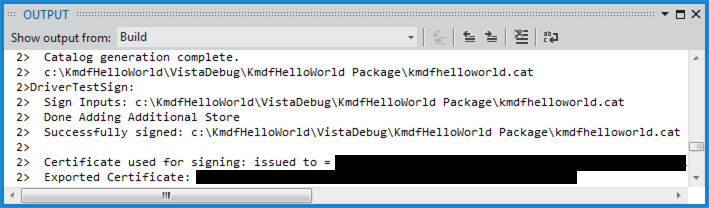
Di Microsoft Visual Studio, penandatanganan pengujian diaktifkan secara default. Misalkan Anda telah membuat solusi driver KMDF seperti yang dijelaskan dalam Menulis driver KMDF berdasarkan templat. Saat Anda membangun solusi, Anda dapat melihat di jendela Output bahwa paket driver telah ditandatangani.
Mengaktifkan penandatanganan pengujian secara manual
Untuk mengaktifkan penandatanganan pengujian secara manual, ikuti langkah-langkah berikut.
Di Visual Studio, buka solusi yang memiliki proyek paket driver. Pilih dan tahan (atau klik kanan) proyek paket driver, dan pilih Properti.
Di halaman properti untuk paket, navigasikan ke Konfigurasi Properti Driver > Penandatanganan > Umum. Di daftar drop-down Mode Masuk, pilih Uji Tanda.
Di halaman properti untuk paket, navigasikan ke Properti > Konfigurasi Inf2Cat > General. Di daftar drop-down Jalankan Inf2Cat, pilih Ya.
Melihat paket driver yang ditandatangani
Setelah Anda membangun solusi, navigasikan di File Explorer ke folder yang berisi paket driver Anda. Salah satu file dalam paket adalah file katalog. File katalog berisi tanda tangan digital untuk paket. Untuk contoh menampilkan file dalam paket yang ditandatangani, lihat Menulis driver KMDF berdasarkan templat.
Berbagi sertifikat penandatanganan
Saat Anda menguji menandatangani paket driver, Visual Studio membuat sertifikat penandatanganan (file PFX) dan mengimpornya ke penyimpanan sertifikat di komputer host Anda. Saat Anda menyebarkan paket driver yang ditandatangani pengujian ke komputer uji, Visual Studio menyalin sertifikat verifikasi (file CER) ke komputer uji. Jika Anda ingin berbagi sertifikat dengan pengembang yang membangun driver di komputer host lain, Anda harus berbagi sertifikat penandatanganan, bukan sertifikat verifikasi.
Untuk berbagi sertifikat penandatanganan, ikuti langkah-langkah ini.
Di Visual Studio, di jendela Penjelajah Solusi, pilih dan tahan (atau klik kanan) proyek paket driver Anda, dan pilih Properti.
Di halaman properti untuk paket, navigasikan ke Konfigurasi Properti Driver > Penandatanganan > Umum. Di bidang Uji Sertifikat, pilih Pilih Dari Penyimpanan.
Dalam kotak dialog Pilih Sertifikat, temukan sertifikat penandatanganan pengujian Anda. Nama sertifikat akan mirip dengan WDKTestCert yourName. Pilih sertifikat penandatanganan pengujian Anda, dan pilih Properti. Di tab Detail , pilih Salin ke File.
Ikuti instruksi dalam Wizard Ekspor Sertifikat untuk mengekspor file PFX. Saat Anda ditanya apakah Anda ingin mengekspor kunci privat, pilih Ya, ekspor kunci privat.
Bagikan file PFX yang diekspor dengan pengembang lain.